
Как джейлбрейкнуть Amazon Fire Stick: быстрый пошаговый гид
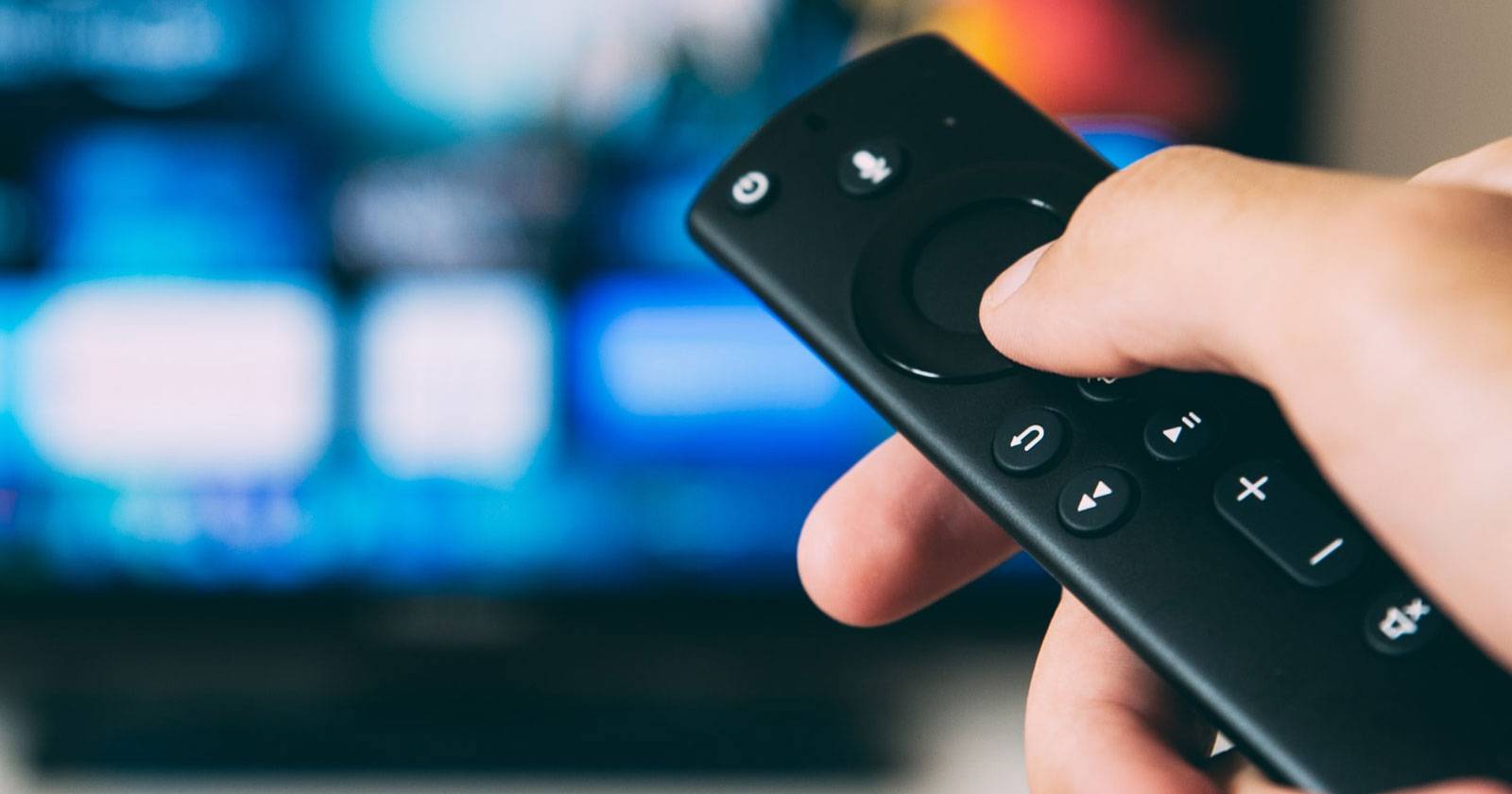
Картинка: пульт и корпус Amazon Fire Stick на столе с телевизором в фоне
Зачем джейлбрейкать Amazon Fire Stick?
Amazon Fire Stick (включая Fire TV и Fire TV Cube) поставляется с набором приложений из Amazon App Store. Но иногда вам нужны приложения, которых в магазине нет: сторонние проигрыватели, медиаплееры, локальные сервисы или игры в формате Android. Поскольку ОС Fire основана на Android, при включённой установке APK можно запускать почти любое Android-приложение.
Джейлбрейк в этом контексте означает не «взлом производства», а простое снятие ограничения на установку приложений извне — то есть включение функции «Apps from Unknown Sources» (Приложения из неизвестных источников).
Картинка: логотипы популярных стриминговых сервисов на экране телевизора
Вместе с этим нужно учитывать правовую и безопасностную сторону: сама операция обычно законна, но некоторые приложения и аддоны используются для доступа к защищённому авторским правом контенту — это противоправно.
Законно ли джейлбрейкать Fire Stick?
Короткий ответ: да, сам процесс включения установки приложений из неизвестных источников и установка сторонних APK обычно не нарушают закон. Что действительно может нарушать права — это использование приложений и аддонов для просмотра нелегально распространяемого контента.
Важно:
- Установка Kodi легальна, но использование некоторых её аддонов для просмотра пиратского контента — нет.
- Правила и наказания зависят от вашей страны и поставщика интернет-услуг; в некоторых случаях провайдер может ограничить доступ или отправить предупреждение.
Что такое «джейлбрейкнутый» Fire Stick?
Под этим обычно понимают устройство, в котором уже заранее включена возможность установки сторонних приложений и часто предустановлены аддоны/приложения для доступа к потоковому контенту. Такие устройства продают на торговых площадках — но имейте в виду, что большинство предустановленных пакетов предлагают нелегальный доступ к фильмам, сериалам и спортивным трансляциям.
Картинка: главный экран Fire TV с плитками приложений
Покупать «джейлбрейкнутый» Fire Stick не нужно: вы сможете сделать то же самое самостоятельно за пару минут. Покупка «уже взломанного» устройства повышает риск получить изменённое, заражённое или ненадёжное ПО.
Пошаговая инструкция: как джейлбрейкнуть Fire Stick
Ниже — развернутый, безопасный порядок действий.
- Подключите Amazon Fire Stick к телевизору и включите его.
- На пульте нажмите кнопку “Settings” (Настройки).
- Перейдите в “My Fire TV” (Мой Fire TV) или “Device” (Устройство).
- Откройте “Developer Options” (Параметры разработчика).
- Включите “Apps from Unknown Sources” (Приложения из неизвестных источников) — подтвердите включение.
- Вернитесь в “Settings > Preferences > Privacy Settings” и отключите (если хотите) сбор данных:
- Device Usage Data
- Collect App Usage Data
- Скачайте APK нужного приложения через браузер, приложение Downloader или с помощью ADB/ADBLink.
- Установите APK и проверьте работу приложения.
- После установки вернитесь в “Developer Options” и выключите “Apps from Unknown Sources” для безопасности.
Картинка: экран настроек Fire TV — раздел “My Fire TV”
Картинка: экран параметров разработчика на Fire TV
Картинка: включение параметра “Apps from Unknown Sources”
Практические способы скачать APK
- Используйте приложение Downloader (самое распространённое решение для Fire Stick).
- Передайте APK по сети через ADB (Android Debug Bridge) с компьютера.
- Скачайте APK на флешку, если ваш TV-приёмник поддерживает USB-накопители (не у всех Fire Stick есть USB-порт).
Совет: проверяйте целостность и источник APK. Лучше скачивать приложения с официальных сайтов разработчиков или надежных репозиториев.
Критерии приёмки
Чтобы считать джейлбрейк успешным, выполните проверку:
- Параметр “Apps from Unknown Sources” можно включить и выключить в меню.
- Загруженный APK устанавливается без ошибок и запускается.
- Установленное приложение не вмешивается в системную работу устройства (не просит системные привилегии без причины).
- После повторного выключения установки из неизвестных источников система блокирует установку новых APK.
Безопасность и защита после джейлбрейка
Важно понять: джейлбрейк расширяет возможности, но одновременно повышает риски. Ниже — пошаговые рекомендации по защите устройства.
- Ограничьте права новых приложений. После установки проверьте список разрешений приложения и отзовите лишние.
- Выключите “Apps from Unknown Sources” сразу после установки нужных приложений.
- Регулярно обновляйте установленные приложения напрямую от разработчика.
- Используйте надёжный VPN при подключении к общедоступным сетям или при просмотре контента, если вы беспокоитесь о приватности.
- Не используйте сомнительные сборки/аддоны для Kodi или других плееров, особенно те, которые обещают «всё бесплатно».
- Перезагружайте устройство после установки крупных APK и проверяйте журнал работы.
Картинка: выключение установки приложений из неизвестных источников
Что устанавливать на джейлбрейкнутый Fire Stick
Подходящие категории приложений:
- Медиаплееры (Kodi, VLC и другие официальные сборки)
- Проигрыватели локальных сетевых библиотек (DLNA/UPnP)
- Приложения региональных ТВ-сервисов, недоступные в Amazon Store
- Утилиты для управления файлами и сетями
Не стоит ожидать, что Fire Stick потянет тяжёлые современные игры: аппаратное обеспечение ограничено. Приложения, завязанные на Google Play Services, могут работать некорректно.
Альтернативные подходы (когда джейлбрейк не нужен)
- Используйте официальные приложения из Amazon App Store: многие популярные сервисы доступны в нём.
- Подключите Android TV или медиаплеер на базе полноценного Android, если нужна широкая совместимость с Play Services.
- Подключите Chromecast или Apple TV, если хотите «проекцию» контента с телефона или компьютера.
Когда джейлбрейк не сработает — типичные причины
- APK целиком зависит от Google Play Services — приложение упадёт или не запустится.
- Приложение рассчитано на ARM/x86? Убедитесь, что APK совместим с архитектурой Fire Stick.
- Аппаратные ограничения: высокая нагрузка на CPU/GPU приведёт к подвисаниям.
Мини‑методология: быстрая проверка совместимости приложений
- Посмотрите требования приложения на официальном сайте.
- Найдите APK-версию для архитектуры Fire Stick (обычно armv7/arm64).
- Установите и проверьте базовые функции (воспроизведение, звук, навигация).
- Если есть проблемы, попробуйте альтернативную сборку или старую версию.
Ролевые чек-листы
Для обычного пользователя:
- Включить установку из неизвестных источников.
- Скачть и установить одно нужное приложение.
- Выключить установку из неизвестных источников.
- Проверить разрешения приложения.
Для родителя:
- Установить контролирующие приложения (родительский контроль, блокировка контента).
- Отключить автоматические загрузки.
- Настроить PIN/пароль на покупки и доступ к настройкам.
Для продвинутого пользователя/администратора:
- Использовать ADB для надёжной установки и отладки.
- Вести список установленных сторонних APK и их источников.
- Настроить сетевые политики через роутер (блокировка нежелательных доменов).
Матрица рисков и меры снижения
| Риск | Вероятность | Влияние | Митигирующие меры |
|---|---|---|---|
| Установка вредоносного APK | Средняя | Высокое | Проверять подпись, источники; использовать антивирусные сканы |
| Доступ к пиратскому контенту | Низкая* | Высокое | Избегать пиратских аддонов; использовать легальные сервисы |
| Потеря приватности | Средняя | Среднее | Использовать VPN, отключать сбор данных |
| Снижение производительности | Средняя | Низкое | Удалять тяжёлые приложения, перезагружать устройство |
*Юридические последствия и вероятность зависят от страны и провайдера.
Настройка VPN на Fire Stick — кратко
- Установите приложение VPN из Amazon App Store (рекомендуется) или скачайте APK от проверенного провайдера.
- Запустите VPN, разрешите доступ к сети и выберите сервер.
- Проверяйте скорость и задержку; при видео в высоком разрешении выбирайте ближайший или оптимизированный сервер.
Совет: бесплатные VPN часто имеют ограничения по скорости и объёму трафика; для стриминга лучше использовать платные, проверенные сервисы.
SOP: стандартная последовательность (шаг за шагом)
- Подготовка: зарядите пульт/дистант, убедитесь в доступе к Wi‑Fi.
- Включите Fire Stick и войдите в аккаунт Amazon.
- Настройки → My Fire TV → Developer Options → Apps from Unknown Sources → Turn On.
- Настройки конфиденциальности → отключите сбор данных при необходимости.
- Установите Downloader или подключитесь через ADB.
- Скачайте и установите APK.
- Тестирование: убедитесь, что приложение корректно запускается.
- Возврат в Developer Options → отключите Apps from Unknown Sources.
- Настройка безопасности: VPN, ограничение разрешений, удаление ненужных приложений.
Термин — в одну строчку
APK: формат установочного файла Android-приложения.
Примеры, когда лучше не джейлбрейкать
- Если вы планируете только смотреть Netflix/Prime/YouTube — нет нужды.
- Если устройство нужно давать в пользование малознакомым людям (гости, арендаторы) — джейлбрейк увеличивает риск установки нежелательных программ.
Короткий анонс для соцсетей (100–200 слов)
Хотите расширить возможности Amazon Fire Stick? Джейлбрейк — это разработческая опция, позволяющая устанавливать APK-файлы и запускать приложения вне Amazon App Store. В нашем подробном руководстве вы найдёте пошаговые инструкции, как безопасно включить установку «из неизвестных источников», скачать и проверить APK, а затем вернуть ограничения для защиты устройства. Мы также объясняем правовые и практические риски, даём чек-листы для разных ролей и рекомендации по безопасности, включая настройку VPN. Покупать «джейлбрейкнутый» Fire Stick обычно не стоит — заработать тот же эффект вы можете сами за пару минут. Читайте полное руководство и делайте выбор ответственно.
Часто задаваемые вопросы
Это навсегда снимает гарантию?
Обычно простое включение установки приложений не аннулирует гарантию. Однако если устройство было модифицировано системно или повреждено сторонним ПО, Amazon может отказать в гарантийном обслуживании.
Что делать, если приложение не устанавливается?
Проверьте совместимость архитектуры APK, источник и целостность файла. Попробуйте альтернативную сборку или установку через ADB.
Нужно ли использовать VPN?
VPN не обязателен, но помогает защитить приватность при подключении к общедоступным сетям и скрыть часть тар>фик от провайдера. VPN не легализует нелегальный контент.
Итог: джейлбрейк Fire Stick — полезный инструмент, когда нужно установить легальные приложения, отсутствующие в магазине. Делайте это осторожно, проверяйте источники APK и возвращайте настройки безопасности после установки.

Похожие материалы

Несколько аккаунтов Skype: Multi Skype Launcher

Журнал для работы: повысить продуктивность

Персональные звуки уведомлений на Android

Скачивание шоу Hulu для офлайн‑просмотра

Microsoft Start: персонализированная новостная лента
