
Как джейлбрейкнуть Amazon Fire Stick и что учитывать
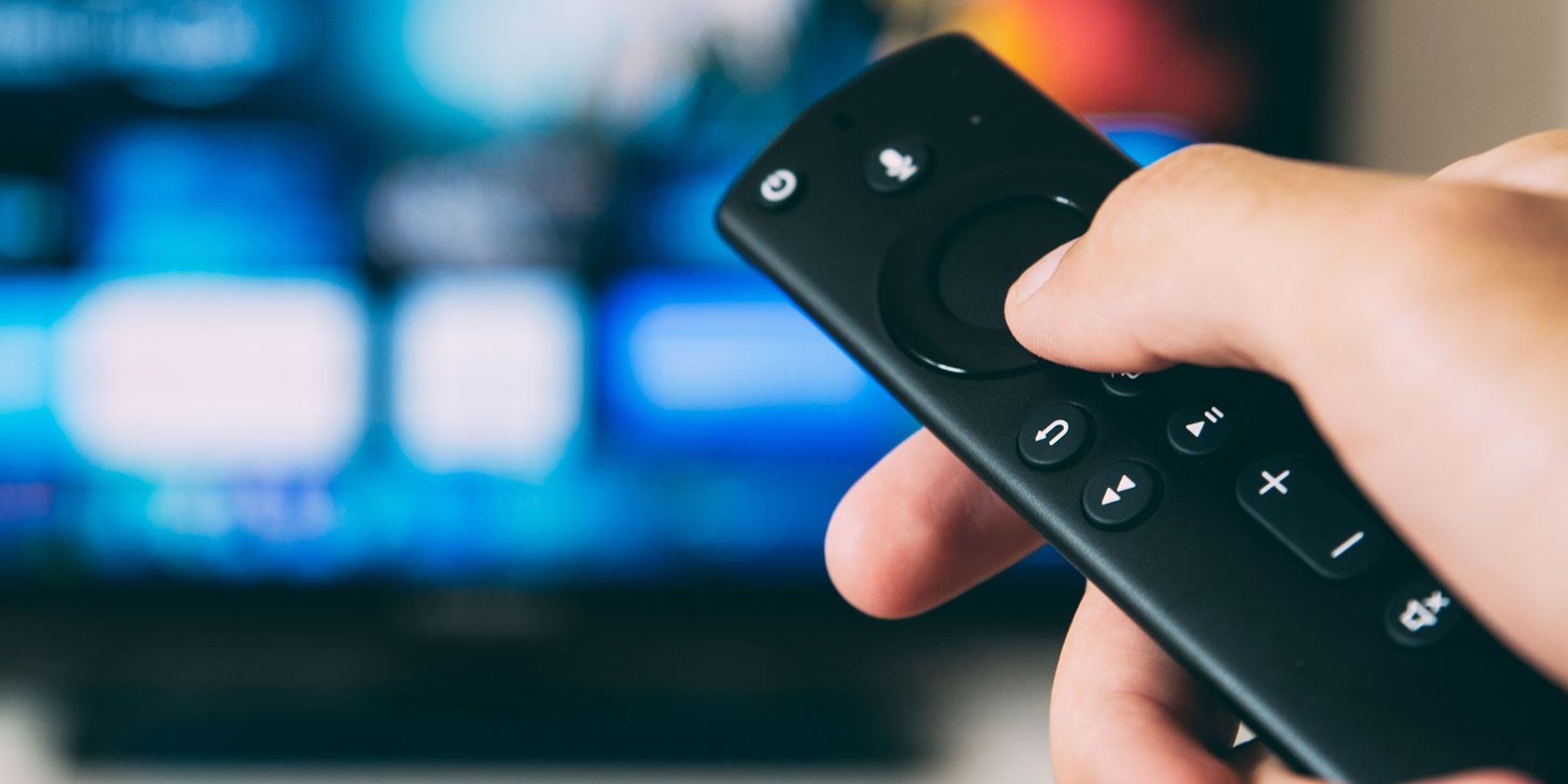
Важно: джейлбрейк открывает дополнительные возможности, но увеличивает риски безопасности. Возвращайте настройку запрета установки приложений из неизвестных источников после завершения установки нужных программ.
Зачем джейлбрейкать Amazon Fire Stick
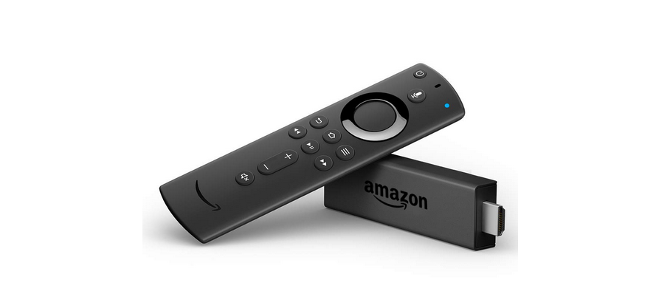
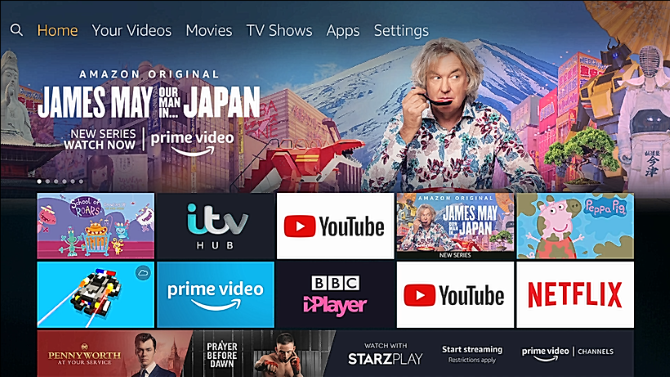
Amazon Fire Stick и родственные модели Fire TV и Fire TV Cube поставляются с предустановленным набором приложений из Amazon App Store. Устройство основано на Android, поэтому после разблокировки вы можете устанавливать любые Android-приложения через APK-файлы. Это удобно, если нужного приложения нет в магазине Amazon, например региональных сервисов, медиаплееров или утилит.
Преимущества джейлбрейка:
- Доступ к приложениям вне Amazon App Store.
- Возможность установки медиацентров, эмуляторов или утилит.
- Установка версий приложений, которых нет в магазине региона.
Ограничения и минусы:
- Приложения, зависящие от Google Play Services, могут работать некорректно или не запускаться.
- Высокие графические требования игр часто превышают возможности железа.
- Повышенные риски безопасности и приватности при включённом режиме установки неизвестных приложений.
Законно ли джейлбрейкать Fire Stick
Сам по себе джейлбрейк устройства не является преступлением в большинстве юрисдикций. Владение устройством и изменение его настроек не нарушает права. Однако незаконно использовать устройство для просмотра или распространения защищённого авторским правом контента без разрешения. Это касается пиратских аддонов для Kodi, бесплатных потоков фильмов и прямых трансляций платных мероприятий.
Коротко:
- Джейлбрейк легален.
- Использование пиратских потоков — незаконно.
- За нарушение авторских прав ответственность наступает для пользователя.
Что означает «jailbroken Fire Stick» при покупке
На рынке можно встретить объявления «jailbroken Fire Stick», где устройство продают уже с установленными аддонами или сборками Kodi. Часто эти сборки включают пиратские источники. Это снижает цену, но повышает юридический риск для покупателя. Дополнительные проблемы:
- Продавец мог изменить настройки безопасности устройства.
- На устройство может быть установлено вредоносное ПО.
- Нет гарантии обновлений и поддержки от Amazon.
Рекомендация: не покупать заранее модифицированные устройства. Проще и безопаснее выполнить процедуру самостоятельно и установить только проверенные приложения.
Пошаговый процесс джейлбрейка Fire Stick
Ниже приведён надёжный план с пояснениями и проверками. Процесс состоит из трёх этапов: разблокировка, загрузка APK и установка.
Подготовка:
- Подключите Fire Stick к сети и телевизору. Убедитесь, что у вас есть пульт.
- Подключитесь к той же локальной сети с компьютера или смартфона для возможной передачи файлов.
- Приготовьте APK-файл приложения или ссылку на него.
Шаги:
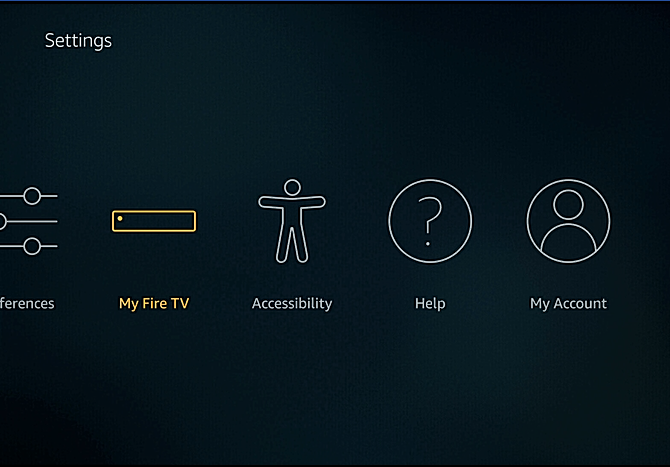
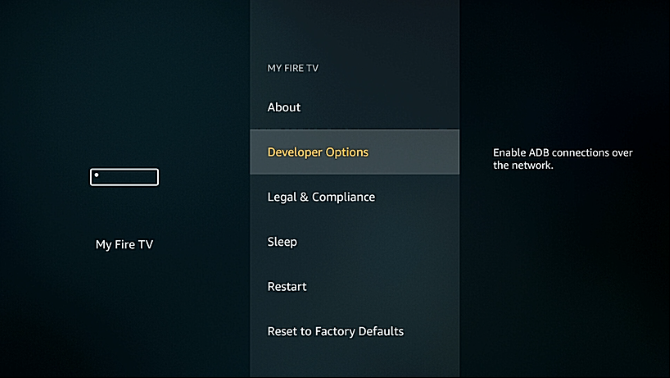
- Откройте Settings на Fire Stick.
- Перейдите в My Fire TV или Device.
- Зайдите в Developer Options.
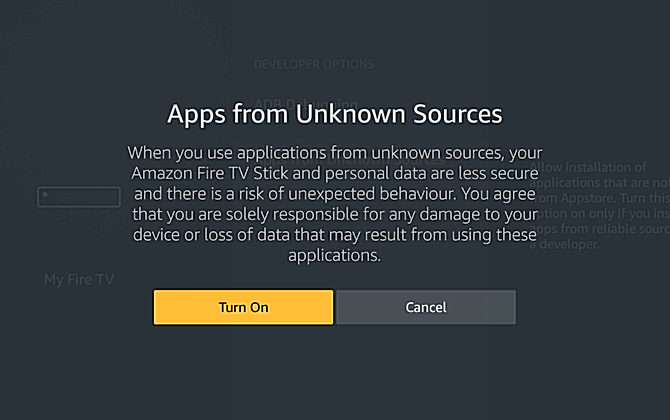
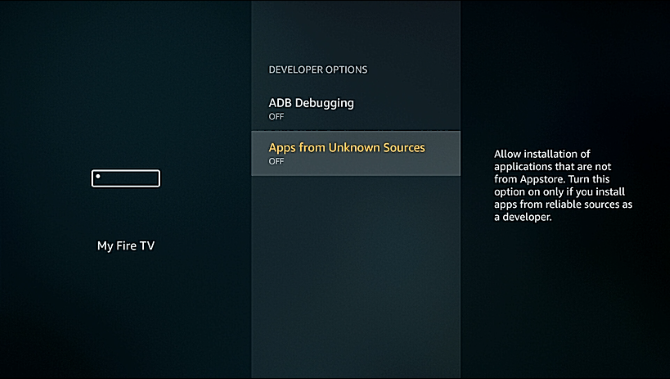
- Включите Apps from Unknown Sources и подтвердите.
- Рекомендуется также отключить сбор данных: Settings > Preferences > Privacy Settings, выключите Device Usage Data и Collect App Usage Data.
- Скачайте APK на устройство. Способы загрузки:
- Использовать приложение Downloader (из Amazon App Store) и ввести прямой URL на APK.
- Подключиться по ADB и передать APK командой adb install.
- Скопировать APK на флешку и подключить через OTG (редко применимо на некоторых моделях).
Запустите установщик APK и завершите установку.
После установки вернитесь в Settings > My Fire TV > Developer Options и выключите Apps from Unknown Sources.
Как загружать APK безопасно
Рекомендации:
- Берите APK только с официальных сайтов разработчиков или доверенных репозиториев.
- Проверяйте подписи и отзывы пользователей.
- Не скачивайте «сборки с аддонами» из сомнительных источников.
Пример команды ADB для установки APK из локальной сети (компьютер и Fire Stick в одной сети):
adb connect 192.168.1.10:5555
adb install myapp.apk
Если устройство не в режиме отладки по сети, включите ADB Debugging в Developer Options.
Что можно и нельзя устанавливать
Подходящие приложения:
- Медиаплееры (например VLC, Plex клиенты).
- IPTV-клиенты и легальные региональные приложения.
- Утилиты для управления сетью и файловые менеджеры.
- Эмуляторы старых консолей и простые Android-игры.
Плохо подходящие или недоступные:
- Приложения, критичные к Google Play Services (контакты, некоторые мессенджеры).
- Требовательные 3D-игры.
Таблица совместимости (правило-эвристика):
| Тип приложения | Скорее всего подойдет | Комментарий |
|---|---|---|
| Медиаплееры | Да | Большинство работают без GMS |
| Приложения с Google Sign-In | Нет | Нужны Play Services |
| Высокопроизводительные игры | Нет | Ограничения GPU/CPU |
| IPTV и стриминг | Частично | Зависит от кодеков и авторизации |
Безопасность и приватность после джейлбрейка
Риски:
- Сторонние APK могут содержать вредоносное ПО.
- Включённая установка из неизвестных источников облегчает установку бэкдоров.
- Пиратские аддоны могут вести логирование активности.
Контрмеры:
- Сразу после установки необходимых приложений выключите Apps from Unknown Sources.
- Установите VPN на уровне устройства для шифрования трафика и защиты приватности.
- Создайте отдельную гостевую сеть для гостей и IoT, чтобы изолировать трафик Fire Stick.
- Обновляйте приложения и перезагружайте устройство регулярно.
- Если есть возможность, создайте пароль или PIN для учётной записи Amazon на устройстве.
Шаги по установке VPN на Fire Stick:
- Поиск VPN-клиента в Amazon App Store (NordVPN, ExpressVPN, ProtonVPN и другие имеют клиенты для Fire TV).
- Установите приложение, авторизуйтесь по учётным данным.
- Включите VPN перед воспроизведением контента.
Если VPN-клиента нет в магазине, установите APK по тому же сценарию через Downloader или ADB.
Когда джейлбрейк не нужен — альтернативные подходы
- Используйте встроенные каналы Amazon App Store и официальные приложения.
- Подключайте дополнительные устройства: Chromecast, Apple TV или Android TV Box, если нужны функции Google.
- Используйте DLNA/UPnP для локального стриминга без установки сторонних приложений.
Решение о джейлбрейке: простое дерево принятия решений
flowchart TD
  A[Хотите приложение, которого нет в Amazon App Store?] -->|Нет| B[Не джейлбрейкайте]
  A -->|Да| C[Можно ли использовать официальную версию на другой платформе?]
  C -->|Да| B
  C -->|Нет| D[Готовы ли вы принять риски безопасности?]
  D -->|Нет| B
  D -->|Да| E[Джейлбрейк: включить Unknown Sources, установить APK, отключить снова]
  E --> F[Используйте VPN и ограничьте доступ к сети]
Критерии приёмки после установки
- Приложение запускается и воспроизводит контент без крашей.
- Нет лишних фоновых подключений к неизвестным серверам.
- Приложение не просит права, явно не относящиеся к его функциям.
- Производительность устройства остаётся на приемлемом уровне.
Контрольный список перед и после джейлбрейка
Перед:
- Сделать резервную копию учётных данных и настроек Amazon.
- Скачать APK с проверенного источника.
- Убедиться, что устройство подключено к устойчивому интернету.
После:
- Отключить Apps from Unknown Sources.
- Установить и настроить VPN, если нужно.
- Проверить разрешения у только что установленного приложения.
- Перезагрузить устройство и провести тест воспроизведения.
Как откатить изменения и инцидентный план
Если что-то пошло не так, выполните следующие шаги:
- Удалите подозрительное приложение через Settings > Applications > Manage Installed Applications.
- Выполните полную перезагрузку устройства.
- Если проблема сохраняется, сделайте сброс к заводским настройкам: Settings > My Fire TV > Reset to Factory Defaults.
- При подозрении на утечку личных данных смените пароли в связанных учётных записях.
Примеры приложений, которые часто устанавливают на разблокированные Fire Stick
- Kodi для управления медиатекой и плагинов (сам по себе легален).
- VLC Player для широкого набора кодеков.
- Plex/Emby клиенты для домашнего медиасервера.
- Downloader для удобной загрузки APK.
Эксперт по безопасности: стоит предпочитать компактные, открытые приложения и проверять репутацию разработчика.
Модель зрелости использования Fire Stick
- Уровень 1 — Базовый: только официальные приложения, отсутствие изменений настроек.
- Уровень 2 — Расширенный: установка нескольких сторонних приложений, соблюдение мер безопасности.
- Уровень 3 — Продвинутый: интеграция в домашнюю сеть, использование VPN, регулярные проверки безопасности.
Тесты и критерии приёмки для новой установки
- Тест запуска: приложение стартует в течение 10–20 секунд без ошибок.
- Тест потоковой передачи: воспроизведение видео 720p без буферизации в течение 5 минут при стабильном соединении.
- Тест разрешений: приложение не запрашивает админ-доступ или неизвестные разрешения.
Шаблон учёта установленных приложений
| Приложение | Источник APK | Дата установки | Примечания |
|---|---|---|---|
| Kodi | Официальный сайт | 2024-01-15 | Плагины не устанавливать из непроверенных репозиториев |
| VLC | Amazon App Store | 2024-01-15 | Официальный клиент |
SEO подсказка для соцсетей
OG заголовок: Джейлбрейк Amazon Fire Stick: безопасный гайд OG описание: Как безопасно разрешить установку сторонних приложений на Fire Stick, шаги, риски и как откатиться
Краткое резюме
- Процедура джейлбрейка проста: включить Apps from Unknown Sources, установить APK и отключить обратно.
- Джейлбрейк сам по себе легален, но использование пиратского контента — нет.
- Обязательно применяйте меры безопасности: VPN, изоляция сети, проверка разрешений и возврат настроек по окончании.
Дополнительные заметки
- Если вам нужен доступ к приложениям Google, рассмотрите покупку устройства с полноценной Android TV или использование другого стриминг-бокса.
- Не доверяйте «готовым к использованию» джейлбрейк-наборам из сомнительных объявлений. Простейшая манипуляция в меню делает покупку заранее модифицированного устройства ненужной.

Похожие материалы

Несколько аккаунтов Skype: Multi Skype Launcher

Журнал для работы: повысить продуктивность

Персональные звуки уведомлений на Android

Скачивание шоу Hulu для офлайн‑просмотра

Microsoft Start: персонализированная новостная лента
