
Приглашение и управление участниками в Google Home
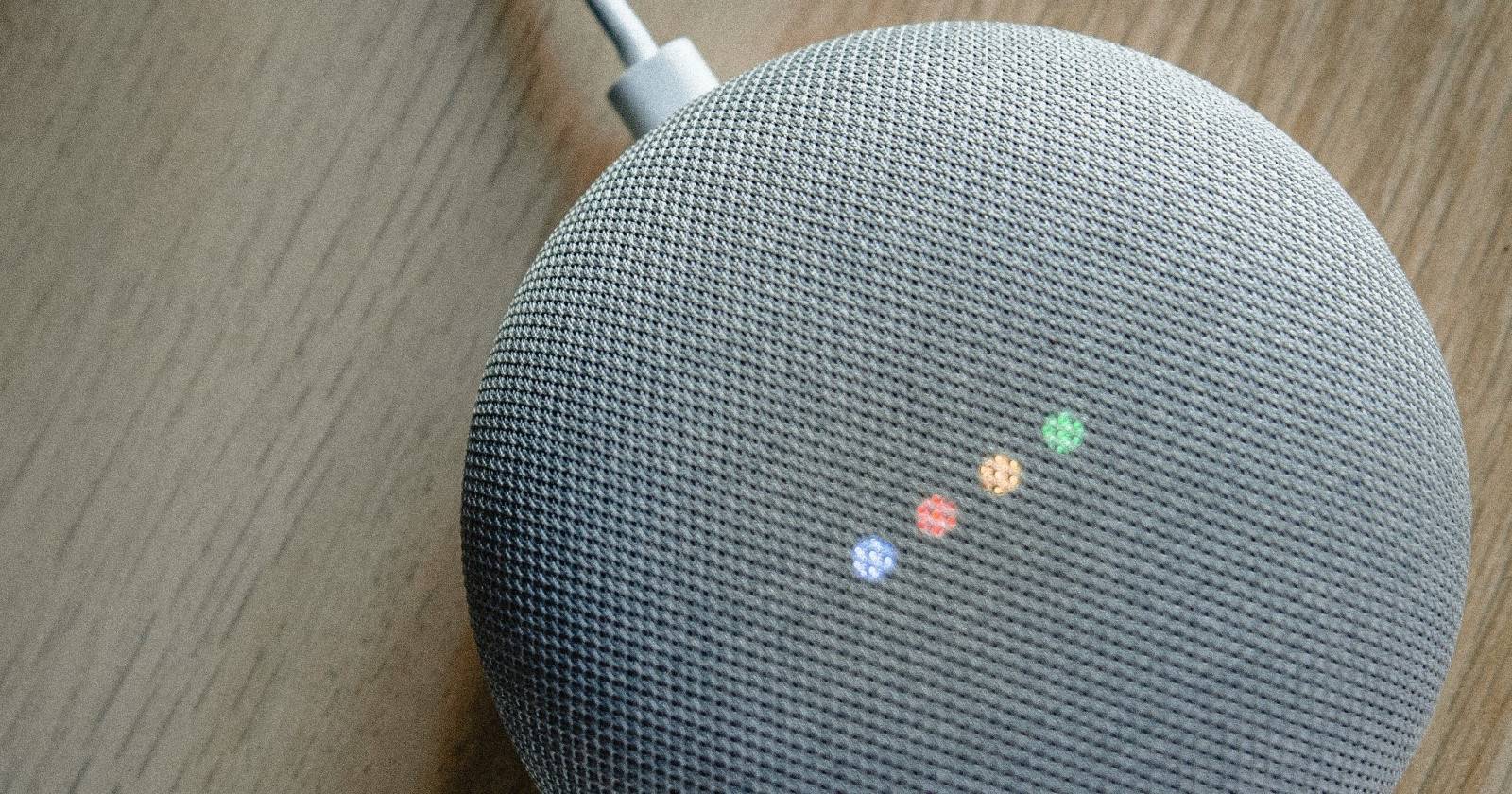

Что происходит, когда вы приглашаете человека в дом
После настройки продукта Google Home вы можете приглашать членов семьи или соседей присоединиться к домашней группе. Приглашённые получают значительно больше прав, чем просто просмотр устройств:
- Полный контроль над устройствами и службами дома: изменение адреса, добавление новых устройств, редактирование настроек.
- Доступ к журналу активности дома и к списку участников (имена и e‑mail’ы).
- Возможность настроить Voice Match и персональные результаты: тогда Ассистент будет давать ответы, связанные с конкретным аккаунтом (календарь, напоминания).
Ограничения и требования:
- Вы можете пригласить до 5 человек (помимо вас).
- Приглашаемые не должны использовать учётную запись Google Workspace.
- Минимальный возраст — 13 лет (в зависимости от региона требования могут отличаться).
Важно: приглашённый получает реальный контроль над устройствами — поэтому приглашайте только людей, которым вы доверяете.
Как пригласить новых участников в домашнюю группу
Перед началом приготовьте электронные адреса людей, которых хотите пригласить. Затем выполните эти шаги в приложении Google Home на Android или iOS:
- Откройте приложение Google Home.
- Убедитесь, что вы находитесь в нужном доме (вверху экрана выберите имя дома).
- Откройте «Настройки» вашего дома (Settings).
- Перейдите в раздел «Household» или «Дом и участники».
- Нажмите «Пригласить участника» (Invite home member).
- Выберите «Пригласить человека» (Invite person).
- Введите e‑mail адрес человека, которого хотите пригласить, и нажмите «Далее».
- Проверьте страницу «Что будет доступно» (What’s shared) и снова нажмите «Далее».
- Нажмите «Пригласить» (Invite) — приглашение будет отправлено по электронной почте.
После отправки приглашения пользователь получит письмо с инструкциями о том, как присоединиться.
Как принять приглашение в Google Home
Приглашённый может принять или отклонить приглашение только через приложение Google Home, поэтому заранее установите приложение на свой телефон.
Шаги для принятия приглашения:
- Откройте приложение Google Home — на главном экране появится уведомление о входящем приглашении.
- Нажмите на уведомление, чтобы увидеть имя и e‑mail отправителя и адрес дома, в который вас приглашают.
- Нажмите «Далее» (Next).
- На странице «Что будет доступно» (What’s shared) нажмите «Подробнее» (More) и затем «Согласен» (Agree), если вы принимаете условия доступа.
- Введите короткое название (псевдоним) для этого дома на вашем устройстве и нажмите «Далее».
- Приложение предложит пройти настройку Voice Match, персональных ответов и музыкального сервиса — вы можете сделать это сразу или пропустить и настроить позже.
- Нажмите «Готово» (Done) — теперь вы участник домашней группы.
Как удалить участника из домашней группы
Если нужно заблокировать доступ или убрать бывшего жильца, выполните следующие действия:
- Откройте приложение Google Home.
- Перейдите в «Настройки» → «Household» (Дом и участники).
- Выберите участника, которого хотите удалить.
- Нажмите значок корзины в правом верхнем углу экрана.
- Подтвердите удаление: «Удалить» (Remove).
После удаления пользователь получит уведомление по e‑mail и потеряет доступ к управлению устройствами и просмотру активности. Устройства, ранее настроенные этим пользователем, останутся в вашем доме, за исключением некоторых моделей (например, Nest Hub Max может быть удалён при определённых условиях).
Лучшие практики безопасности и конфиденциальности
- Приглашайте только тех, кому вы доверяете: участник может изменить адрес дома и управлять устройствами.
- Не используйте для приглашений корпоративные аккаунты Google Workspace.
- Если участник уезжает или сменил роль, удалите его как можно скорее.
- Пропишите правила использования (чёткие ожидания по устройствам и контенту).
- Настройте Voice Match и персональные результаты только для тех, кто хочет отдельные ответы на личные запросы.
Важно: персональные результаты показывают данные, привязанные к аккаунту пользователя (календарь, контакты). Это удобно, но увеличивает риск утечки личной информации, если права выданы незнакомцу.
Роли и чек-листы: хозяин дома и приглашённый
Хозяин (тот, кто приглашает):
- Проверить e‑mail адрес приглашённого.
- Согласовать, какие устройства будут использоваться совместно.
- Оповестить о правилах (например, запрет на удаление устройств).
- Удалить доступ при необходимости.
Приглашённый:
- Убедиться, что приглашение пришло на правильный e‑mail.
- Проверить, какие права даёт приглашение (что будет доступно).
- Настроить Voice Match, если хотите персональные ответы.
- Спросить хозяина о предпочтениях по музыкальным сервисам и умным сценариям.
Мини‑методология: безопасное введение нового участника (быстро)
- Соберите e‑mail и согласуйте правила доступа.
- Отправьте приглашение через Google Home.
- Приглашённый принимает приглашение и, при желании, включает Voice Match.
- Хозяин проверяет, что участник видим в списке и имеет нужные права.
- Документируйте базовые правила использования (чек‑лист в заметках).
Решение: приглашать или не приглашать? (диаграмма)
flowchart TD
  A[Нужен общий доступ к устройствам?] -->|Да| B[Доверяете человеку?]
  A -->|Нет| C[Не приглашать]
  B -->|Нет| C
  B -->|Да| D[Пригласить и согласовать правила]
  D --> E[Установить Voice Match по желанию]
  E --> F[Мониторить и удалить при необходимости]
Когда совместный доступ не подходит — примеры и альтернативы
- Если нужно лишь временное управление (ремонтники, уборка), лучше давать временный доступ вручную или использовать гостевые режимы устройств, если они есть.
- Для кратковременного воспроизведения музыки используйте Bluetooth или приглашение гостя через Wi‑Fi точку доступа вместо добавления в домашнюю группу.
- Если вы хотите делиться только календарём или музыкой, рассмотрите отдельные возможности общего доступа в соответствующих сервисах (Google Calendar, Spotify), не добавляя человека в домашнюю группу.
Часто задаваемые вопросы
Могу ли я пригласить человека, у которого нет Google‑аккаунта?
Нет. Для принятия приглашения требуется Google‑аккаунт и приложение Google Home.
Что произойдёт с устройствами, которые настроил удалённый участник?
Большинство устройств останутся в вашем доме и продолжат работать. Исключения зависят от модели (например, Nest Hub Max может быть удалён при определённых условиях). Рекомендуется проверить список устройств после удаления участника.
Можно ли ограничить права приглашённого? Например, запретить изменение адреса?
В текущей модели Google Home приглашённые получают полный контроль над устройствами и некоторыми настройками. Для тонкой сегментации прав стоит использовать внутренние правила и доверять приглашённым лицам.
Какой предел по количеству приглашённых?
До 5 приглашённых (помимо владельца дома).
Краткое резюме
- Приглашение в Google Home даёт много возможностей — и много ответственности.
- Всегда уточняйте e‑mail и уровень доверия перед приглашением.
- При необходимости удаляйте доступ и проверяйте список устройств.
- Используйте Voice Match для персонализированных ответов, но учитывайте приватность.
Важно: делитесь доступом осознанно — удобство работы с умным домом должно сочетаться с бытовой безопасностью и уважением к личным данным.

Похожие материалы

Несколько аккаунтов Skype: Multi Skype Launcher

Журнал для работы: повысить продуктивность

Персональные звуки уведомлений на Android

Скачивание шоу Hulu для офлайн‑просмотра

Microsoft Start: персонализированная новостная лента
