
Как приглашать и удалять участников в Google Home
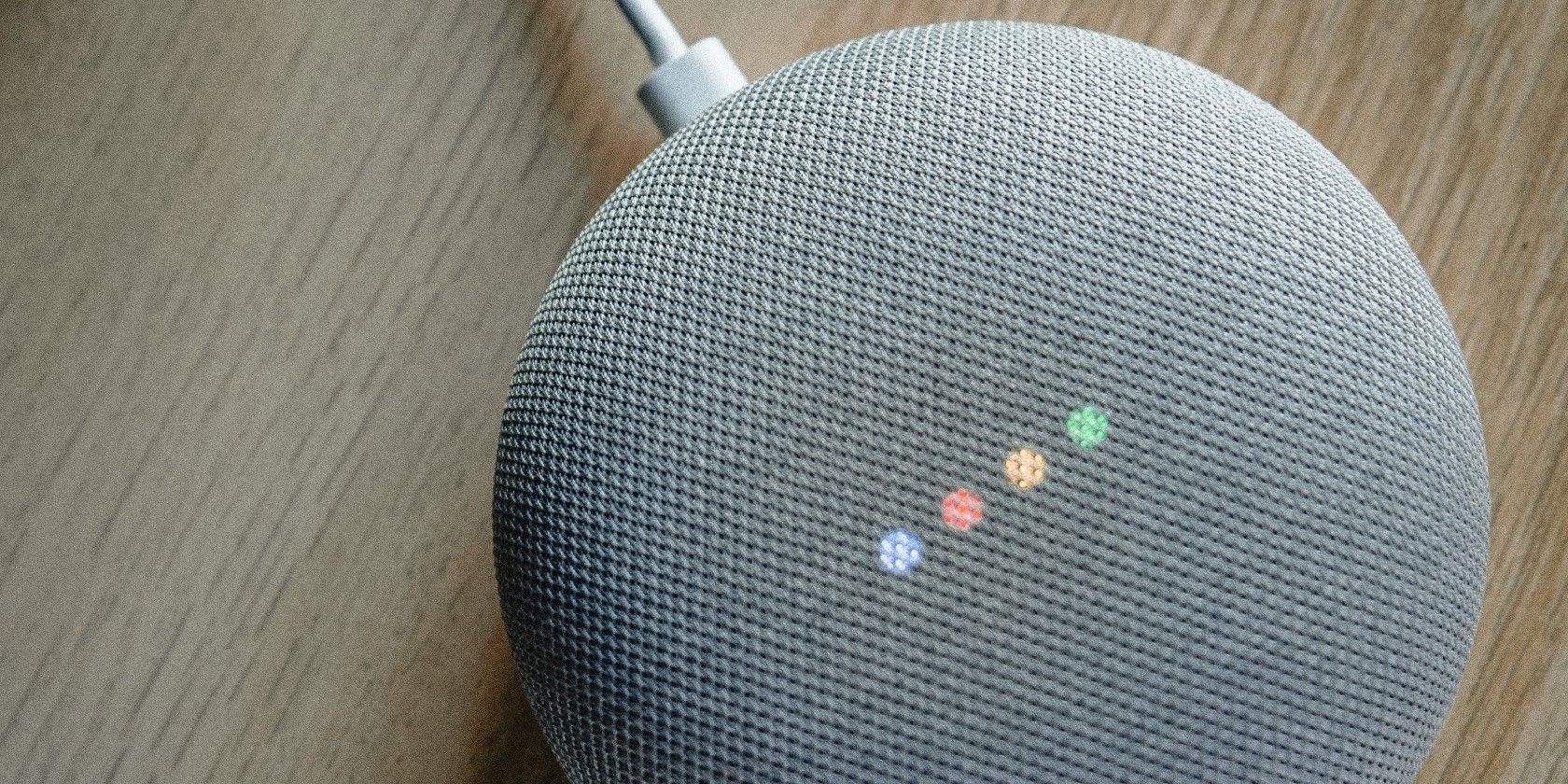
Что происходит, когда вы приглашаете людей в дом
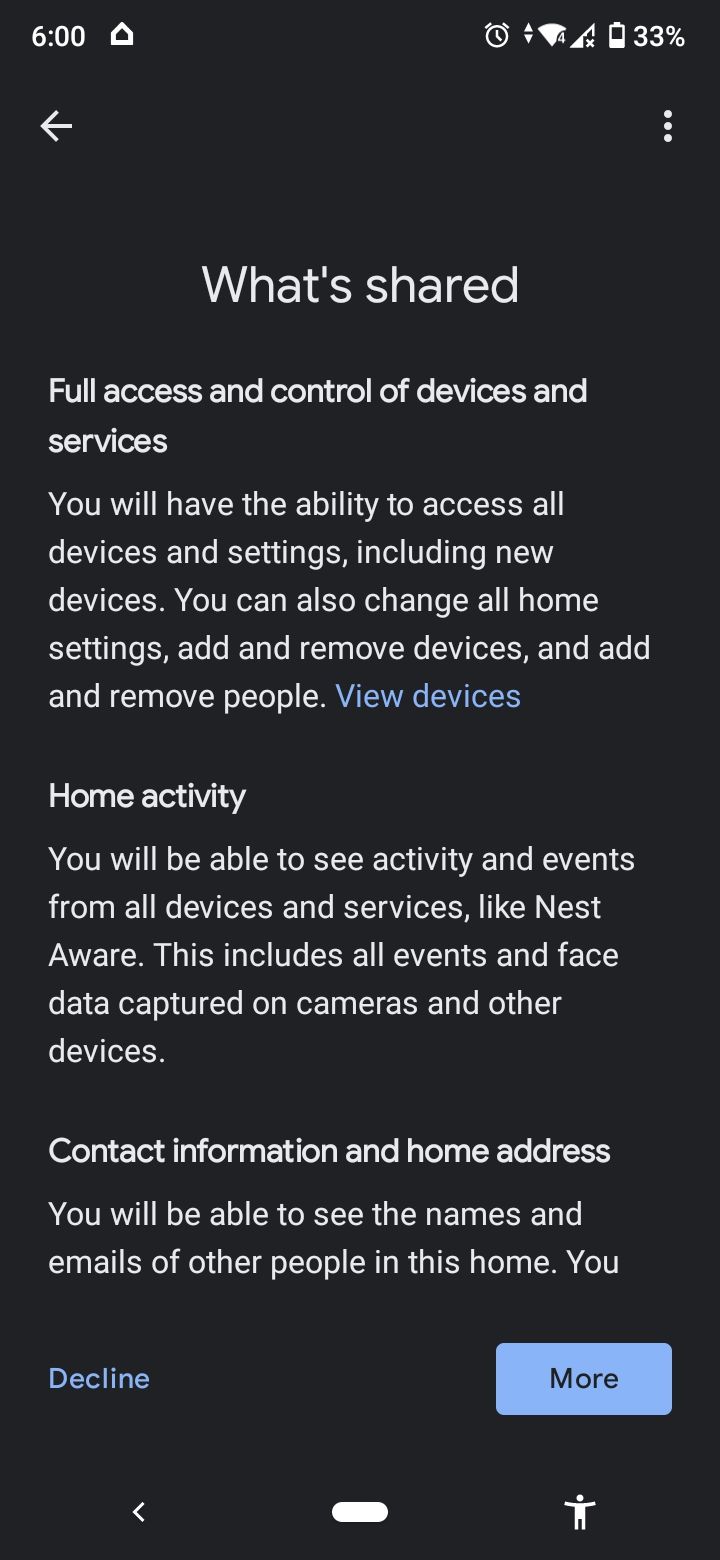
После настройки устройства Google Home вы можете добавить членов семьи или соседей по квартире в «дом». Приглашённые участники получают общий доступ ко всем устройствам и настройкам. Это значит, что они смогут:
- менять адрес дома и параметры устройств;
- добавлять новые устройства и управлять уже подключёнными;
- видеть активность дома и список членов (имена и адреса электронной почты).
Если участник настроит Voice Match и персональные результаты, Google Assistant начнёт распознавать его голос и выдавать персонализированные ответы. Например, при запросе «Какие у меня события сегодня?» Ассистент покажет события из календаря участника, а не хозяина дома.
Важно: вы можете пригласить максимум пять человек (не считая себя). Приглашённые не должны использовать аккаунт Google Workspace и должны быть старше 13 лет.
Как пригласить нового участника в дом
Перед началом подготовьте адрес электронной почты человека. Затем выполните следующие шаги в приложении Google Home на Android или iOS:
- Откройте приложение Google Home.
- Убедитесь, что выбрали нужный дом в верхней части экрана.
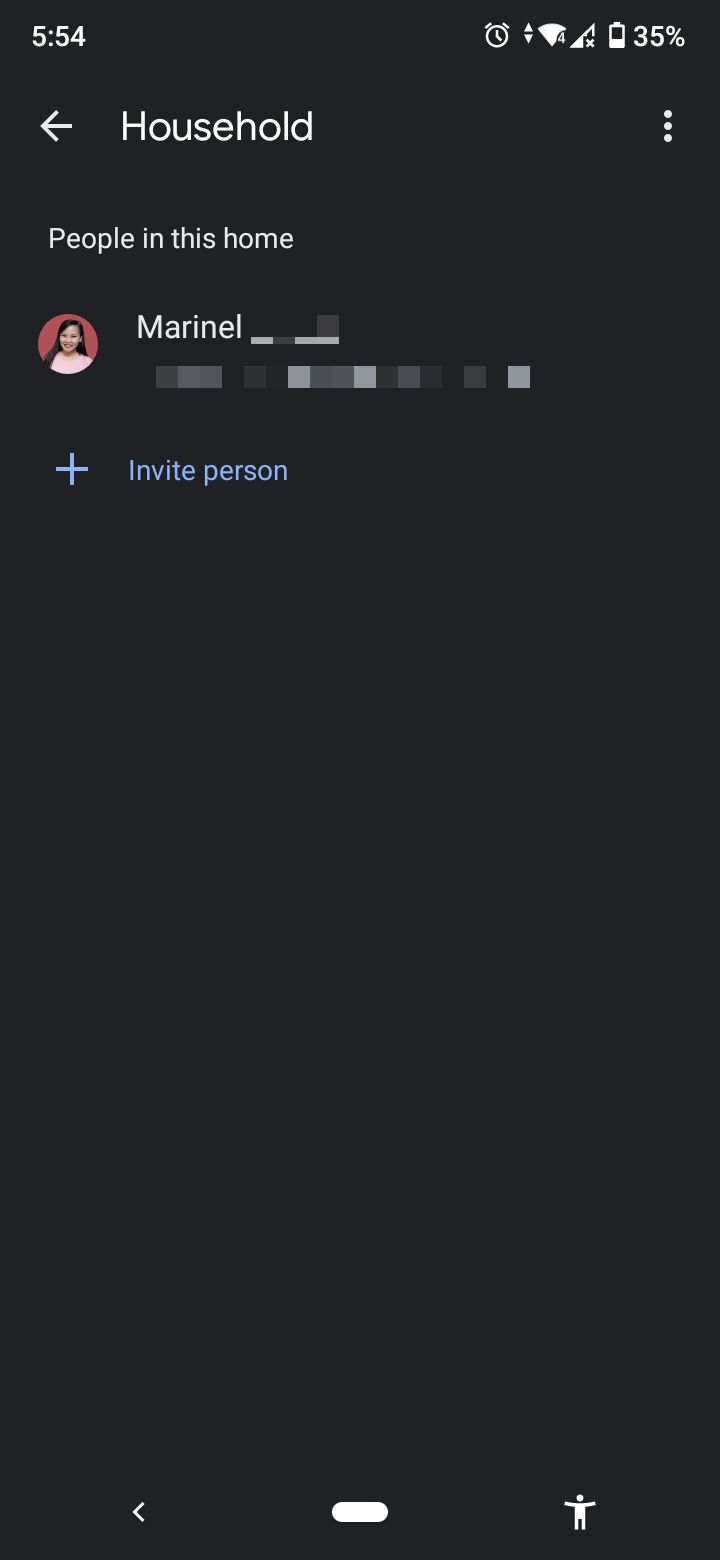
- Под названием дома нажмите подсказку Пригласить участника дома.
- Выберите Пригласить человека.
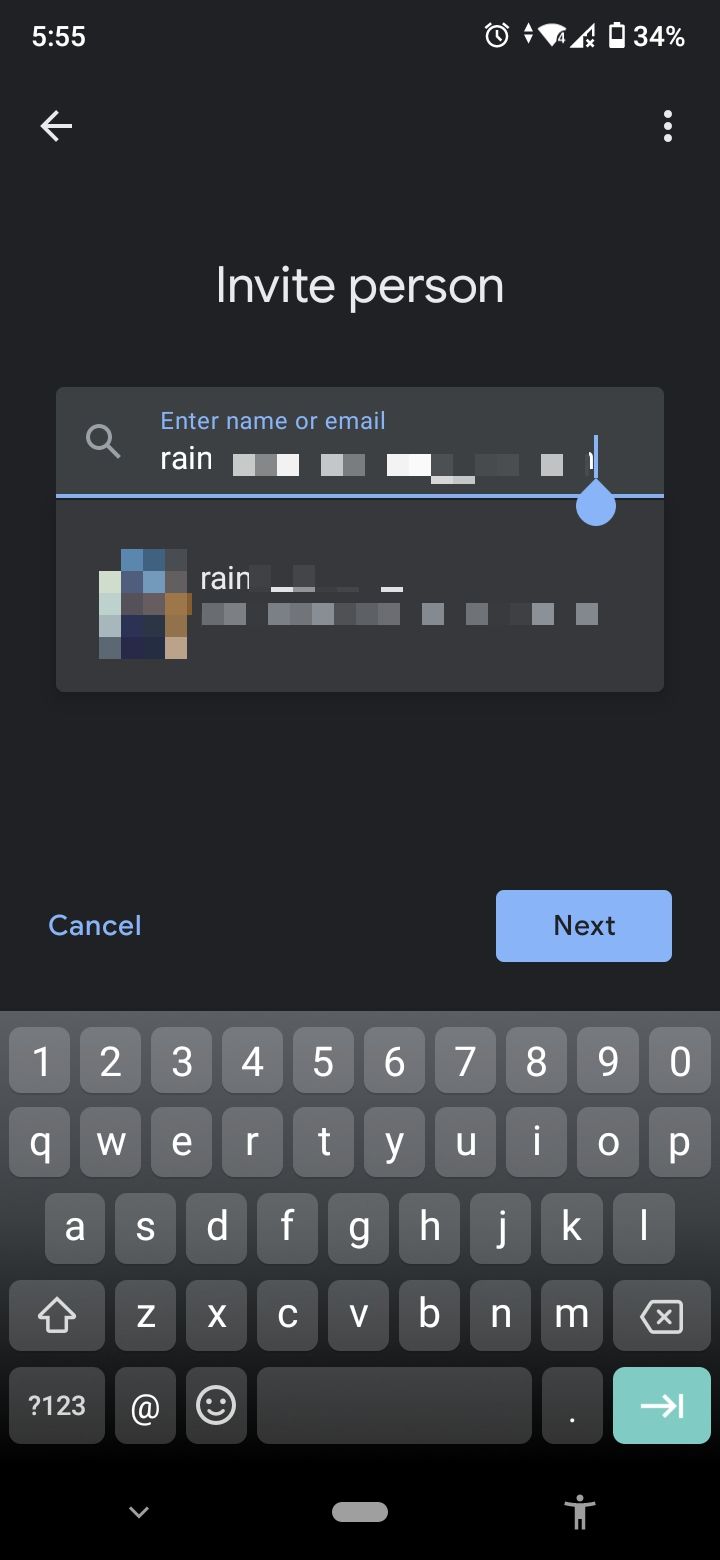
- Введите адрес электронной почты приглашённого.
- Нажмите Далее.
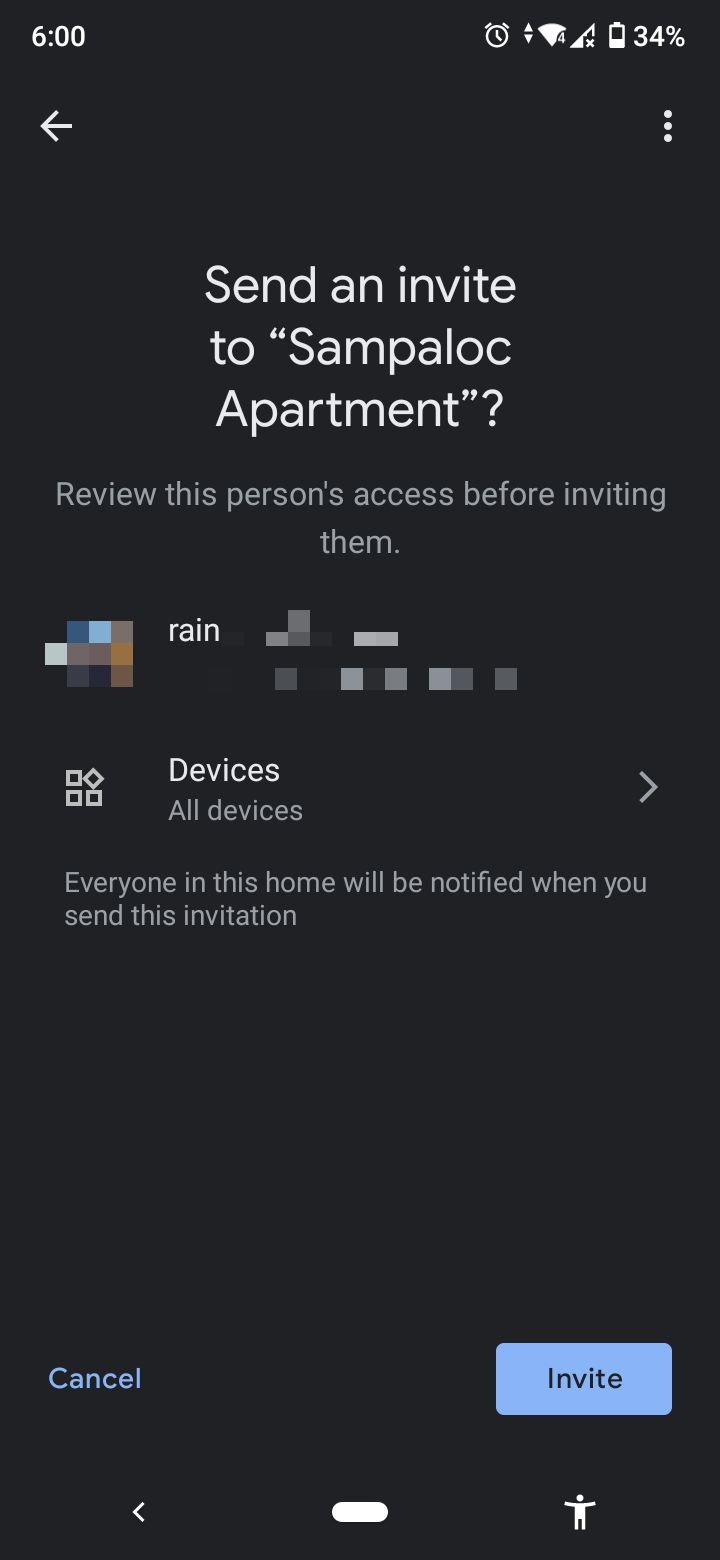
- На странице «Что доступно» нажмите Далее.
- Нажмите Пригласить.
Приглашённый получит электронное письмо с инструкциями по присоединению.
Как принять приглашение в Google Home
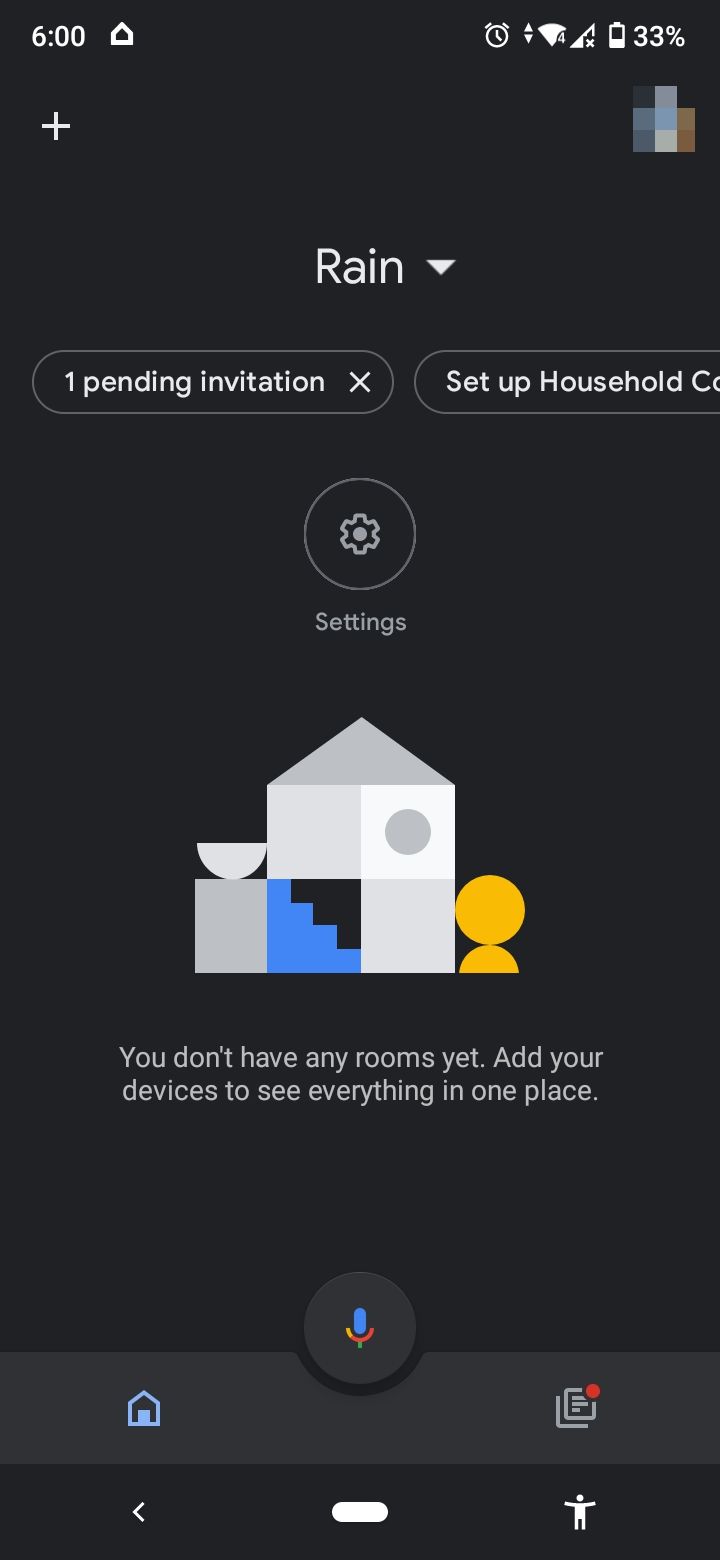
Приглашённый должен иметь установлено приложение Google Home. Откройте приложение — приглашение появится как подсказка на главном экране.
- Нажмите на подсказку приглашения.
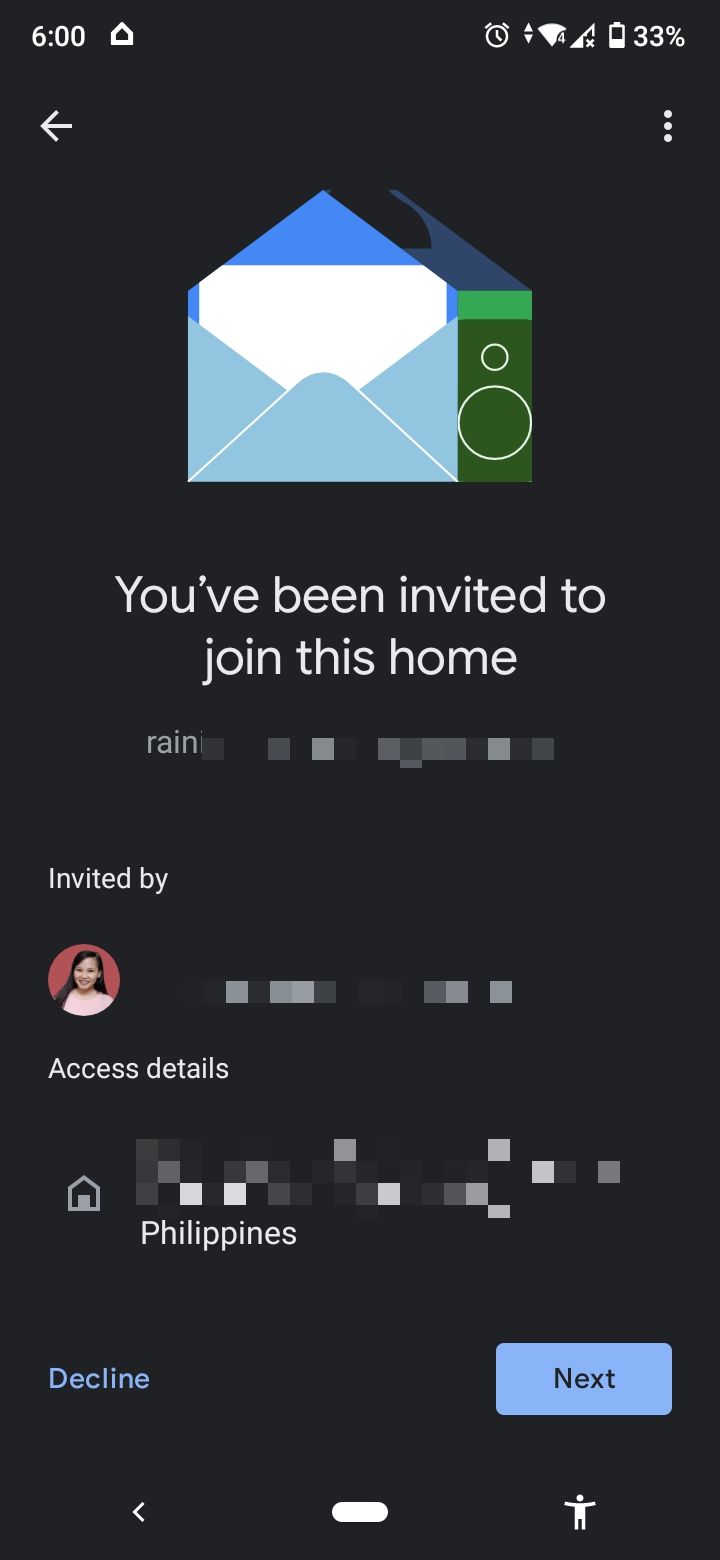
- Посмотрите имя и почту отправителя и адрес дома, в который вас приглашают.
- Нажмите Далее.
- На странице «Что доступно» ознакомьтесь с правами и нажмите Подробнее, затем Согласиться.
- Введите никнейм для дома (локальный ярлык) и нажмите Далее.
- На странице «Перед использованием Ассистента» нажмите Далее.
- При необходимости настройте Voice Match, персональные результаты и музыкальный сервис или пропустите эти шаги и сделайте позже.
- Нажмите Готово.
После этого вы станете полноценным участником дома и получите доступ к управлению устройствами.
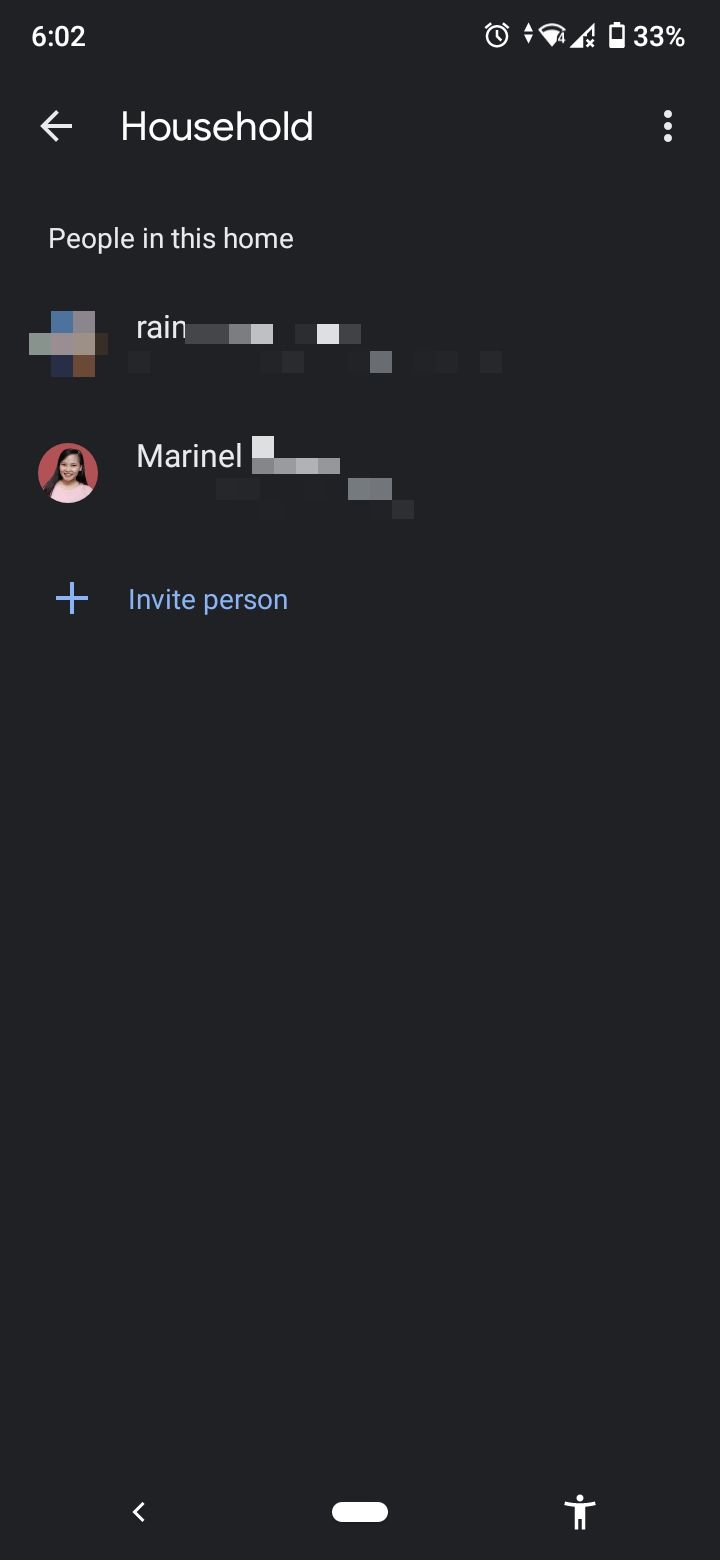
Как удалить участника из дома
Если нужно отозвать доступ, сделайте это через приложение Google Home:
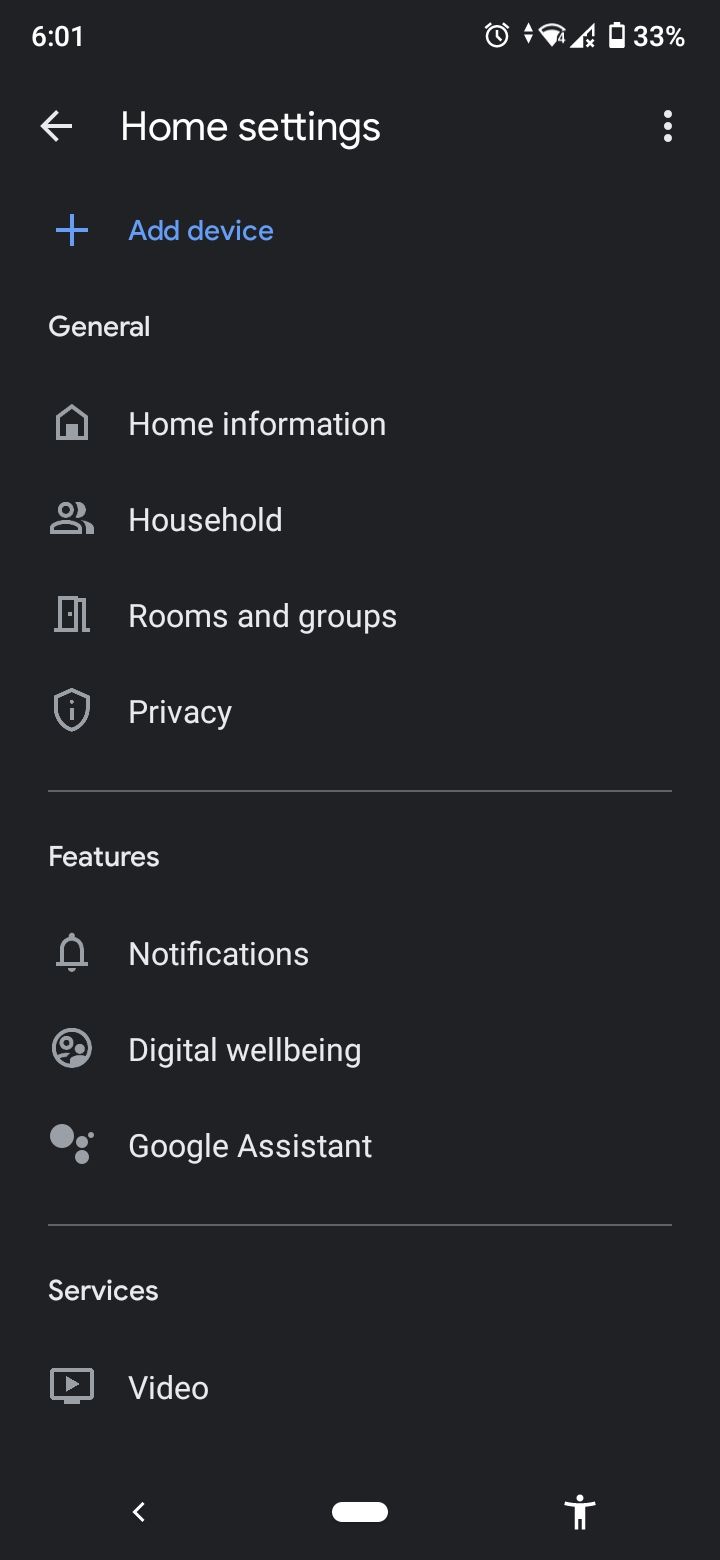
- Откройте Google Home и перейдите в Настройки > Дом.
- Выберите участника, которого хотите удалить.
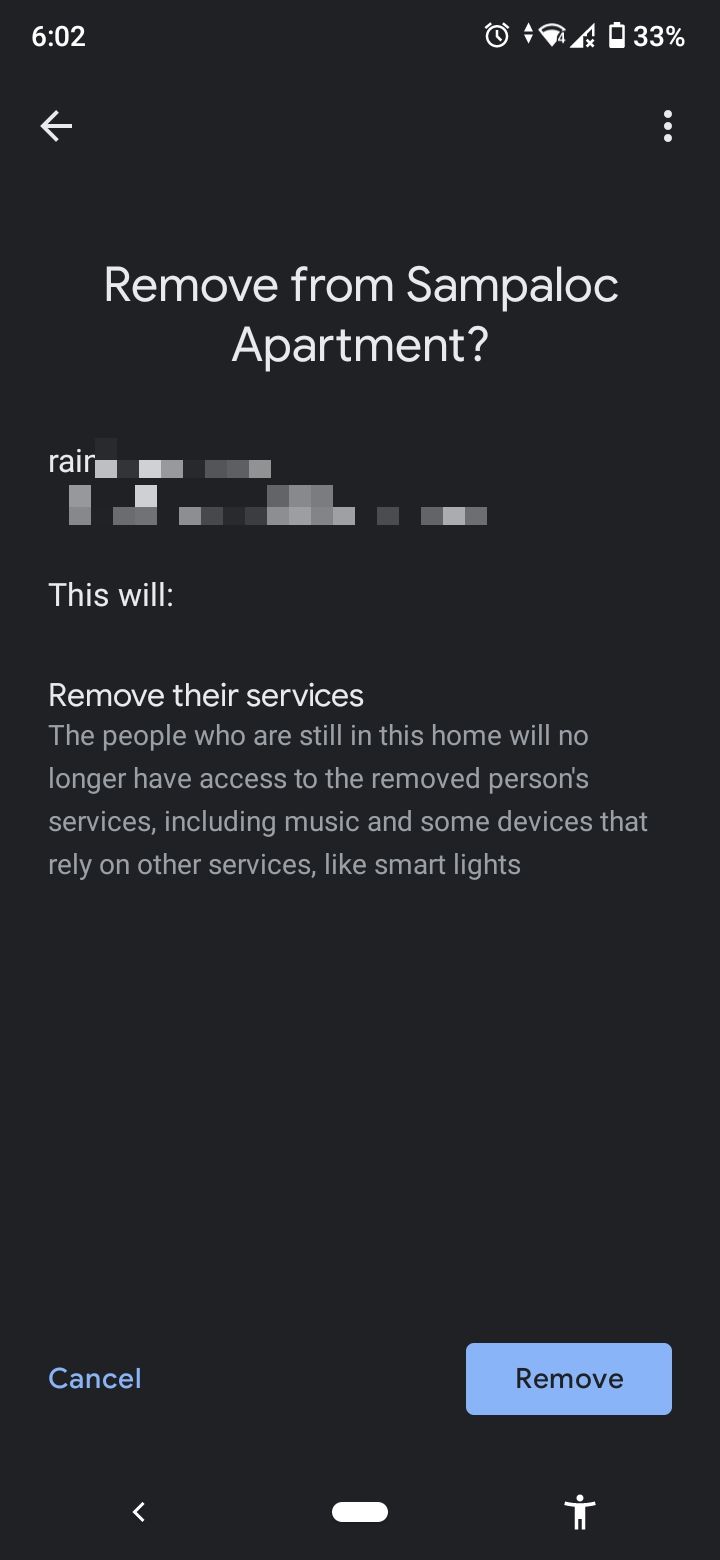
- Нажмите значок корзины в правом верхнем углу.
- Подтвердите удаление, нажав Удалить.
Удалённые участники получат уведомление по электронной почте и потеряют доступ к управлению устройствами. Устройства, которые они настроили, останутся в доме, за исключением некоторых моделей Nest (например, Nest Hub Max может быть удалён).
Советы по безопасности и приватности
- Давайте доступ только тем, кому действительно доверяете. Приглашённый может просматривать историю устройств и имена других участников.
- Не приглашайте аккаунты Google Workspace — они не поддерживаются.
- Подумайте о настройке Voice Match для каждого пользователя, чтобы персональные ответы показывались только владельцу голоса.
- Если вы сдаёте жильё или временно делитесь устройством, рассмотрите альтернативы (см. следующий раздел).
Важно: удаление участника не всегда физически удаляет устройства, которые он добавил. Проверьте список устройств после удаления.
Когда приглашение не сработает и альтернативы
Когда не получится:
- Если у приглашённого аккаунт Google Workspace — он не сможет присоединиться.
- Если приглашённому меньше 13 лет, он не соответствует требованиям.
- Приглашение может быть пропущено, если письмо попало в спам.
Альтернативные подходы:
- Гостевой доступ или общий плейлист для музыки вместо полного доступа к дому.
- Создать отдельный общий аккаунт Google для управления общими медиасервисами (менее безопасно).
- Использовать Family Link для детей и ограниченного доступа.
Мини‑методология: быстрая проверка перед приглашением
- Соберите e‑mail приглашённых.
- Проверьте тип их аккаунтов (не Workspace, возраст ≥ 13).
- Пригласите и уведомите их заранее, чтобы они проверили почту и спам.
- После принятия проверьте, что каждый участник настроил Voice Match и персональные результаты по желанию.
- Запишите, кто имеет доступ и для чего.
Ролевые чеклисты
Владелец дома:
- Подготовить список e‑mail.
- Убедиться в отсутствии аккаунтов Workspace.
- Отправить приглашения и подтвердить принятие.
- Проверить роли и права после присоединения.
Приглашённый:
- Установить приложение Google Home.
- Принять приглашение в приложении, не в почте.
- Настроить Voice Match и персональные результаты при желании.
Критерии приёмки
- Приглашённый получил письмо и принял приглашение через приложение Google Home.
- После принятия участник видит и может управлять назначенными устройствами.
- Voice Match распознаёт голос (если настроено) и показывает персональные ответы.
Частые вопросы
Q: Сколько людей можно пригласить в дом?
A: До пяти человек, кроме владельца дома.
Q: Можно ли пригласить адрес Gmail, связанный с Google Workspace?
A: Нет, Google Workspace аккаунты обычно не принимаются в дом Google Home.
Q: Останутся ли устройства, настроенные удалённым участником?
A: Большинство устройств останутся в доме, но некоторые модели Nest могут быть удалены при удалении участника.
Q: Как отменить приглашение до его принятия?
A: Отправитель может зайти в настройки дома и отозвать приглашение или удалить участника после принятия.
Краткое резюме
Делиться Google Home удобно и позволяет всем домочадцам пользоваться умными функциями. Однако давайте доступ только проверенным людям и следите за правами участников. Если приглашение не проходит, проверьте тип аккаунта и возраст приглашённого, а также папку «Спам».
Итоговые советы:
- Соберите e‑mail заранее.
- Проверьте ограничения аккаунтов.
- Удаляйте доступ, если он больше не нужен.

Похожие материалы

Несколько аккаунтов Skype: Multi Skype Launcher

Журнал для работы: повысить продуктивность

Персональные звуки уведомлений на Android

Скачивание шоу Hulu для офлайн‑просмотра

Microsoft Start: персонализированная новостная лента
