
Как инвертировать цвета на Android и Samsung для людей с проблемами зрения
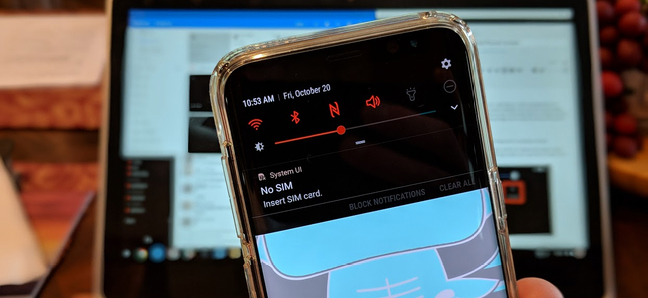
Почему и когда нужна инверсия цветов
Инверсия цветов — это системная опция, которая меняет палитру интерфейса: светлые области становятся тёмными, а тёмные — светлыми. Короткое определение: инверсия помогает улучшить контраст и снизить блики, когда стандартные темы и масштаб шрифта недостаточны.
Важно: инверсия не всегда заменяет полноценные средства доступности (например, увеличение шрифта или режим высокого контраста), но часто служит простым и быстрым решением.
Как инвертировать цвета на устройствах со «стоковым» Android
- Потяните вниз шторку уведомлений одним движением, затем сделайте второй рывок, чтобы раскрыть панель быстрых настроек полностью.
- Найдите плитку «Invert Colors» или «Инверсия цветов». Если плитка видна на второй странице, проведите влево/вправо, чтобы найти её.
- Если плитка отсутствует, нажмите на значок карандаша внизу экрана, чтобы редактировать плитки. Найдите плитку «Инверсия цветов» и перетащите её в верхнюю область быстрых настроек для быстрого доступа.
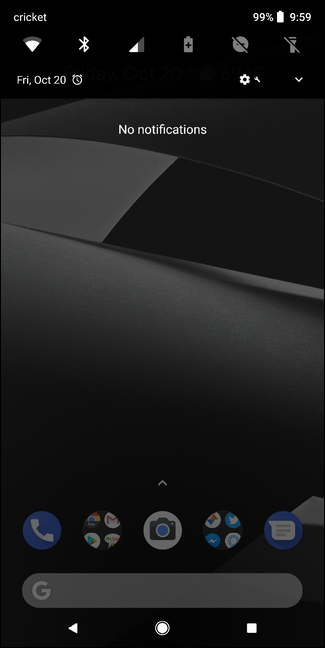
- Разместите плитку в первые шесть — тогда она будет доступна в свернутой панели без дополнительного второго рывка.
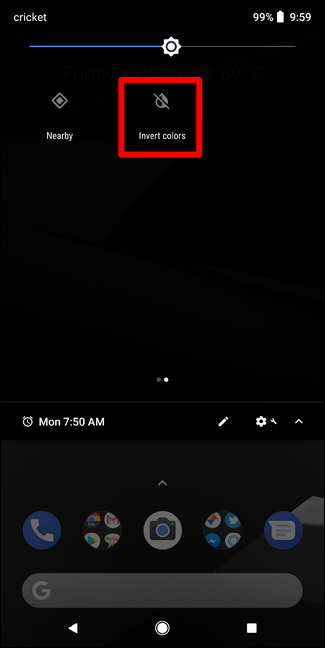
Совет: если вы используете инверсию часто, добавьте плитку в наиболее удобное место, чтобы включать/выключать её одним тапом.
Как инвертировать цвета на Samsung Galaxy
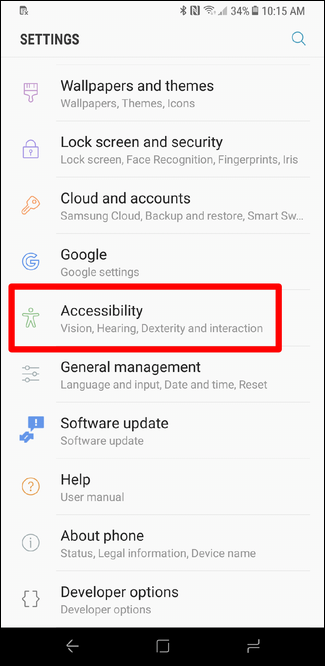
- Потяните шторку уведомлений и коснитесь значка шестерёнки (Настройки).
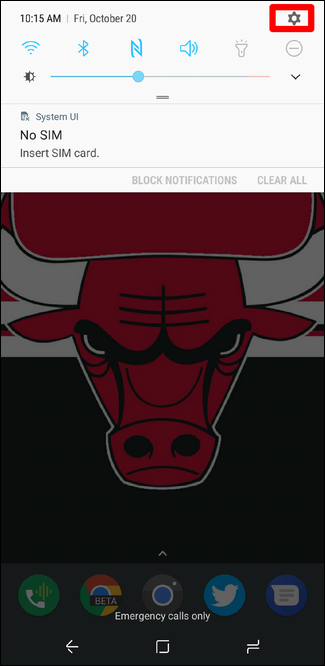
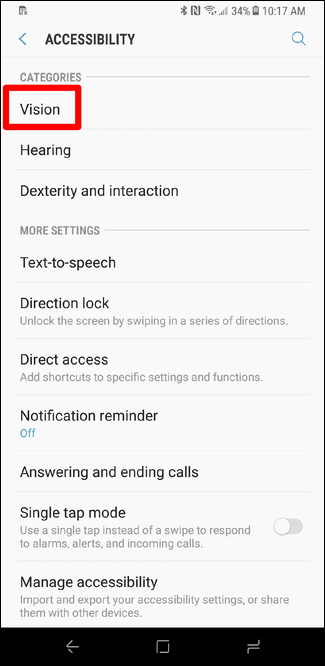
- Выберите раздел Доступность, затем пункт Видение.
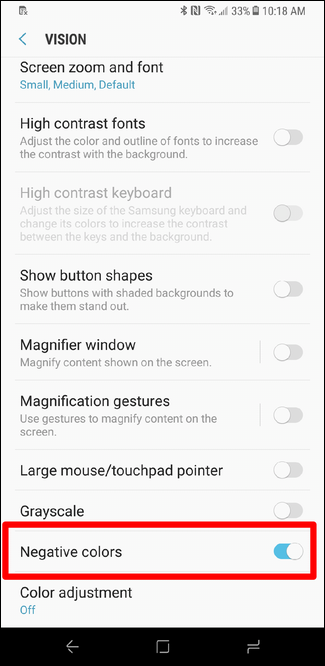
- Прокрутите список почти до конца — там будет опция «Отрицательные цвета» (Negative colors). Включите переключатель рядом с ней.
- После включения экран мгновенно поменяет палитру. Чтобы быстро отключать функцию, вернитесь в этот раздел или настройте ярлык доступности, если устройство поддерживает его.
Альтернативные подходы и когда инверсия не помогает
- Тёмная тема. Многие приложения и системы поддерживают тёмную тему — она сохраняет естественные цвета изображений, но уменьшает яркость фона. Работает лучше для тех, кто чувствителен к яркому фону, но не хочет искажать фотографии.
- Режим высокого контраста. Оставляет оригинальные цвета, но меняет только элементы интерфейса (кнопки, метки) — полезно при различных формах дальтонизма.
- Увеличение шрифта и масштаб интерфейса. Если проблема — мелкие буквы, эти опции чаще эффективнее, чем полная инверсия.
Когда инверсия даёт плохой результат:
- При просмотре фотографий и видео цветовая инверсия искажает содержание; это может ухудшать понимание визуального контента.
- В приложениях с нестандартной отрисовкой (игры, некоторые плееры) инверсия может не применяться корректно.
Быстрые методы и ярлыки
- Добавьте плитку «Инверсия цветов» в быстрые настройки (стоковый Android) для одного тапа.
- Если устройство поддерживает ярлык доступности (например, тройное нажатие кнопки питания или кнопки увеличения громкости), назначьте на него включение/выключение инверсии в настройках Доступности.
Совет по удобству: если инверсия нужна периодически (например, при чтении в плохо освещённой комнате), используйте плитку в быстрых настройках или назначьте ярлык, чтобы не заходить в меню каждый раз.
Контрольный список для опекунов и IT‑администраторов
- Убедитесь, что пользователь знает, как открыть шторку уведомлений.
- Добавьте плитку «Инверсия цветов» в быстрые настройки (если доступно).
- Проверьте, как выглядят важные приложения (мессенджеры, карты, медицинские приложения) в инвертированном режиме.
- Настройте альтернативные средства доступности: увеличение шрифта, тёмная тема, высокий контраст.
- Обучите пользователя как включать/выключать через ярлык доступности, если устройство поддерживает.
Критерии приёмки
- Функция инверсии включается и выключается за 1–3 действия из интерфейса.
- Текст становится читаемее для человека, жалующегося на блики или слабое зрение.
- Ключевые приложения остаются функциональными и не теряют смысл при инверсии.
Отладка и частые проблемы
Проблема: инверсия не работает на некоторых приложениях.
- Причина: приложение рендерит интерфейс поверх стандартной системы или использует OpenGL/DirectX. Решение: проверить наличие встроенных тем или переключиться на тёмную тему приложения.
Проблема: фотографии выглядят искажёнными.
- Решение: отключайте инверсию при просмотре фото/видео или используйте тёмную тему вместо полной инверсии.
Проблема: нет плитки «Инверсия цветов» в стоковом Android.
- Решение: откройте редактор плиток (значок карандаша) и найдите доступную опцию. Если отсутствует, проверьте раздел Доступность в общих настройках: там может быть эквивалентная опция и способ назначения ярлыка.
Ментальные модели и быстрые правила
- Инверсия = палитра меняется, но контент остаётся тем же. Полезно для контраста, не для точного цвета.
- Тёмная тема = сохранение естественных цветов, снижение яркости фона. Хороша для чтения в тёмной комнате.
- Высокий контраст = изменяет интерфейсные элементы без искажения медиафайлов.
Пример простого процесса для опекуна (SOP)
- Спросите, что именно мешает пользователю: мелкий шрифт, блики, цвета.
- Включите тёмную тему и увеличьте шрифт.
- Если проблемы остались, включите инверсию цветов и проверьте читаемость.
- Если инверсия мешает при просмотре фото, научите пользователя быстро отключать её через плитку или ярлык.
Краткая схема принятия решения
flowchart TD
  A[Проблема: трудно читать экран] --> B{Мелкие буквы?}
  B -- Да --> C[Увеличить шрифт/масштаб]
  B -- Нет --> D{Блики/низкий контраст?}
  D -- Да --> E[Попробовать тёмную тему]
  E --> F{Достаточно контраста?}
  F -- Да --> G[Оставить тёмную тему]
  F -- Нет --> H[Включить инверсию цветов]
  H --> I{Фото/видео важно?}
  I -- Да --> J[Инверсию отключать при просмотре]
  I -- Нет --> K[Оставить инверсию]
Вопросы и ответы
Инверсия влияет на заряд батареи?
Нет — прямого заметного влияния нет. Тёмные темы на OLED-дисплеях могут экономить заряд, но инверсия сама по себе не оптимизирована для экономии энергии.
Инверсия подходит для людей с дальтонизмом?
Не всегда. Для дальтонизма чаще полезнее специальные режимы коррекции цвета и высокий контраст. Инверсия меняет все цвета и может усложнить распознавание оттенков.
Можно ли автоматизировать включение по расписанию?
Стандартной опции расписания для инверсии обычно нет. Для автоматизации можно использовать сторонние приложения-автоматоры, но они требуют дополнительных разрешений и могут работать нестабильно.
Итог
Инверсия цветов — простой и быстрый способ повысить читаемость интерфейса для людей с пониженным зрением. На стоковом Android это удобно делается через плитку быстрых настроек; на Samsung — через Настройки → Доступность → Видение → Отрицательные цвета. Перед выбором окончательного решения попробуйте тёмную тему и увеличение шрифта — иногда этого достаточно.
Важно: протестируйте ключевые приложения в инвертированном режиме и научите пользователя быстро переключаться между режимами для просмотра медиаконтента.

Похожие материалы

Несколько аккаунтов Skype: Multi Skype Launcher

Журнал для работы: повысить продуктивность

Персональные звуки уведомлений на Android

Скачивание шоу Hulu для офлайн‑просмотра

Microsoft Start: персонализированная новостная лента
