
Как инвертировать цвета на iPhone
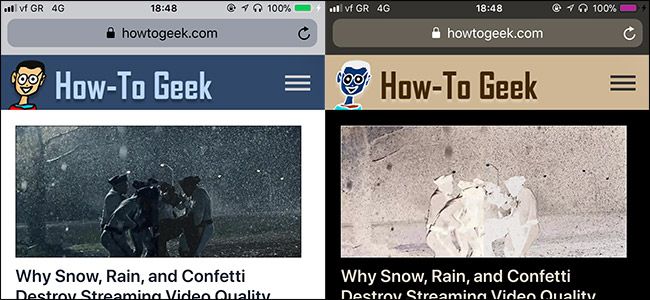
Кратко: В этой статье показано, как включить инверсию цветов на iPhone (умную и классическую), где найти эту опцию в настройках и как назначить тройное нажатие для быстрого переключения. Приведены советы, когда инверсия полезна и когда лучше выбрать другие решения.
Зачем нужна инверсия цветов
Инверсия цветов меняет палитру экрана на обратную: светлые зоны становятся тёмными и наоборот. Это полезно, если вы:
- чувствительны к яркому экрану;
- испытываете некоторые формы цветовой слепоты;
- часто работаете в тёмном помещении и хотите снизить нагрузку на глаза.
Краткое определение: Умная инверсия — инвертирует интерфейс, но старается не менять изображения и элементы, уже использующие тёмную тему. Классическая инверсия — полностью инвертирует все пиксели.
Где включить: пошаговая инструкция
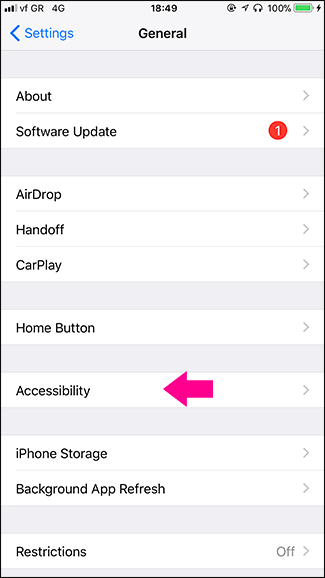
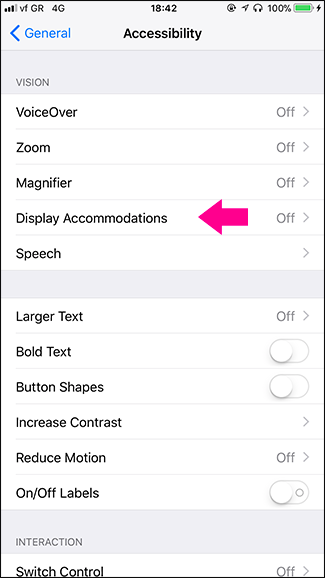
Перейдите в Настройки > Основные > Универсальный доступ > Параметры отображения.
На следующем экране найдите раздел с инвертированием цветов.
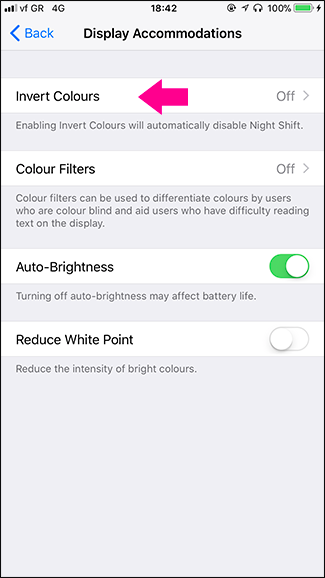
Выберите Инвертировать цвета и включите либо Умную инверсию, либо Классическую инверсию.
Результат быстро заметен на экране — интерфейс станет тёмным, а отдельные элементы (в зависимости от режима) сохранят нормальные цвета.
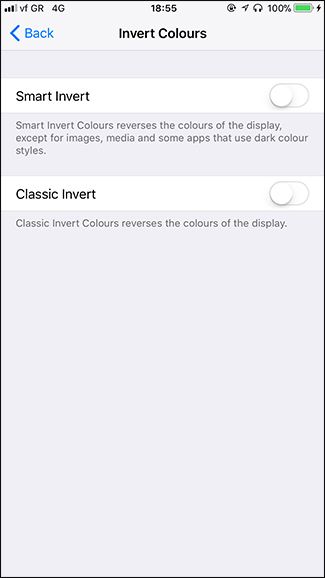
Умная против Классической инверсии: что выбрать
- Рекомендуется Умная инверсия: она не меняет цвета фотографий и приложений, которые уже имеют тёмную тему. Это делает интерфейс аккуратнее и удобнее.
- Классическая инверсия меняет абсолютно всё на экране, что иногда приводит к искажениям в изображениях и в сторонних приложениях.
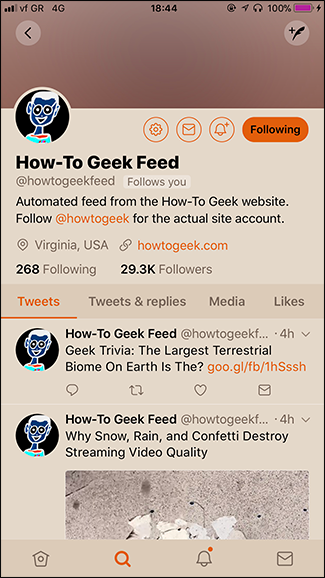
Ниже показано, как Twitter с включённым тёмным режимом выглядит при Умной инверсии (слева) и Классической (справа).

Быстрый доступ: тройное нажатие
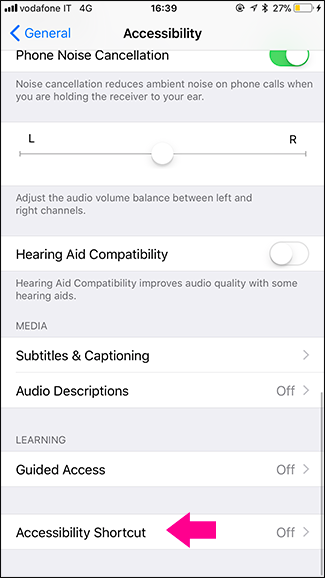
Если вы хотите включать и выключать инверсию без перехода в Настройки, назначьте её в качестве быстрого действия. Откройте Настройки > Основные > Универсальный доступ > Ярлык универсального доступа и выберите нужные опции.

Теперь при тройном нажатии кнопки «Домой» появится меню, где можно быстро включить или отключить инверсию цветов.
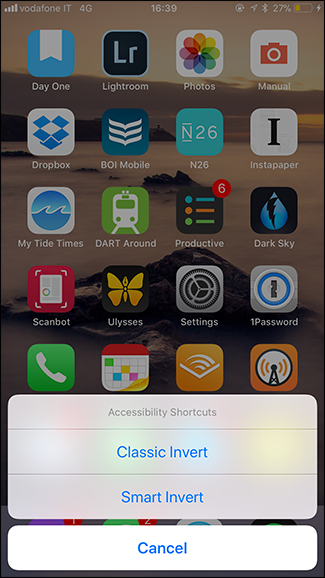
Важно: на современных iPhone без кнопки «Домой» тройное нажатие привязывается к боковой кнопке, и поведение аналогично.
Когда инверсия не решит проблему (контрпримеры)
- Если вам нужна полная коррекция для определённого типа дальтонизма, инверсия не заменит специализированные фильтры цветов или аппаратные решения.
- При просмотре фотографий или видео классическая инверсия может испортить восприятие контента.
- Некоторые приложения с нестандартным оформлением могут отображаться некорректно после инверсии.
Альтернативные подходы
- Включить системную тёмную тему (Dark Mode) в Настройках → Экран и яркость; многие приложения поддерживают её нативно.
- Уменьшить яркость экрана или включить ночной режим (Night Shift) для более тёплых тонов ночью.
- Использовать приложения с собственными настройками контраста и цвета.
Быстрая методика принятия решения (mini-method)
- Оцените цель: комфорт глаз, коррекция цвета или экономия батареи.
- Попробуйте Умную инверсию; если фото и интерфейс выглядят нормально — оставьте её.
- При проблемах с изображениями переключитесь на Тёмную тему или Классическую инверсию и оцените.
- Назначьте тройное нажатие, если планируете часто переключаться.
Критерии приёмки
- Инверсия включается в Настройки → Универсальный доступ.
- Умная инверсия не искажает фотографии в большинстве используемых приложений.
- Тройное нажатие запускает нужный ярлык и работает на вашем устройстве.
Короткий глоссарий
- Умная инверсия — инверсия, исключающая изображения и тёмные темы.
- Классическая инверсия — полная инверсия всех пикселей на экране.
- Ярлык универсального доступа — быстрый доступ к функциям универсального доступа через тройное нажатие.
Рекомендации по использованию (ролевая чек‑лист)
- Пользователь с чувствительностью к яркому свету: включите Умную инверсию и назначьте тройное нажатие.
- Дизайнер/фотограф: избегайте Классической инверсии при оценке изображений.
- IT‑администратор: проверьте совместимость корпоративных приложений с инверсией.
Заключение
Инверсия цветов на iPhone — простой инструмент для снижения яркости и улучшения читаемости в тёмных условиях. Для большинства случаев подходит Умная инверсия: она инвертирует интерфейс, не трогая фотографии и приложения с тёмной темой. Если вы часто переключаетесь, назначьте инверсию на тройное нажатие кнопки «Домой» или боковой кнопки.
Важно
- Тестируйте оба режима на тех приложениях, которые вы используете чаще всего.
- Для специфических нарушений цветового восприятия обратитесь к настройкам специальных фильтров или к специалисту.
Краткое содержание
- Как включить: Настройки → Основные → Универсальный доступ → Параметры отображения → Инвертировать цвета.
- Рекомендуется Умная инверсия; используйте Классическую только при необходимости.
- Назначьте тройное нажатие для быстрого доступа.

Похожие материалы

Несколько аккаунтов Skype: Multi Skype Launcher

Журнал для работы: повысить продуктивность

Персональные звуки уведомлений на Android

Скачивание шоу Hulu для офлайн‑просмотра

Microsoft Start: персонализированная новостная лента
