
Как включить инверсию цветов на iPhone
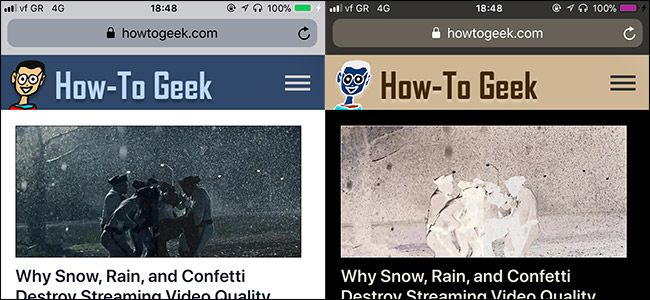
Что делает инверсия цветов
Инверсия цветов меняет цвета интерфейса на противоположные в цветовом спектре: белое становится чёрным, тёмные элементы светлеют и т.д. Это снижает яркость, помогает при светочувствительности и может облегчать чтение при слабом освещении. Умная инверсия старается не затрагивать фотографии и приложения с тёмной темой; классическая инверсия меняет все пиксели.
Как включить (пошагово)
- Откройте «Настройки» на iPhone.
- Перейдите в «Основные» → «Универсальный доступ» → «Адаптация дисплея».
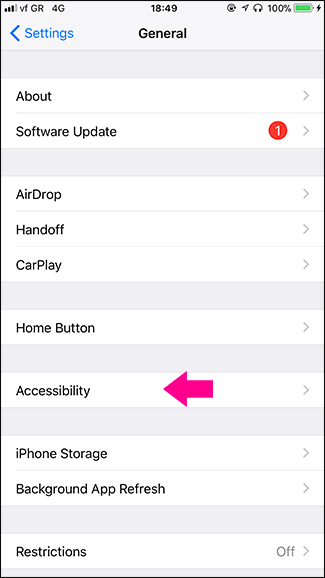
- Нажмите «Инвертировать цвета».

- Выберите «Умная инверсия» или «Классическая инверсия» и включите нужный переключатель.

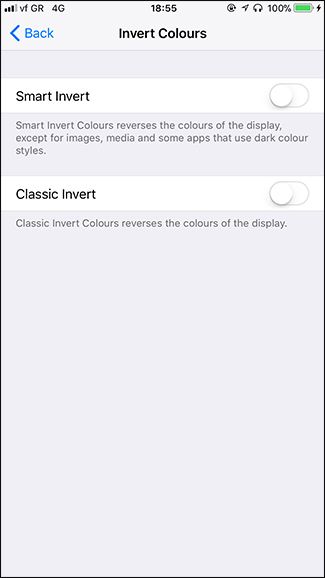
Важно: Умную инверсию обычно рекомендуем первой — она защищает фотографии и приложения с тёмной темой от нежелательного изменения цветов.
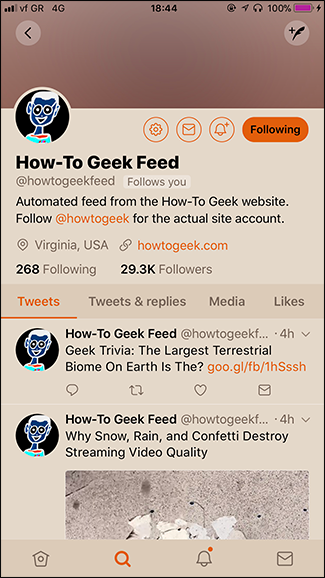
Пример: как выглядит Twitter
Слева — Умная инверсия (сохраняет тёмную тему приложений), справа — Классическая инверсия (инвертирует всё подряд).

Быстрое включение: тройное нажатие кнопки «Домой»
Если вы часто переключаете режимы, добавьте инверсию в Ярлык Универсального доступа.
- Откройте «Настройки» → «Основные» → «Универсальный доступ» → «Ярлык Универсального доступа».
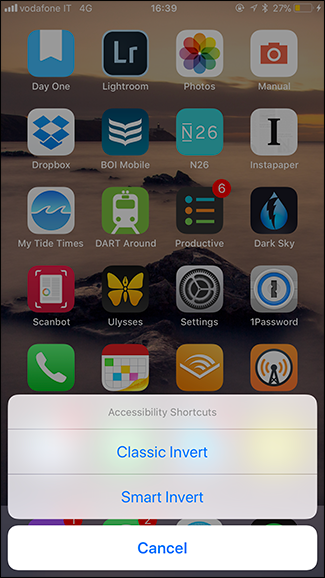
- Отметьте «Инвертировать цвета» (или оба варианта — Умная и Классическая, если хотите выбирать).
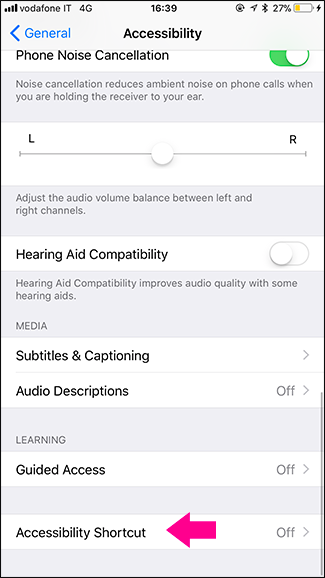

После этого тройное нажатие кнопки «Домой» откроет меню быстрого доступа, где можно быстро переключать инверсию.
Когда это не помогает (контрпримеры)
- Для людей с некоторыми типами цветовой слепоты инверсия может не улучшать различение оттенков и даже ухудшать восприятие.
- Некоторые сторонние приложения или контент (видео, графики) выглядят некорректно после инверсии.
- Инверсия не заменит полноценную настройку яркости или режим ночного освещения для усталости глаз.
Альтернативные подходы
- Включите «Тёмный режим» в iOS и в отдельных приложениях.
- Используйте «Уменьшить белую точку» в Универсальном доступе, чтобы снизить яркость без изменения цветов.
- Применяйте фильтры в разделе «Универсальный доступ» → «Экран и размер текста» → «Фильтры цвета» для корректировки цветового восприятия.
- Активируйте Night Shift для уменьшения синего света в тёмное время.
Мини‑методология: как выбрать режим за 3 шага
- Попробуйте Умную инверсию — проверьте изображения и интерфейсы часто используемых приложений.
- Если видно артефакты или важные элементы искажаются — переключитесь на Классическую и оцените читабельность.
- Если ни один режим не подходит, используйте фильтры цвета или уменьшение белой точки.
Чеклист по ролям
- Обычный пользователь: включить Умную инверсию, проверить любимые приложения, добавить в ярлык при необходимости.
- IT‑администратор: задокументировать настройки для сотрудников с нарушениями зрения и подготовить инструкцию по восстановлению стандартной темы.
- Дизайнер интерфейсов: протестировать приложение в обеих инверсиях и в тёмной теме.
Краткий глоссарий
- Умная инверсия — инвертирует интерфейс, стараясь не менять изображения и тёмные темы.
- Классическая инверсия — инвертирует все пиксели экрана.
- Ярлык Универсального доступа — быстрый набор функций, доступный тройным нажатием кнопки «Домой».
Критерии приёмки
- Умная инверсия сохраняет читаемость текста и корректность фотографий в 80% основных приложений (оценочно).
- Ярлык Универсального доступа запускает меню инверсии при тройном нажатии.
Заключение
Инверсия цветов — быстрый и встроенный способ сделать экран iPhone удобнее при ярком освещении или в полной темноте. Начните с Умной инверсии и настройте ярлык для мгновенного переключения.
Важно: если вы используете iPhone без кнопки «Домой», тройное нажатие заменено быстрым переключением боковой кнопки (см. настройки устройства).

Похожие материалы

Несколько аккаунтов Skype: Multi Skype Launcher

Журнал для работы: повысить продуктивность

Персональные звуки уведомлений на Android

Скачивание шоу Hulu для офлайн‑просмотра

Microsoft Start: персонализированная новостная лента
