
Как инвертировать цвета в Photoshop
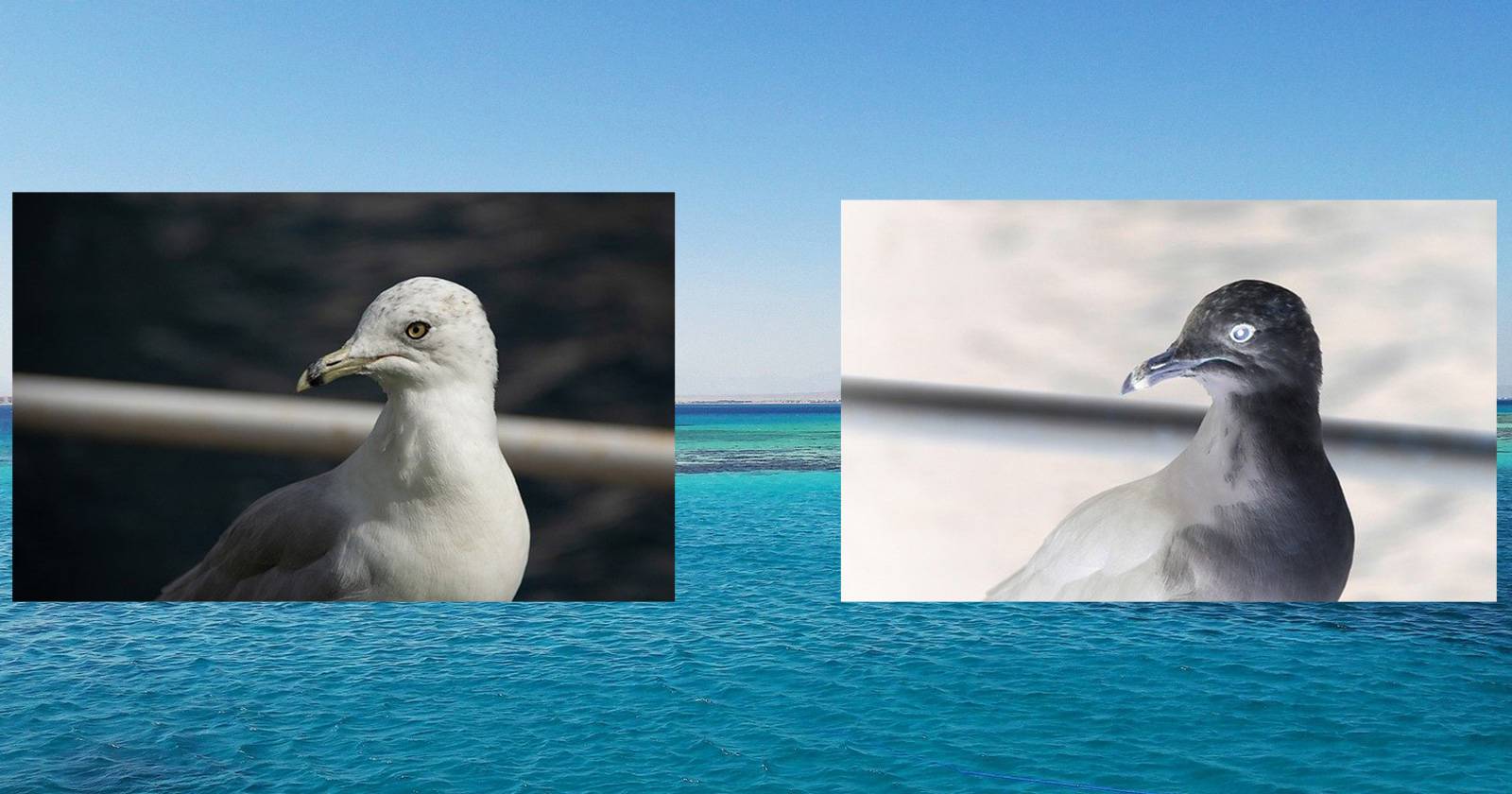

Коротко: инверсия (invert) заменяет каждый цвет на его противоположность в цветовом пространстве: белое ↔ чёрное, синий ↔ жёлтый и т. д. Это полезно для создания негативов, художественных эффектов или быстрой проверки контрастов.
Как инвертировать цвета всего изображения в Photoshop
Вы можете инвертировать весь файл целиком или только выделенную область. Здесь — как инвертировать весь снимок.
Как это сделать:
- Запустите Photoshop на компьютере.
- Откройте файл: Файл > Открыть и выберите изображение.
- Когда изображение загрузится, в верхнем меню выберите Изображение > Коррекция > Инверсия.
После этого цвета изображения будут инвертированы. Если нужно отменить — нажмите Ctrl + Z (Windows) или Command + Z (macOS).
Совет: если вы хотите работать неразрушающе, используйте корректирующий слой “Инверсия” (см. раздел «Альтернативные методы»).
Быстрая инверсия с помощью шортката
Шорткат ускоряет работу. Откройте изображение и нажмите сочетание клавиш:
- Windows: Ctrl + I
- macOS: Command + I
Пояснение: это применяет ту же операцию “Инверсия” к активному слою или выделению.
Как инвертировать цвета в выделенной области
Если нужно инвертировать только часть изображения, сначала сделайте выбор, затем примените операцию.
Пошагово:
- Откройте файл в Photoshop.
- Выберите инструмент выделения на панели слоёв слева — прямоугольное/эллиптическое выделение или Lasso (быстрый доступ: клавиша M для прямоугольного/эллиптического, клавиша L для лассо).
- Отметьте область, которую хотите инвертировать.
- В меню выберите Изображение > Коррекция > Инверсия.
Результат: операция затронет только пиксели внутри выделения. Не забудьте сохранить файл перед закрытием.
Как инвертировать цвета нескольких изображений одновременно
Для пакетной обработки используйте панель Actions (Действия) и Automate > Batch. Такой подход экономит время при обработке серий снимков.
Подготовка и шаги:
- Создайте папку на рабочем столе с оригиналами, например Original Photos.
- Скопируйте все исходные изображения в эту папку.
- Создайте вторую папку для результатов, например Inverted Photos.
- Откройте одно изображение в Photoshop.
- Если панель Действия не видна, включите её: Окно > Действия.
- В панели Действия нажмите кнопку Создать (плюс) для нового действия и дайте ему понятное имя, например Invert Photo Colors, затем нажмите Запись.
- Пока идёт запись, выполните: Изображение > Коррекция > Инверсия.
- Затем Файл > Сохранить как и выберите папку Inverted Photos. Не меняйте имя файла — Photoshop подставит оригинальное имя.
- Вернитесь в панель Действия и нажмите Стоп, чтобы завершить запись.
- Для пакетной обработки выполните: Файл > Автоматизация > Пакет.
- В поле Action (Действие) выберите созданный экшен. В Source (Источник) выберите Folder (Папка) и укажите Original Photos.
- В Destination (Назначение) выберите Folder и укажите Inverted Photos. Нажмите OK.
После запуска Photoshop автоматически откроет каждый файл, применит инверсию и сохранит результат в указанной папке.
Важно: перед массовой обработкой проверьте экшен на 2–3 файлах, чтобы убедиться, что формат и параметры сохранения подходят.
Альтернативные методы и когда их использовать
- Корректирующий слой Инверсия (Layer > New Adjustment Layer > Invert): позволяет работать неразрушающе и менять видимость слоя позже.
- Канальный микшер или Кривые (Channel Mixer/Curves): когда нужна частичная инверсия каналов или тонкая корректировка цветового сдвига, а не полная инверсия.
- Маски слоёв: сочетайте инверсию с маской, чтобы градиентно применить эффект по области.
- Smart Object + Smart Filter: если хотите сохранить возможность редактировать эффект позже.
Когда инверсия не даёт ожидаемого результата:
- Изображение в режиме градаций серого: инверсия работает, но эффект будет только по яркости, а не по цветам.
- Файл с профилем цвета, отличным от sRGB (например, CMYK или ProPhoto): итоговые цвета могут выглядеть иначе из‑за цветового профиля. Проверьте Edit > Convert to Profile перед пакетной обработкой.
- Изображения с прозрачностью: инверсия не трогает альфа-канал, поэтому прозрачные участки останутся прозрачными.
Методика: быстрый SOP для пакетной инверсии
- Подготовка: создайте папки Original Photos и Inverted Photos.
- Тест: запишите экшен и протестируйте на 2–3 файлах разных форматов (JPEG, TIFF, PNG).
- Массовая обработка: Файл > Автоматизация > Пакет, выберите экшен и папки.
- Проверка: просмотрите первые 10 сохранённых файлов.
- Архив: сохраните резервные копии исходников до крупной обработки.
Критерии приёмки
- Все файлы из Original Photos обработаны и сохранены в Inverted Photos.
- Имена файлов сохранены или соответствуют ожидаемой схеме.
- Качество изображений не ухудшилось (отсутствуют артефакты от сжатия).
- Цветовые профили корректно применены, если это критично для рабочего процесса.
Чек-листы для ролей
Для фотографа:
- Сохранены оригиналы перед обработкой.
- Проверен цветовой профиль изображения.
- Выполнен тест на нескольких файлах.
Для дизайнера:
- Обсуждены требования к конечному виду (полная инверсия, частичная, маска).
- Проверены экспортные форматы и сжатие.
Для ретушёра:
- Применена инверсия неразрушающе (корректирующие слои/смарт-объекты) если требуется дальнейшая правка.
- Подготовлены маски для локальной инверсии.
Отладка и часто встречающиеся ошибки
- Проблема: после пакетной обработки файлы потеряли качество. Причина: при записи экшена вы использовали JPEG с сильным сжатием. Решение: записать экшен с настройками качества > 10/12 или сохранять в TIFF для промежуточного этапа.
- Проблема: цвета отличаются между монитором и экспортом. Причина: несоответствие цветовых профилей. Решение: привести все файлы к одному профилю (Edit > Convert to Profile).
- Проблема: инверсия не затрагивает вкладки со слоями. Причина: вы применяли инверсию не на тот слой. Решение: убедитесь, что активный слой выбран правильно.
Когда инверсия будет полезна и когда нет
Полезно:
- Для создания негативов и арт‑эффектов.
- Для проверки контрастов и выявления деталей в тенях/светах.
- Для преобразования сканированных негативов в положительные изображения (после цветокоррекции и коррекции баланса).
Не подходит:
- Когда требуется лишь цветовая корректировка (лучше Curves/Color Balance).
- Для фонов с градиентами, где инверсия даёт нежелательные цветовые переходы.
Краткий глоссарий
- Инверсия: операция, меняющая каждый пиксель на противоположный по цветовому значению.
- Экшен (Action): записанная последовательность операций в Photoshop.
- Пакет (Batch): автоматическая обработка группы файлов с помощью экшена.
Мини‑методология для практического использования
- Оцените цель: художественный эффект, восстановление негатива или тест контрастов.
- Выберите метод: прямая инверсия, корректирующий слой или комбинация с масками.
- Тестируйте на образцах, затем масштабируйте через экшен и пакет.
- Документируйте настройки экшена и папки — это ускорит повторное использование.
Небольшая диаграмма выбора метода
flowchart TD
  A[Нужно инвертировать изображение?] --> B{Обработка одного файла?}
  B -- Да --> C[Ctrl/Command+I или Изображение > Коррекция > Инверсия]
  B -- Нет --> D{Нужно сохранить возможность редактирования?}
  D -- Да --> E[Новый корректирующий слой Инверсия + маски]
  D -- Нет --> F[Записать экшен и использовать Файл > Автоматизация > Пакет]
Итог и рекомендации
Инверсия цветов — простая, но мощная операция, доступная в Photoshop несколькими способами. Для одноразовых задач хватит шортката; для контролируемого и обратимого результата используйте корректирующие слои; для серии файлов — экшены и пакетную обработку. Всегда тестируйте процесс на небольшом наборе и проверяйте цветовые профили перед массовым применением.
Важно: сохраняйте исходники и проверяйте параметры сохранения (формат, качество, профиль), чтобы избежать потери данных.
Ключевые ресурсы внутри программы: меню Изображение > Коррекция, панель Действия (Окно > Действия) и Автоматизация > Пакет.

Похожие материалы

Несколько аккаунтов Skype: Multi Skype Launcher

Журнал для работы: повысить продуктивность

Персональные звуки уведомлений на Android

Скачивание шоу Hulu для офлайн‑просмотра

Microsoft Start: персонализированная новостная лента
