
Как инвертировать цвета в Windows 11
Важно: инверсия цветов не меняет содержимое файлов — она изменяет представление на экране. Чтобы сохранить инвертированное изображение, используйте редактор (например, Paint) и сохраните файл вручную.
Что значит инвертировать цвета
Инверсия цветов — это замена каждого цвета на противоположный по цветовому кругу. Простая модель: R,G,B → 255-R, 255-G, 255-B. В результате синий становится оранжевым, чёрный — белым, зелёный — пурпурным. Это полезно для чтения, тестирования дизайна и устранения проблем с драйверами или профилями цветности.
Краткое определение: Инверсия цветов — это визуальная «негативная» трансформация, меняющая пиксели на противоположные по цветовой интенсивности.
Способы инверсии в Windows 11
Ниже — 5 рабочих методов. Выберите тот, который соответствует задаче: инвертировать одно изображение, всю систему или лишь временно.
1. Microsoft Paint — инверсия одного изображения
- Нажмите Windows + S, введите Microsoft Paint и откройте приложение.
- Откройте файл: Файл → Открыть или Ctrl + O.

- Щёлкните правой кнопкой по изображению в рабочей области и выберите Инвертировать цвет.

- Сохраните изменения Ctrl + S.
Совет: если нужно сохранить оригинал, сделайте «Сохранить как» и выберите новое имя файла.
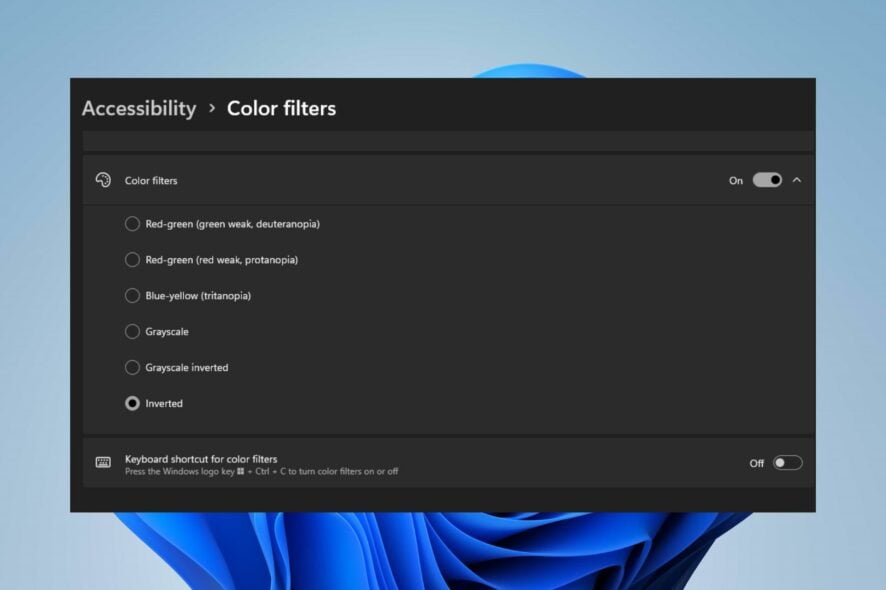
2. Цветовые фильтры — инверсия всего экрана

- Откройте Параметры: Windows + I.
- Перейдите в Доступность → Цветовые фильтры.
- Включите «Использовать цветовые фильтры» и активируйте «Включить цветовой фильтр».

- В списке выберите «Инвертированные».
Примечание: этот метод влияет на весь вывод видеосигнала. Некоторые приложения (игры в эксклюзивном полноэкранном режиме, видеоплееры с аппаратным ускорением) могут игнорировать системную инверсию.
3. Лупа — быстрая временная инверсия

- Откройте Лупу: Windows + S → введите Лупа, либо нажмите Windows и +.
- В окне Лупы откройте Параметры или Опции.
- Установите флажок Инвертировать цвета.

- Закройте окно настроек. Инверсия действует, пока работает Лупа.
Сочетание клавиш: Ctrl + Alt + I быстро переключает инверсию через Лупу.
4. Режим высокой контрастности — сильное изменение палитры

- Откройте Параметры: Windows + I → Доступность → Темы контрастности.
- Выберите одну из тем высокой контрастности и нажмите Применить.

Режим высокой контрастности не буквально инвертирует цвета, а подбирает контрастную палитру. Он удобен для людей с нарушениями зрения, но может исказить дизайн сайтов и приложений.
5. Темная тема — не инверсия, а альтернатива

- Откройте Параметры: Windows + I → Персонализация → Цвета.
- В разделе «Выберите режим» установите «Пользовательский» и выберите Тёмный для «Выберите стандартный режим Windows».

Темная тема уменьшает яркость интерфейса и фоновые светлые тона, но это не прямая инверсия цветов.
Быстрая таблица: что выбрать по задаче
- Инвертировать одно изображение: Paint или любой графический редактор.
- Временная инверсия экрана: Лупа (быстро и удобно).
- Постоянная системная инверсия: Цветовые фильтры.
- Доступность для слабовидящих: Высокая контрастность.
- Улучшение ночного чтения без искажения палитры: Тёмная тема.
Когда инверсия не работает или выглядит неправильно
- Полноэкранные игры и видео иногда игнорируют системные фильтры. В таких случаях проверьте настройки видеоплеера и GPU (аппаратное ускорение).
- Старые или нестабильные видеодрайверы могут вызывать артефакты при инверсии. Обновите драйверы с сайта производителя GPU.
- Некоторые сторонние оболочки и программы рисуют поверх системного интерфейса и не получают системную инверсию.
Важно: если после включения цветовых фильтров экран стал полностью чёрным или белым, попробуйте перезагрузить компьютер или отключить фильтр через сочетание клавиш Лупы, если оно настроено.
Устранение неполадок — шаги поддержки
- Проверьте сочетания клавиш (Лупа: Ctrl + Alt + I).
- Перезапустите Проводник: откройте Диспетчер задач → Windows Explorer → Перезапустить.
- Убедитесь, что в Параметрах → Доступность выбран нужный фильтр.
- Обновите драйвер видеокарты через диспетчер устройств или сайт производителя.
- Если проблема только в браузере, временно отключите аппаратное ускорение в настройках браузера.
Чек‑лист для различных ролей
Для обычного пользователя:
- Решите: нужно инвертировать одно изображение или весь экран?
- Попробуйте Лупу для временной инверсии.
- Если нужно навсегда — Цветовые фильтры.
Для дизайнера:
- Используйте Paint или Photoshop для сохранения инвертированных образцов.
- Тестируйте сайты в режиме высокой контрастности и с включёнными фильтрами.
Для тестировщика доступности:
- Протестируйте интерфейс с Цветовыми фильтрами и темами высокой контрастности.
- Проверьте, что элементы остаются читаемыми и фокус виден.
Для IT‑поддержки:
- Проверьте драйверы GPU.
- Подготовьте инструкции для пользователей с быстрыми сочетаниями клавиш.
- Имейте SOP для отката изменений (описано ниже).
Стандартная процедура поддержки (SOP)
- Диагностика: уточнить, на каком уровне требуется инверсия (изображение/экран/приложение).
- Быстрое решение: предложить Лупу или сочетание клавиш.
- Полное решение: включить Цветовые фильтры или тему высокой контрастности, если пользователь подтвердил.
- Тестирование: попросите пользователя открыть проблемное приложение/видео и проверить поведение.
- Откат: если фильтры приводят к сбоям, вернуть настройки и обновить драйверы.
Критерии приёмки
- Выбранный метод корректно инвертирует цвета в целевой области (изображение/всё приложение/всё ОС).
- Система остаётся работоспособной (нет постоянных артефактов или падений).
- Пользователь получил инструкции по сохранению результата (если нужно сохранить изображение).
Ментальные модели и подсказки
- Цветовые фильтры = системная «плёнка» над экраном.
- Лупа = временный визуальный эффект для быстрого просмотра.
- Высокая контрастность = специальная палитра для доступности.
- Темная тема = стилистическая настройка интерфейса, не инвертирует пиксели.
Примеры, когда инверсия нежелательна
- При редактировании фотографии: инвертируйте только копию файла, иначе потеря оригинала.
- Для проверки цветовых профилей при печати используйте корректные ICC‑профили, а не системную инверсию.
Сопутствующие советы и безопасность
- Безопасность: инверсия — локальная визуальная настройка. Она не влияет на права доступа или данные.
- Конфиденциальность: инверсия не сохраняет изображения в облаке автоматически.
- Для корпоративных ПК: некоторые политики безопасности могут запрещать изменение темы или доступности. Согласуйте с ИТ.
Короткие сниппеты: сочетания клавиш и быстрые команды
- Открыть Параметры: Windows + I
- Найти приложение: Windows + S
- Лупа: Windows и + (плюс) для увеличения
- Быстро включить/выключить инверсию через Лупу: Ctrl + Alt + I
- Открыть файл в Paint: Ctrl + O
- Сохранить в Paint: Ctrl + S
Часто задаваемые вопросы
Можно ли инвертировать цвет только в одном окне, а не во всей системе?
Да. Используйте редактор для изображения или включите Лупу и масштабируйте нужную область. Системные Цветовые фильтры применяются ко всему дисплею.
Влияет ли инверсия на снимки экрана?
Снимок экрана, сделанный стандартными средствами Windows (PrtScn), обычно сохраняет цвета в том виде, в котором их отрисовал драйвер. Если инверсия выполнена программно поверх рендеринга, скриншот может быть без инверсии. Для сохранения инвертированного результата сохраняйте изображение в редакторе.
Что делать, если после включения фильтров интерфейс становится нечитаемым?
Отключите фильтры и перезагрузите систему. Если доступ к настройкам блокирован, используйте безопасный режим или обратитесь в ИТ.
Краткое резюме
- Для одного изображения — Paint.
- Для временной инверсии — Лупа (Ctrl + Alt + I).
- Для постоянной системной инверсии — Цветовые фильтры.
- Для доступности — Тема высокой контрастности.
Если вы испытываете проблемы с включением инверсии, проверьте драйверы графического адаптера, настройки браузера (аппаратное ускорение) и наличие политик, ограничивающих изменения интерфейса.
Ключевые выводы:
- Инверсия цветов полезна для чтения и тестирования.
- Выбирайте инструмент по задаче: локально, временно или системно.
- Всегда сохраняйте оригинальные файлы перед редактированием.
Если нужны готовые инструкции для корпоративного развертывания или чек‑лист для ИТ‑поддержки, скажите, и я подготовлю документ (SOP) на русском языке.

Похожие материалы

Несколько аккаунтов Skype: Multi Skype Launcher

Журнал для работы: повысить продуктивность

Персональные звуки уведомлений на Android

Скачивание шоу Hulu для офлайн‑просмотра

Microsoft Start: персонализированная новостная лента
