
Как исправить инвертированные цвета в Windows 11

Windows 11 — современная операционная система, но у некоторых пользователей возникают ситуации, когда цвета на экране оказываются инвертированы. Это неприятно и мешает работе: изображение выглядит непривычно, а чтение становится затруднительным. В этой статье пошагово рассмотрим причины, проверенные решения и дополнительные методики диагностики.
Что вызывает инвертированные цвета
Кратко о главных триггерах:
- Проблемы с видеодрайвером: устаревший, повреждённый или несовместимый драйвер может менять цветопередачу.
- Настройки специальных возможностей: Лупа (Magnifier), фильтры цвета и тема «Высокая контрастность» могут инвертировать цвета.
- Параметры видеокарты: некоторые функции в панели управления GPU (например, стереоскопия 3D) влияют на цвет.
- Реестр Windows: ключи, связанные с Лупой, могут хранить флаг инверсии.
- Аппаратные проблемы: неисправный кабель, монитор или видеокарта.
Когда цвета инвертированы во всём интерфейсе, сначала проверяйте программные причины. Если проблема проявляется ещё до загрузки Windows (в BIOS или во время POST), высока вероятность аппаратной неисправности.
Зачем люди используют инверсию цветов
Инверсия цветов — не всегда ошибка. Это функция специальных возможностей, помогающая людям с повышенной светочувствительностью, фотофобией или некоторыми типами цветовой слепоты. При инверсии фон становится тёмнее, контрасты меняются, что для многих упрощает восприятие контента.
Важно: если инверсия полезна вам, мы также покажем, как включать и настраивать эту функцию намеренно.
Похожие проблемы, о которых сообщают пользователи
- Inverted color scheme Windows 10 — может быть вызвано включённой темой высокой контрастности.
- Invert colors hotkey — сочетание клавиш может случайно включать инверсию (например, через Лупу).
- Проблемы на ноутбуках Dell, HP — производители могут добавлять свои утилиты, которые влияют на цветопередачу.
Быстрый список проверок и действий
- Переустановите или обновите драйвер видеокарты
- Проверьте и отключите Лупу (Magnifier)
- Проверьте настройки специальных возможностей (Высокая контрастность и фильтры цвета)
- Отключите визуальные уведомления для звуков в Панели управления
- Проверьте настройки видеокарты (NVIDIA/AMD/Intel)
- Проверьте ключ реестра ScreenMagnifier
- Загрузитесь в Безопасном режиме и проверьте поведение
- Выполните восстановление системы при необходимости
- Проверьте кабели, монитор и видеокарту на аппаратные дефекты
Ниже — подробные инструкции для каждого шага с подсказками и контрольными списками.
1. Переустановите драйвер видеокарты
- Нажмите Windows + X и выберите Диспетчер устройств.
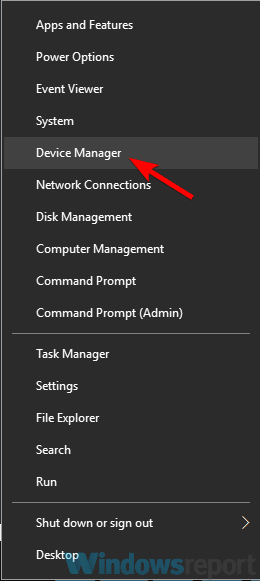
- Разверните раздел «Видеоадаптеры», найдите ваш адаптер.
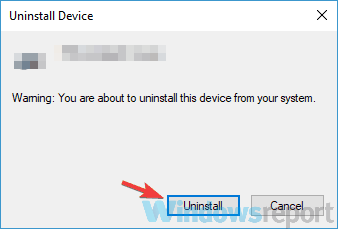
- Щёлкните правой кнопкой и выберите Удалить устройство.
- Если опция «Удалить программное обеспечение драйвера для этого устройства» доступна, отметьте её.
- Подтвердите удаление.
- В Диспетчере устройств нажмите значок «Сканировать на предмет изменений оборудования», чтобы Windows установила драйвер по умолчанию.
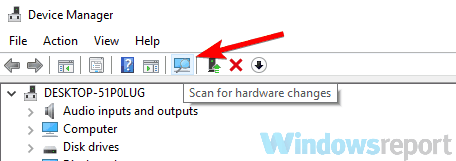
После восстановления базового драйвера проверьте экран. Если инверсия исчезла, рекомендуется загрузить и установить последнюю версию драйвера с сайта производителя видеокарты (NVIDIA, AMD, Intel) для вашей модели.
Совет: если вручную выбирать драйвер сложно, можно временно использовать фирменную утилиту производителя (GeForce Experience, AMD Adrenalin) либо безопасные сторонние менеджеры обновлений драйверов. Используйте доверенные источники.
2. Проверьте Лупу и отключите инверсию цветов
Лупа (Magnifier) может инвертировать цвета, если активирована соответствующая опция.
- Нажмите Win + Esc, чтобы открыть Лупу.
- Нажмите Ctrl + Alt + I — это горячая клавиша для переключения инверсии цвета в Лупе.
Если инверсия исчезла после этой операции, причина найдена.
Пояснение: Лупа — это встроенный инструмент увеличения частей экрана. В её настройках есть переключатель «Инвертировать цвета», который иногда включается по ошибке.
3. Проверьте настройки Специальных возможностей
- Откройте Параметры (Win + I).
- Перейдите в Специальные возможности.
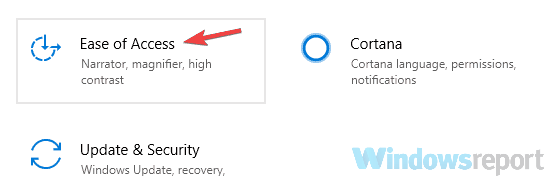
- В меню слева выберите Высокая контрастность.
- Отключите параметр Включить высокую контрастность.
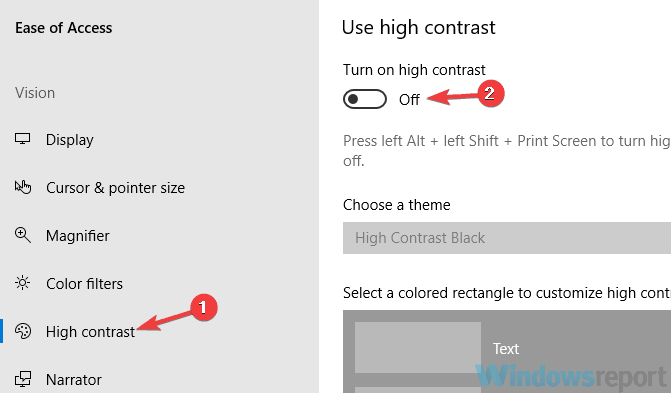
Если опция уже отключена, попробуйте нажать Left Alt + Left Shift + Print Screen — это системное сочетание для быстрой смены режима высокой контрастности.
Альтернатива: в Специальных возможностях найдите «Фильтры цвета» и убедитесь, что выбран либо None, либо корректный фильтр (а не Inverted).
4. Отключите визуальные уведомления для звуков
Иногда включённые визуальные уведомления звуков (Sound Sentry) взаимодействуют с параметрами отображения.
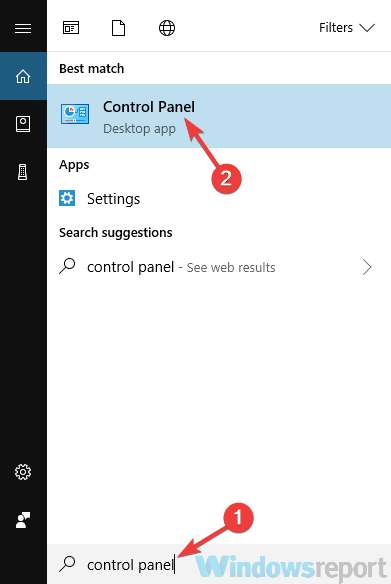
- Нажмите Win + S и введите Панель управления.
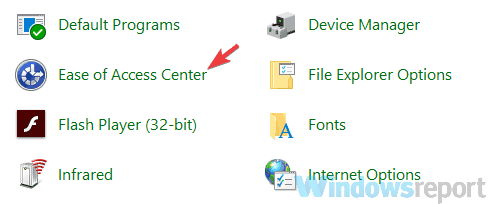
- Откройте Панель управления и перейдите в Центр специальных возможностей.
- Выберите Использовать текстовые или визуальные альтернативы для звуков.
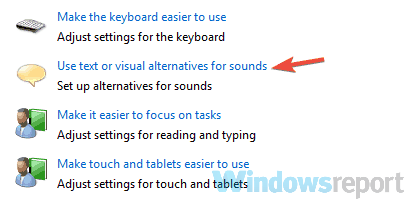
- Отключите параметр Включить визуальные уведомления для звуков (Sound Sentry), нажмите Применить и ОК.
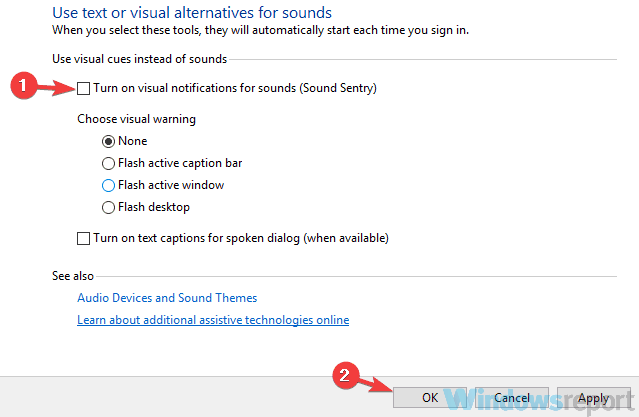
После этого проверьте экран — если инверсия была связана с этой функцией, она исчезнет.
5. Проверьте параметры видеокарты
Утилиты от производителей видеокарт (NVIDIA Control Panel, AMD Radeon Software, Intel Graphics Command Center) могут содержать опции, влияющие на цветопередачу.
- Откройте соответствующую панель управления видеокартой.
- Проверьте, не включены ли необычные режимы, вроде Stereoscopic 3D или специальных эффектов цвета.
- Сбросьте настройки на значения по умолчанию, если не можете понять, что изменено.
Важно: пользовательские профили и пресеты могут автоматически применяться при запуске игр или приложений. Проверьте, нет ли активного профиля, изменяющего цвета.
6. Проверьте реестр, связанный с Лупой
- Нажмите Win + R, введите regedit и нажмите Enter.
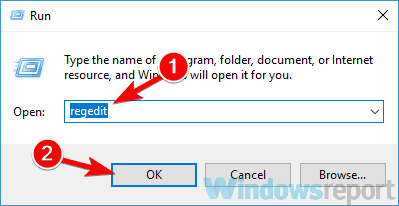
- В редакторе реестра перейдите по пути:
Computer\HKEY_CURRENT_USER\Software\Microsoft\ScreenMagnifier
- В правой панели найдите параметр Invert (DWORD) и дважды щёлкните его.
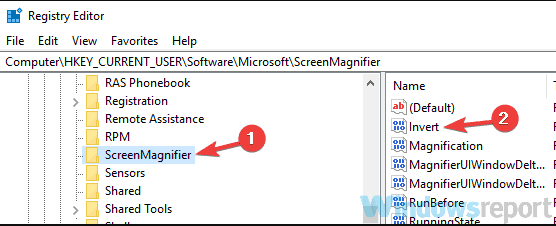
- Убедитесь, что значение Value data установлено в 0. Нажмите ОК.
Изменение реестра — чувствительная операция. Перед правками создайте контрольную точку восстановления системы или экспорт ключа реестра.
7. Загрузка в Безопасном режиме
Безопасный режим загружает Windows с минимальным набором драйверов и сервисов. Если инверсия исчезает в Безопасном режиме, скорее всего причина — драйвер или сторонняя утилита.
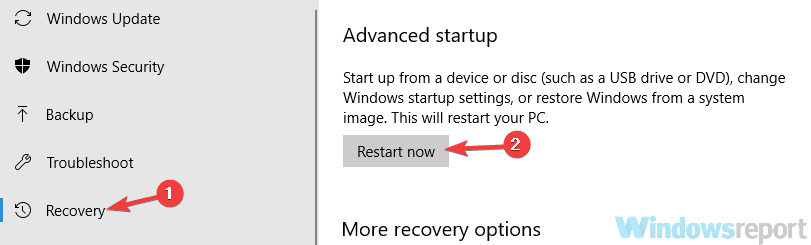
- Откройте Параметры и перейдите в Обновление и безопасность.
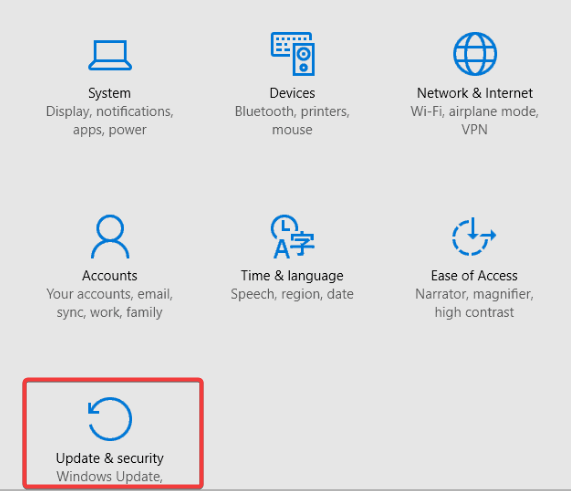
- Выберите Восстановление и нажмите Перезагрузить сейчас.
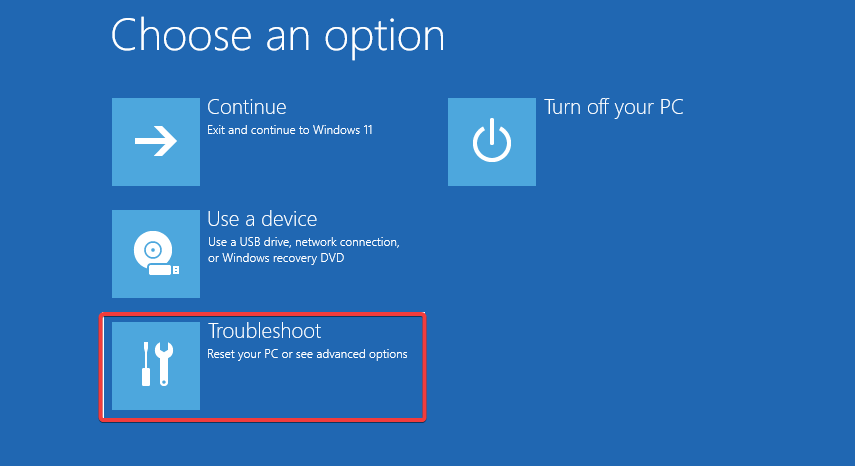
- В меню выберите Поиск и устранение неисправностей, затем Дополнительные параметры.
- Выберите Параметры загрузки и нажмите Перезагрузить.

- После перезагрузки нажмите клавишу, соответствующую «Безопасный режим с загрузкой сетевых драйверов».
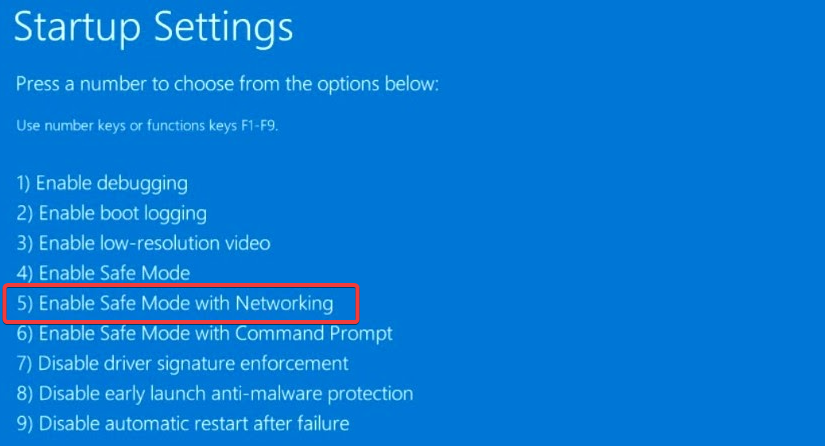
Если в Безопасном режиме цвета нормальные — ищите конфликтное приложение или драйвер, который загружается в обычном режиме.
8. Выполните восстановление системы
Если проблема возникла недавно, восстановление системы может вернуть конфигурацию, при которой цвета были нормальными.
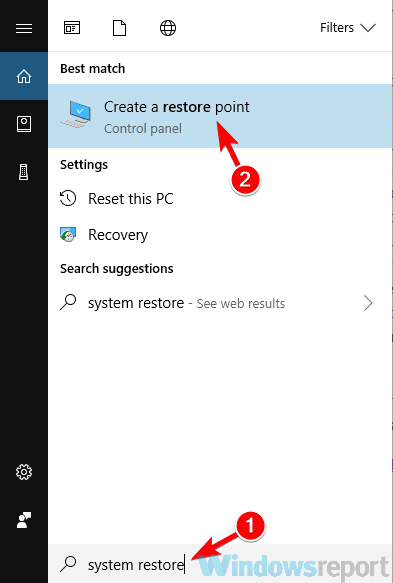
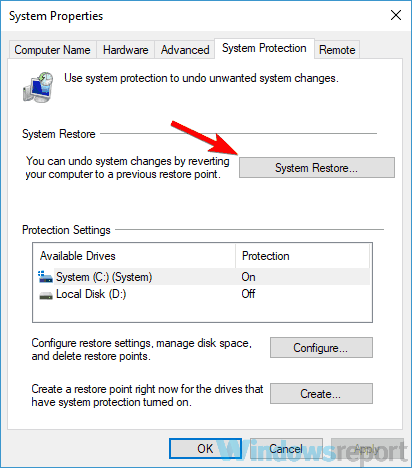
- Нажмите Win + S и введите Восстановление системы.
- Выберите Создание точки восстановления.
- Нажмите Восстановление системы.
- Следуйте мастеру: выберите точку восстановления, при необходимости отобразите дополнительные точки, затем начните восстановление.
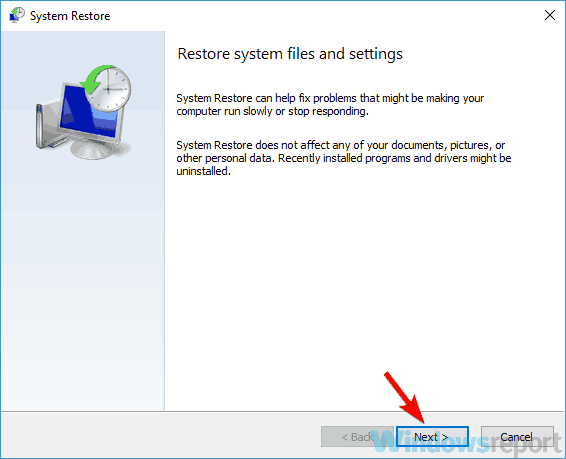
После завершения перезагрузите компьютер и проверьте экран.
9. Проверьте аппаратную часть
Если цвет искажается до загрузки Windows (в BIOS) или во время начальной POST-индикации, проблема, скорее всего, аппаратная.
Контрольный список аппаратной проверки:
- Убедитесь, что видеокабель (HDMI/DisplayPort/DVI/VGA) прочно подключён.
- Попробуйте другой кабель и другой монитор/ТВ.
- Если у вас дискретная видеокарта, убедитесь, что она полностью вставлена в слот PCIe.
- Если есть запасной слот, временно переставьте карту в другой слот.
- Проверьте видеокарту на другом ПК, если это возможно.
Инвертированные цвета — один из симптомов неисправной видеокарты. Если аппаратная диагностика указывает на неисправность, рассмотрите ремонт или замену оборудования.
Как намеренно включить инверсию цветов
- Нажмите Пуск, введите Включить фильтр цвета и выберите соответствующий результат.
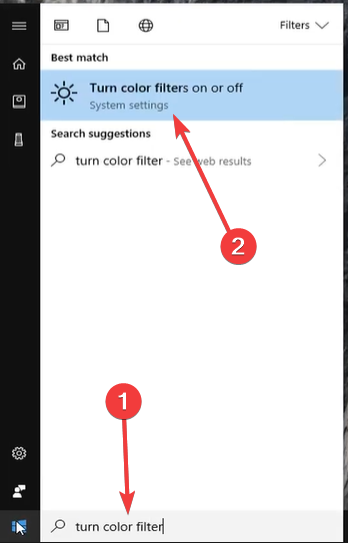
- Включите параметр Включить фильтр цвета и выберите опцию Инвертированный.
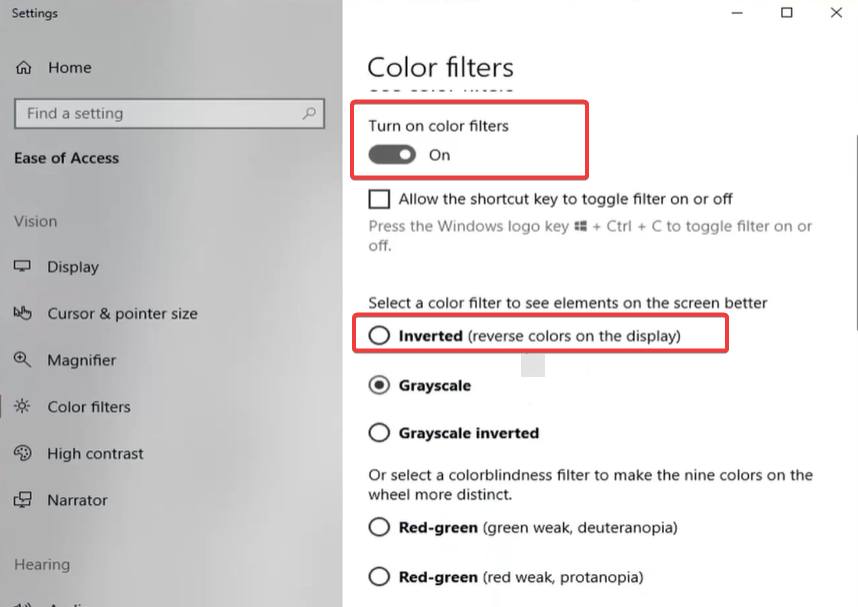
Это полезно, если вы сознательно хотите работать в режиме с инвертированными цветами.
Когда перечисленные способы не помогают
Если ни одно из решений не устранило проблему, действуйте по следующему сценарию:
- Проверьте внешний монитор и кабели, как описано выше.
- Попробуйте временно заменить видеокарту.
- Сделайте чистую установку драйвера в режиме чистой загрузки Windows (Clean Boot), чтобы исключить влияние сторонних программ.
- Если устройство на гарантии, обратитесь в сервисный центр производителя.
Методология диагностического подхода
Мини-методология для быстрого выявления причины (3 шага):
- Изоляция: загрузитесь в Безопасном режиме. Если проблема уходит — ПО/драйвер.
- Репликация: подключите другой монитор/кабель. Если проблема остаётся — GPU/материнская плата.
- Восстановление: переустановите драйверы и проверьте реестр, затем выполните восстановление системы при необходимости.
Эта методика экономит время и помогает быстро понять, аппаратный ли это дефект.
Дерево решений для быстрого реагирования
flowchart TD
  A[Экран инвертирован] --> B{Появляется до загрузки Windows?}
  B -- Да --> C[Аппаратная диагностика: кабель, монитор, GPU]
  B -- Нет --> D[Загрузитесь в Безопасном режиме]
  D --> E{Инверсия в Безопасном режиме?}
  E -- Да --> F[Проверить BIOS/прошивку и аппарат]
  E -- Нет --> G[Проверить драйверы и Специальные возможности]
  G --> H[Переустановить драйверы]
  G --> I[Отключить Лупу и Фильтры цвета]
  G --> J[Проверить реестр и визуальные уведомления звуков]
  H --> K[Если проблема решена — обновить драйвер]
  C --> L[Обратиться в сервис или заменить компонент]
Чек-листы для ролей
Чек-лист для конечного пользователя:
- Перезапустите ПК.
- Нажмите Ctrl + Alt + I (попробуйте отключить инверсию в Лупе).
- Проверьте Параметры → Специальные возможности → Фильтры цвета и Высокая контрастность.
- Подключите другой кабель/монитор.
Чек-лист для техподдержки первого уровня:
- Спросите, появляется ли проблема в BIOS или только в Windows.
- Попробуйте загрузить в Безопасном режиме.
- Переустановите драйвер видеокарты на базовый.
- Спросите, были ли недавно установлены обновления Windows или сторонние утилиты для дисплея.
Чек-лист для системного администратора:
- Проверить журналы событий на ошибки драйверов Display.
- Провести удалённую диагностику: получить дамп конфигурации и список установленных видеодрайверов.
- Если массовая проблема — протестировать групповую политику, разворачиваемую через MDT, SCCM или Intune.
Playbook для устранения инверсии цветов (SOP)
- Получить описание симптомов и время появления проблемы.
- Запросить снимок экрана (если возможно).
- Запросить шаги, предшествующие появлению дефекта (обновление драйвера, установка ПО).
- Пошагово выполнить перечисленные выше проверки (Лупа, фильтры, драйвер, реестр).
- Если ПО виновато — устранить конфликт, обновив или удалив приложение.
- Если аппарат виноват — заблокировать устройство для дальнейшего осмотра и инициировать сервисный запрос.
Инцидентный план отката и восстановления
Если внесённые изменения ухудшили ситуацию:
- Откат драйвера через Диспетчер устройств к предыдущей версии.
- Восстановление реестра из экспортированного файла, если он был изменён.
- Восстановление системы до контрольной точки.
Критерии приёмки
- Экран возвращён к нормальной цветопередаче в работе пользователя.
- Проблема не воспроизводится после перезагрузки.
- Пользователь подтверждает, что цветопередача удовлетворительна.
Тесты приёмки
- Перезагрузка и вход в Windows с переводом в обычный и Безопасный режимы.
- Открытие нескольких приложений (браузер, текстовый редактор, мультимедиа) для проверки цветопередачи.
- Подключение внешнего монитора и сравнение отображения.
Совместимость и примечания по миграции
- Большинство решений применимы и к Windows 10: настройки Лупы и Специальных возможностей схожи.
- Небольшие отличия интерфейса возможны между сборками Windows 10 и Windows 11 — ориентируйтесь на описательные названия настроек.
Безопасность и защита данных
Изменения в реестре и установка драйверов не затрагивают пользовательские файлы, но всегда создавайте точку восстановления перед правками и сохраняйте резервные копии важных данных.
Краткие рекомендации по локальным условиям
- Драйверы скачивайте только с официальных сайтов производителей (nvidia.com, amd.com, intel.com) или с сайта производителя ноутбука (HP, Dell, Lenovo) для ноутбуков — это убережёт от несовместимой версии.
- Если вы используете корпоративный ноутбук с предустановленным ПО поставщика, сначала согласуйте обновления с ИТ‑службой.
Заключение
Инвертированные цвета в Windows 11 обычно решаются простыми проверками: Лупа, Фильтры цвета, Высокая контрастность и драйвер видеокарты — ключевые точки диагностики. Если проблема остаётся после программной диагностики, переходите к аппаратной проверке: кабели, монитор, видеокарта. В корпоративной среде согласуйте любые аппаратные изменения с ИТ‑отделом.
Важно: документируйте последовательность действий и создавайте точки восстановления перед изменениями в системе — это ускорит откат в случае непредвиденных последствий.
Спасибо, что прочитали. Если помогла конкретная мера — напишите, какая именно, чтобы другие пользователи знали рабочие решения.

Похожие материалы

Несколько аккаунтов Skype: Multi Skype Launcher

Журнал для работы: повысить продуктивность

Персональные звуки уведомлений на Android

Скачивание шоу Hulu для офлайн‑просмотра

Microsoft Start: персонализированная новостная лента
