
Как использовать iPhone с Windows и Chromebook

Важно: если вы хотите максимально бесшовную интеграцию между телефоном и компьютером, лучше выбирать приложения, которые нативно работают и на iOS, и на вашей настольной системе.
Почему это важно
Apple проектирует iPhone как часть единой экосистемы: iCloud, Handoff, Continuity, AirPlay и тесная интеграция с macOS. Если вы используете Windows или Chromebook, некоторые из этих удобных функций недоступны или работают не так гладко. Но это не значит, что iPhone становится бесполезным — просто требуется немного настройки и замена отдельных сервисов.
Краткое пояснение терминов:
- iCloud — облачный сервис Apple для хранения файлов, фото, контактов и копий устройств.
- Handoff/Continuity — функции Apple, позволяющие продолжать работу с контентом между устройствами Apple.
- AirPlay — технология Apple для беспроводной трансляции аудио и видео.
Интеграция iCloud с Windows
Лучший старт — установить официальное приложение iCloud для Windows. Оно предоставляет доступ к iCloud Drive и iCloud Photos прямо из Проводника. Также можно синхронизировать почту, контакты и календарь с Outlook, а закладки Safari — с Internet Explorer, Chrome и Firefox.
Шаги для настройки:
- Скачайте iCloud для Windows с сайта Apple и установите.
- Запустите приложение и войдите под своим Apple ID.
- Нажмите «Параметры» рядом с блоками «Фото» и «Закладки», чтобы выбрать браузер и включить автоматическую загрузку медиа.
- После этого в Проводнике появится быстрый доступ к iCloud Drive и iCloud Photos.
Совет: включите «Photo Stream», если вам нужно автоматически скачивать фотографии за последние 30 дней на компьютер без оплаты хранилища iCloud. Это удобно для временной синхронизации.
Примечание: в практической работе iCloud Photos на Windows иногда долго синхронизируются. Если синхронизация затянулась, попробуйте временно пользоваться веб‑версией iCloud.com.
Доступ к iCloud через браузер
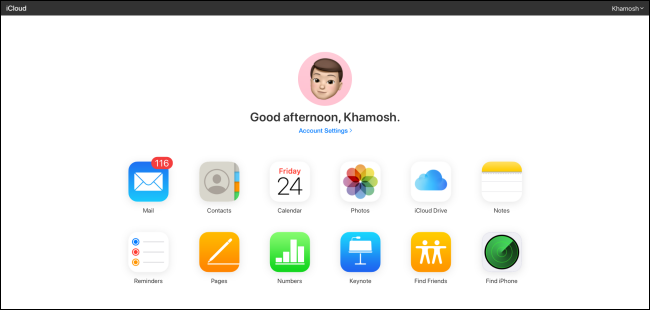
Если установка приложения невозможна (например, на Chromebook или Linux), используйте сайт iCloud.com. Это единственный способ полноценно работать с некоторыми сервисами Apple на не‑Mac‑устройствах.
Что доступно через браузер:
- iCloud Drive — просмотр, загрузка и передача файлов.
- Photos — просмотр, скачивание и загрузка изображений и видео.
- Notes и Reminders — базовая работа с заметками и напоминаниями через веб‑интерфейс.
- Contacts и Mail — редактирование контактов и доступ к почте iCloud.
- Pages, Numbers, Keynote — упрощённые веб‑версии офисных приложений Apple.
- Find My — поиск устройств и базовая траба безопасности.
Преимущества веб‑версии: работает в любом браузере и на Chromebook. Недостаток: нет нативных уведомлений и фоновой синхронизации, как на Mac.
Отключите Safari для лучшей совместимости
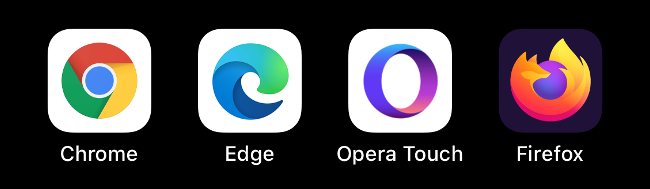
Safari синхронизирует вкладки и историю только с другими инстанциями Safari, и десктопная версия есть лишь на macOS. Если вы используете Windows или Chromebook, переключитесь на кроссплатформенный браузер:
- Google Chrome — синхронизация вкладок, истории и паролей через аккаунт Google.
- Microsoft Edge — тесная интеграция с Windows и поддержка синхронизации данных.
- Mozilla Firefox — приватность и удобный менеджер закладок.
Если вы используете Chrome, обратите внимание на приложение Chrome Remote Desktop для iPhone: с его помощью можно удалённо управлять большинством ваших ПК и серверов.
Синхронизация фотографий: Google Photos, OneDrive и Dropbox
iCloud Photos удобно хранит все фотографии в облаке, но его поддержка вне macOS ограничена. Вот практичные альтернативы:
- Google Photos — предлагает автоматическое резервное копирование и удобный веб‑интерфейс. При компрессии до «высокого качества» Google раньше предлагал неограниченное место; теперь есть лимиты, поэтому проверьте текущие условия. Если хотите хранить оригиналы, используйте хранилище Google Drive.
- OneDrive — хорошо интегрируется с Windows и Microsoft 365; автоматически загружает фото с iPhone в фоновой работе приложения.
- Dropbox — простая синхронизация и совместимость с множеством платформ.
Практический совет: включите автоматическую фоновые загрузки в приложении выбранного сервиса на iPhone, чтобы ваши новые фото немедленно появлялись на ПК или Chromebook.
Приложения Microsoft и Google на iOS
Microsoft и Google создают отличные iOS‑приложения, которые облегчают работу с сервисами этих компаний на iPhone.
Что полезно устанавливать:
- Microsoft Edge, OneDrive, OneNote, Outlook, Word/Excel/PowerPoint, Teams.
- Google Chrome, Gmail, Google Maps, Google Drive, Docs/Sheets/Slides, Google Photos, Chrome Remote Desktop.
Если вы активно пользуетесь сервисами Microsoft или Google на рабочем компьютере, установка их мобильных приложений на iPhone даст наилучший опыт синхронизации между устройствами.
Важно: iOS не позволяет полностью заменить системные приложения по умолчанию (например, Mail или Safari) во всех сценариях, но многие сторонние приложения предлагают переключение открываемых ссылок и адресов по умолчанию внутри их интерфейса.
Используйте сторонние приложения для продуктивности
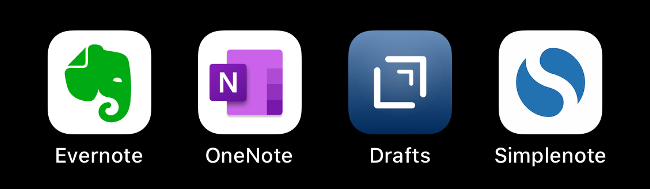
Вместо «родных» Notes и Reminders рассмотрите кроссплатформенные альтернативы, которые имеют нативные клиенты и на десктопе:
- Заметки: Evernote, OneNote, Simplenote, Notion.
- Списки задач: Microsoft To Do, Todoist, Any.Do, Google Keep.
Преимущество: постоянная синхронизация, нативные уведомления и удобные десктопные приложения на Windows и Chromebook.
Альтернативы AirPlay
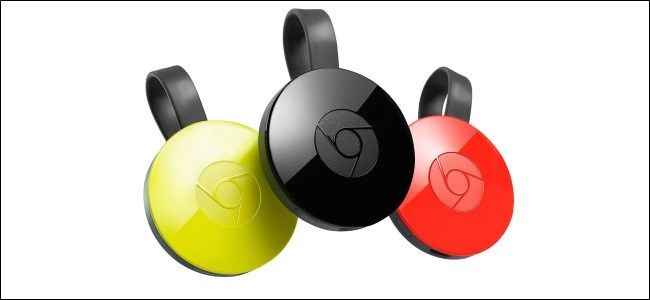
Если у вас нет устройств, поддерживающих AirPlay, используйте Chromecast или сетевые устройства, поддерживающие стандарты casting (DLNA, Google Cast). Настройка через приложение Google Home позволяет транслировать контент с iPhone на телевизоры, Chromecast и совместимые плееры.
Советы:
- Проверяйте совместимость приложений (YouTube, Netflix, HBO и т. п.) с Chromecast.
- Для аудио можно использовать Bluetooth‑колонки, если беспроводная трансляция через сеть не требуется.
Локальная резервная копия через iTunes для Windows
На Windows iTunes остаётся официальным способом создать локальную резервную копию iPhone. Это важно, если вы хотите быстро восстановиться при замене устройства.
Как сделать локальный бэкап:
- Скачайте iTunes для Windows с сайта Apple и установите.
- Подключите iPhone к компьютеру через Lightning‑кабель.
- В iTunes выберите устройство и нажмите “Back Up Now” (Создать копию сейчас).
- Для сохранения паролей Wi‑Fi и данных приложений поставьте галочку “Encrypt backup” (Зашифровать резервную копию) и задайте пароль.
Ограничение: на Chromebook нет версии iTunes, поэтому придётся полагаться на облачные бэкапы iCloud.
Когда это не сработает
Контрпримеры и ограничения:
- Если вам нужна бесшовная функция Handoff или Universal Clipboard между iPhone и ПК — это невозможно без macOS.
- Если в организации используются специфичные корпоративные профиль‑утилиты Apple (MDM с глубоким профайлингом), часть интеграций может быть ограничена.
- Если все ваши медиа завязаны в Photos с оптимизированным хранением в iCloud и объёмом хранилища недостаточно — перенос может быть трудоёмким.
Методология выбора подхода
Мини‑метод выбора стратегии:
- Определите свои приоритеты: фото, почта, рабочие файлы, заметки, видео/стриминг.
- Для каждой категории выберите один первичный сервис, который работает и на iPhone, и на десктопе.
- Перенесите исторические данные (экспорт/импорт фото, заметок и т. п.).
- Настройте автоматические фоновые бэкапы.
- Тестируйте в течение 1–2 недель и скорректируйте рабочий процесс.
Таблица совместимости сервисов
| Сервис / Платформа | iPhone (iOS) | Windows | Chromebook / Linux | Комментарий |
|---|---|---|---|---|
| iCloud Drive | Да | Через iCloud для Windows / веб | Веб | Лучший опыт на Mac |
| iCloud Photos | Да | iCloud для Windows / веб | Веб | Медленная синхронизация на Windows |
| Google Photos | Да | Веб / nативные клиенты | Веб | Хорошая кроссплатформенность |
| OneDrive | Да | Нативно | Веб / клиент | Отлично для Windows |
| Chrome / Firefox / Edge | Да | Нативно | Нативно | Выбирайте браузер, поддерживающий синхронизацию |
| iTunes (бэкап) | Да | Нативно | Нет | Локальные бэкапы только на Windows |
Пошаговый план миграции и playbook для Windows‑пользователя
- Резервная копия
- Сделайте полную резервную копию на iCloud (если у вас есть место).
- Сделайте локальную резервную копию через iTunes на Windows и зашифруйте её.
- Фото и видео
- Установите Google Photos/OneDrive/Dropbox и включите фоновые загрузки на iPhone.
- Подождите завершения загрузки, затем проверьте файлы на ПК.
- Почта и календари
- Добавьте iCloud в Outlook через iCloud для Windows или настройте почту через веб/IMAP.
- Заметки и задачи
- Экспортируйте заметки из Apple Notes (если нужно) и импортируйте в выбранное приложение (Evernote/OneNote/Notion).
- Браузер и пароли
- Установите выбранный кроссплатформенный браузер и включите синхронизацию паролей и вкладок.
- Медиа и стриминг
- Настройте Chromecast / DLNA устройства для трансляции с iPhone.
- Тестирование
- Проверьте входящие сценарии: создание заметки на iPhone, появление на ПК; загрузка фото и доступ через ПК; восстановление бэкапа на другом iPhone.
Критерии приёмки
- Фото, созданные на iPhone, автоматически появляются на ПК в течение ожидаемого времени.
- Новая заметка создана на iPhone и отображается в выбранном приложении на ПК.
- Локальная резервная копия успешно создана и доступна для восстановления.
Дерево решений (упрощённый)
flowchart TD
  A[Нужна синхронизация iPhone с ПК?] --> B{Используется macOS?}
  B -- Да --> C[Используйте iCloud и Continuity]
  B -- Нет --> D{Нужна полная интеграция с файлами и фото?}
  D -- Да --> E[Установите iCloud для Windows + альтернативы: Google Photos/OneDrive]
  D -- Нет --> F[Пользуйтесь веб‑версиями и кроссплатформенными приложениями]
  E --> G[Настройте автоматическую загрузку фото и бэкапы]
  F --> G
Роли и чек‑листы
Power user (профессиональная работа):
- Установить iCloud для Windows и Edge/Chrome.
- Настроить зашифрованные локальные бэкапы в iTunes.
- Перенести рабочие файлы в OneDrive или Google Drive.
- Настроить VPN и MDM, если требуется безопасность компании.
Casual user (фото и мессенджеры):
- Включить Google Photos или OneDrive для фоновых загрузок.
- Использовать Gmail/Outlook приложение для почты.
- Полагаться на iCloud.com для заметок и напоминаний по необходимости.
IT‑администратор:
- Документировать и автоматизировать конфигурацию (политики безопасности).
- Обеспечить инструкции для восстановления бэкапов и переноса данных.
- Рекомендовать корпоративные приложения, совместимые с iOS и Windows.
Мини‑чеклист при покупке нового iPhone для пользователя Windows/Chromebook
- Проверьте запас облачного хранилища (iCloud/Google Drive/OneDrive).
- Решите, где будут храниться фото — iCloud Photos или альтернатива.
- Настройте почту и календарь заранее.
- Подготовьте ПК: установите iTunes, iCloud для Windows, OneDrive/Google Drive.
Советы по безопасности и приватности
- Всегда включайте шифрование резервных копий, если планируете сохранять пароли и данные приложений.
- Используйте надежный пароль Apple ID и двухфакторную аутентификацию.
- Для хранения рабочих файлов в облаке используйте корпоративный аккаунт с управлением доступом.
Глоссарий (одно предложение на термин)
- iCloud — облачная платформа Apple для хранения и синхронизации данных между устройствами Apple.
- Handoff — функция Apple, позволяющая продолжить работу с документами и задачами на другом устройстве Apple.
- AirPlay — протокол Apple для беспроводной трансляции аудио/видео.
- Chromecast — оборудование и протокол Google для трансляции контента с мобильных устройств на телевизор.
Короткое резюме
- iPhone отлично подходит для Windows и Chromebook, если заменить ряд сервисов на кроссплатформенные и воспользоваться веб‑версиями.
- Для фото и бэкапов оптимально использовать Google Photos или OneDrive и делать локальные резервные копии через iTunes на Windows.
- Установите на iPhone приложения Microsoft и Google, чтобы обеспечить наилучшую синхронизацию с ПК.
Главный вывод: вы можете получить удобную работу между iPhone и компьютером, даже если не используете Mac — это потребует выбора правильных приложений и дисциплины в бэкапах.
Примечание: используйте этот план как шаблон и адаптируйте по своим задачам и объёму данных.

Похожие материалы

Управление автозапуском медиа в Edge

Настройка LibreOffice: 5 простых способов
Как блокировать спам в WhatsApp
Проверить и обновить Windows 10 до последней версии

Отключение локальной учётной записи в Windows 10
