
Интеграция ONLYOFFICE с Moodle: пошаговое руководство

Что это даёт
ONLYOFFICE интегрируется с Moodle, чтобы преподаватели и студенты могли совместно создавать и редактировать документы (docx, xlsx, pptx и др.) прямо внутри курсов. Все изменения сохраняются в Moodle, а администраторы могут ограничивать скачивание и печать из редактора.
Кому подойдёт этот гайд
- Системным администраторам Moodle, которые хотят добавить онлайн‑редакторы.
- Преподавателям, желающим организовать совместную работу над документами.
- Разработчикам, интегрирующим внешние сервисы в образовательную платформу.
Ключевые термины
- ONLYOFFICE Document Server — компонент, который предоставляет веб‑редакторы для документов.
- Плагин ONLYOFFICE для Moodle — модуль, добавляющий активность и связь с Document Server.
Шаг 1: Установка ONLYOFFICE Document Server
Для работы в Moodle нужен экземпляр ONLYOFFICE Document Server, доступный из вашей сети и с возможностью отправлять POST‑запросы на сервер Moodle.
Самый простой способ — Docker. На хосте выполните:
sudo docker run -i -t -d -p 80:80 onlyoffice/documentserverАльтернативы:
- Скачать и распаковать готовые бинарные сборки с GitHub (полезно для тестирования).
- Собрать сервер из исходников, следуя официальной инструкции (требует больше времени и навыков).
Важно: если ваш Moodle работает по HTTPS, Document Server тоже должен быть доступен по HTTPS или доступ через обратный прокси должен корректно передавать заголовки и сертификаты.
Шаг 2: Установка плагина интеграции в Moodle
- Получите плагин onlyoffice из репозитория GitHub проекта плагина (обычно в каталоге mod/onlyoffice).
- Загрузите пакет в Moodle через интерфейс установки плагинов либо распакуйте в директорию mod/onlyoffice на сервере Moodle.
- Перейдите в Администрирование → Уведомления, чтобы завершить установку и выполнить обновление базы.
Совет: перед установкой создайте резервную копию Moodle или тестовую среду, чтобы убедиться в корректной работе плагина.
Шаг 3: Настройка ONLYOFFICE в Moodle
- В админ‑панели Moodle найдите настройки плагина ONLYOFFICE (обычно в разделе «Плагины» → «Активности» → ONLYOFFICE).
- Укажите адрес сервера ONLYOFFICE, например:
https://documentserver/- Для защиты подключений задайте Secret Key (секретный ключ) в настройках Moodle и тот же ключ в конфигурационном файле ONLYOFFICE Document Server (файл config/local.json или соответствующий параметр конфигурации). Это включит валидацию запросов между Moodle и Document Server.
Важно: секретный ключ обязан быть сложным и храниться в безопасном месте. Смена ключа разорвет существующие активные сессии.
Шаг 4: Как использовать ONLYOFFICE внутри курсов Moodle
После интеграции можно добавлять активность ONLYOFFICE в любой курс.
Возможности для преподавателей и студентов:
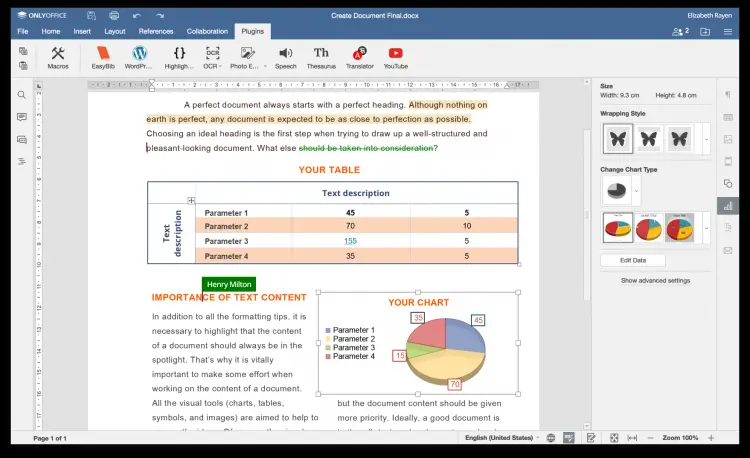
- Создавать и редактировать файлы docx, xlsx, pptx, txt, csv, прикреплённые к курсу;
- Просматривать указанные форматы и PDF;
- Конвертировать форматы (odt, ods, odp, doc, xls, ppt, pps, epub, rtf, html, htm) в OOXML (docx/xlsx/pptx);
- Работать с продвинутым форматированием: фигуры, таблицы, диаграммы, уравнения;
- Совместное редактирование в реальном времени с инструментами кооперации;
- Подключать плагины (например, переводчик или тезаурус).
Администратор может ограничивать скачивание и печать из интерфейса редактора, если это требуется политикой курса.
Безопасность и сеть
- Убедитесь, что между Moodle и Document Server установлено доверие (HTTPS + Secret Key).
- При использовании обратного прокси (nginx, Apache) настройте корректную переадресацию и заголовки X‑Forwarded‑For/X‑Forwarded‑Proto.
- Ограничьте доступ к Document Server по IP или VPN, если требуется изолировать сервис от публичного интернета.
Отладка и распространённые проблемы
- Проблема: редактор не открывается в браузере.
- Проверьте доступность URL Document Server из браузера и с сервера Moodle (curl https://documentserver/).
- Проверьте сертификаты HTTPS и настройки обратного прокси.
- Проблема: изменения не сохраняются в Moodle.
- Убедитесь, что Document Server может отправлять POST‑запросы на Moodle (проверьте firewall и маршрутизацию).
- Проверьте корректность Secret Key в обеих конфигурациях.
- Проблема: уведомления об ошибках CORS или Mixed Content.
- Настройте заголовки CORS и переведите всё в HTTPS.
Контроль качества: критерии приёмки
- Активность ONLYOFFICE открывается из курса для разных ролей (админ, преподаватель, студент).
- Созданный документ сохраняется и доступен в файловом хранилище курса.
- Ограничения на скачивание/печать применяются согласно настройкам.
- Совместное редактирование работает минимум для трёх одновременных участников в реальном времени.
Рекомендации по развёртыванию и масштабированию
- Для небольших инсталляций Docker‑контейнера хватает на десятки одновременных сессий. Для больших вузов рекомендуется горизонтальное масштабирование Document Server и балансировка нагрузки.
- Используйте отдельный сервер или пул серверов для Document Server, чтобы снизить нагрузку на основной Moodle‑сервер.
Альтернативные подходы
- Встроенные редакторы Moodle (ограниченные возможности совместной работы).
- Интеграция с другими облачными редакторами (Google Docs, Microsoft 365) при наличии соответствующих лицензий и согласовании политики конфиденциальности.
Быстрая методика тестирования после установки
- Создайте тестовый курс и добавьте активность ONLYOFFICE.
- Создайте пустой docx, отредактируйте его как преподаватель, добавьте текст и сохраните.
- Подключитесь как студент и проверьте, видно ли изменения и можно ли редактировать одновременно.
- Проверьте скачивание и печать при включённых ограничениях.
Пример конфигурации nginx для обратного прокси (кратко)
server {
  listen 443 ssl;
  server_name documentserver.example.org;

  location / {
    proxy_pass http://127.0.0.1:8080/;
    proxy_set_header Host $host;
    proxy_set_header X-Real-IP $remote_addr;
    proxy_set_header X-Forwarded-For $proxy_add_x_forwarded_for;
    proxy_set_header X-Forwarded-Proto $scheme;
  }
}
(Примечание: адаптируйте порты и адреса под вашу конфигурацию.)
Роли и чек‑лист для развёртывания
- Системный администратор: установить Docker/Document Server, настроить HTTPS и секретный ключ.
- Администратор Moodle: поставить плагин, указать адрес Document Server, ввести секретный ключ.
- Тестировщик курса: создать активность, проверить совместное редактирование, ограничение скачивания.
- Преподаватель: обучить студентов работе с встроенным редактором.
Краткое резюме
ONLYOFFICE в связке с Moodle даёт полноценные веб‑редакторы внутри курсов, поддерживает совместную работу в реальном времени и гибко настраивается через Secret Key и сетевые параметры. Для большинства сценариев оптимально использовать Docker‑сборку Document Server и обеспечить доступ по HTTPS.
Важно: перед массовым развёртыванием протестируйте все сценарии в тестовой среде и подготовьте план отката на случай проблем.
Контакты и далее
Если нужна интеграция с другими системами хранения (Nextcloud, Alfresco и др.), ONLYOFFICE поддерживает множество таких сценариев — рассмотрите архитектуру хранения и авторизации заранее.
Ключевые выводы:
- ONLYOFFICE + Moodle — простой способ добавить совместное редактирование в курсы.
- Рекомендуется запуск Document Server в Docker и использовать HTTPS + Secret Key.
- Тестируйте доступность, сохранение и ограничения прав до запуска в продакшн.

Похожие материалы

Несколько аккаунтов Skype: Multi Skype Launcher

Журнал для работы: повысить продуктивность

Персональные звуки уведомлений на Android

Скачивание шоу Hulu для офлайн‑просмотра

Microsoft Start: персонализированная новостная лента
