
Интеграция ONLYOFFICE Docs с Redmine
В этой статье описаны шаги по установке и настройке интеграции ONLYOFFICE Docs (Document Server) и Redmine с использованием официального коннектора. Приведены рекомендации по безопасности, типичные проблемы и чек-листы для администратора и пользователя.
Цель и совместимость
Цель: дать пошаговое руководство для быстрой настройки редактирования офисных файлов внутри Redmine с помощью ONLYOFFICE Docs. Подходит для Redmine версии 4.0.0 и выше.
Ключевые возможности после интеграции:
- Редактирование и совместная работа в реальном времени над DOCX, XLSX, PPTX.
- Просмотр множества форматов (PDF, ODT, HTML и др.).
- Защита доступа через JWT.
Шаг 1: Установите ONLYOFFICE Docs
Чтобы редактировать документы через Redmine, вам нужен развёрнутый ONLYOFFICE Document Server. Сервер должен быть доступен по URL и порту как для Redmine, так и для конечных клиентов. Кроме того, Document Server должен уметь отправлять HTTP-запросы в Redmine.
Проще всего установить последнюю версию через Docker. Выполните на сервере эту команду:
sudo docker run -i -t -d -p 80:80 --restart=always onlyoffice/documentserverПосле этого Document Server будет доступен по порту 80 на хосте, где выполняется контейнер. Для подробной инструкции можно обратиться к руководствам по Docker и к HowtoForge.
Важно: если ваш Redmine работает по HTTPS, убедитесь, что и Document Server доступен по HTTPS или что прокси/балансировщик корректно настроен и передаёт заголовки протокола.
Шаг 2: Установите плагин интеграции
Скачайте коннектор ONLYOFFICE для Redmine. Доступные варианты:
- Клонировать репозиторий с GitHub:
git clone https://github.com/ONLYOFFICE/onlyoffice-redmine- Или скачать архив релиза и распаковать:
wget https://github.com/ONLYOFFICE/onlyoffice-redmine/archive/refs/tags/v1.0.0.tar.gztar -xvzf v1.0.0.tar.gzПлагин должен находиться в поддиректории с именем onlyoffice_redmine. Переименуйте папку, если это необходимо:
mv onlyoffice-redmine onlyoffice_redmine
mv onlyoffice-redmine-1.0.0 onlyoffice_redmine
Затем остановите Redmine и поместите каталог onlyoffice_redmine в папку redmine/plugins.
Перейдите в корневой каталог Redmine и установите зависимости:
cd redmine
bundle install
Инициализируйте/обновите базу данных и миграции плагинов:
RAILS_ENV=production bundle exec rake db:migrate
RAILS_ENV=production bundle exec rake redmine:plugins:migrate NAME=onlyoffice_redmine
После завершения перезапустите Redmine.
Шаг 3: Настройте плагин интеграции
Перейдите в интерфейсе Redmine: Администрирование -> Плагины -> ONLYOFFICE Redmine plugin -> Configure. Укажите следующие параметры:
- URL и порт установленного ONLYOFFICE Document Server.
- Секретный ключ для включения JWT, который защищает документы от неавторизованного доступа. Тот же ключ нужно прописать в конфигурации Document Server для проверки подписи.
- При необходимости настройте параметры интерфейса редакторов.
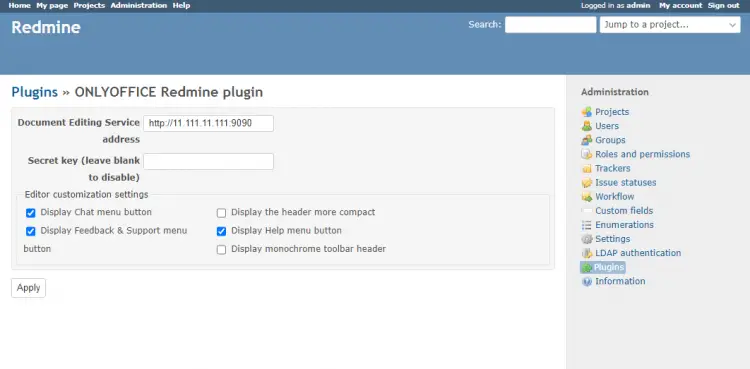
Примечание: храните секретный ключ в защищённом месте и используйте длинную случайную строку. Если ключ скомпрометирован, смените его и в Document Server, и в плагине Redmine одновременно.
Шаг 4: Использование ONLYOFFICE Docs в Redmine
После настройки вы сможете просматривать, редактировать и совместно работать над документами, загруженными в разделы Issues, Files, Documents, Wiki и News в Redmine. Доступ к просмотру и редактированию определяется правами ролей в проекте.

На текущий момент доступны совместное редактирование и соавторство для форматов DOCX, XLSX и PPTX.
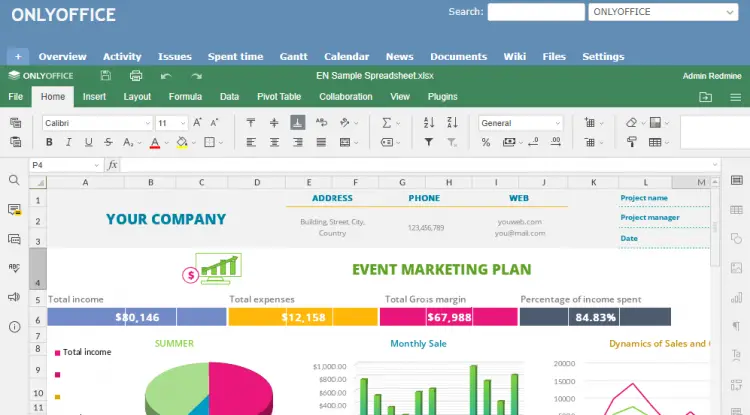
Поддерживаемые для просмотра форматы включают: DOC, DOCX, DOCM, DOT, DOTX, DOTM, ODT, FODT, OTT, RTF, TXT, HTML, HTM, MHT, XML, PDF, DJVU, FB2, EPUB, XPS, XLS, XLSX, XLSM, XLT, XLTX, XLTM, ODS, FODS, OTS, CSV, PPS, PPSX, PPSM, PPT, PPTX, PPTM, POT, POTX, POTM, ODP, FODP, OTP.
Доступные функции совместной работы:
- Режимы реального времени и блокировки абзацев.
- Отслеживание изменений (Track Changes).
- Комментарии.
- Встроенный чат.
Когда интеграция может не сработать
- Document Server недоступен по сети из Redmine (firewall, NAT, неправильный URL/порт).
- Неправильно указан секретный ключ JWT в одном из сервисов.
- Проблемы с CORS или SSL (неподписанные сертификаты, некорректный прокси).
- Версия Redmine ниже 4.0.0.
Как проверить: curl или браузер к URL Document Server, посмотреть логи Redmine и Docker-контейнера, убедиться, что в логах нет ошибок валидации JWT.
Альтернативные подходы
- Встроенный просмотрщик/редактор других продуктов (например, OnlyOffice Desktop Editors не интегрируются напрямую с Redmine).
- Использовать внешний файловый менеджер или WebDAV-сервер для хранения и редактирования файлов вне Redmine.
- Развернуть прокси с TLS-терминацией перед Document Server, если требуется корпоративный сертификат.
Руководство по безопасности
- Всегда включайте JWT и храните ключ в секрете.
- Используйте HTTPS между клиентом, Redmine и Document Server.
- Ограничьте доступ к Document Server через сетевые правила (firewall, security groups).
- Регулярно обновляйте контейнер onlyoffice/documentserver и Redmine с плагинами.
Чек-листы по ролям
Администратор:
- Установить Docker и развернуть Document Server.
- Поместить onlyoffice_redmine в redmine/plugins.
- Выполнить bundle install и миграции.
- Настроить JWT и HTTPS.
- Проверить доступность из браузера и логов.
Разработчик/интегратор:
- Проверить совместимость версий.
- Настроить прокси и CORS при необходимости.
- Автоматизировать развёртывание через Ansible/CI.
Пользователь:
- Убедиться, что имеет права на просмотр/редактирование в проекте.
- Загружать поддерживаемые форматы (DOCX/XLSX/PPTX) для совместного редактирования.
Критерии приёмки
- Документ формата DOCX можно открыть и редактировать внутри Redmine.
- Несколько пользователей могут одновременно вносить правки и видеть изменения в реальном времени.
- JWT успешно защищает запросы к Document Server (проверяется логами и отсутствием 401/403).
Краткий словарь
- ONLYOFFICE Document Server: сервер, предоставляющий веб-редакторы для документов.
- JWT: JSON Web Token, механизм подписи и проверки целостности запросов.
- Плагин onlyoffice_redmine: компонент для интеграции Document Server с Redmine.
Краткая методология установки
- Разверните Document Server (Docker).
- Установите плагин в redmine/plugins.
- Выполните миграции и перезапустите Redmine.
- Настройте URL и JWT в плагине.
- Протестируйте открытие и совместное редактирование.
Итог
Интеграция ONLYOFFICE Docs с Redmine позволяет добавить полноценные веб-редакторы и функции совместной работы в систему управления проектами. Важно корректно настроить сетевой доступ и JWT, чтобы обеспечить безопасность и стабильность работы. После установки администратор и пользователи получают удобный инструмент для создания и редактирования DOCX, XLSX и PPTX прямо в интерфейсе Redmine.
Сводка действий: установить Document Server, установить и настроить плагин, задать секретный ключ и протестировать совместную работу.

Похожие материалы

Несколько аккаунтов Skype: Multi Skype Launcher

Журнал для работы: повысить продуктивность

Персональные звуки уведомлений на Android

Скачивание шоу Hulu для офлайн‑просмотра

Microsoft Start: персонализированная новостная лента
