
Интеграция ONLYOFFICE Docs с Odoo: пошаговое руководство
ONLYOFFICE Docs — это открытый офисный пакет с редакторами для документов, таблиц, презентаций и цифровых форм, а также просмотрщиком и конвертером PDF. Пакет распространяется по лицензии AGPL v3.0. В качестве основного формата используется OOXML.
ONLYOFFICE Docs можно интегрировать с разными облачными сервисами: CMS (WordPress, Strapi, Drupal), платформами совместной работы (ONLYOFFICE Workspace, Nextcloud, Seafile, Confluence, Alfresco), трекерами задач (Jira, Redmine), e‑learning решениями (Moodle, Chamilo, HumHub) и другими. Редакторы также можно встроить в собственные веб‑сервисы.
Odoo — набор open source приложений для бизнеса: CRM, e‑commerce, выставление счетов, бухгалтерия, производство, склад, проекты и управление запасами. Интеграция ONLYOFFICE с Odoo позволяет редактировать и совместно работать с офисными файлами прямо внутри Odoo Documents.
В этом руководстве показано, как подключить инстансы ONLYOFFICE Docs и Odoo с помощью интеграционного модуля.
Шаг 1: Установите ONLYOFFICE Docs
Чтобы работать с офисными документами внутри Odoo, нужен экземпляр ONLYOFFICE Docs (Document Server). Разработчики официально рекомендуют устанавливать его через Docker. Это самый простой способ получить актуальную версию редакторов со всеми зависимостями — команда запускает всё в контейнере:
sudo docker run -i -t -d -p 8080:80 --restart=always onlyoffice/documentserverПодробные инструкции можно найти в HowtoForge‑гайде.
Если вы новый пользователь Odoo, проверьте руководство по установке Odoo на Ubuntu 22.04.
Важно: для корректной работы в продакшене используйте HTTPS и обеспечьте доступность порта/URL Document Server из сети Odoo.
Шаг 2: Установите интеграционный модуль
Модуль интеграции ONLYOFFICE для Odoo распространяется под AGPL‑3.
- Откройте каталог приложений Odoo и выберите версию, соответствующую вашей инсталляции. Найдите ONLYOFFICE и скачайте модуль.
- Поместите папку модуля в /path/to/odoo/addons. Убедитесь, что папка называется onlyoffice_odoo.
Альтернатива: добавьте путь к дополнительным модулям в конфигурационный файл Odoo, дополнив /path/to/odoo/config/odoo.conf:
[options]
addons_path = /mnt/extra-addons- Установите зависимость для JWT в среде, где запущен Odoo:
pip install pyjwt- Переключитесь в режим разработчика в Odoo и выполните Apps -> Update Apps List или просто перезапустите экземпляр Odoo.
Установка также возможна из административной панели Odoo.
Важно: используйте версию модуля, совместимую с вашей версией Odoo. Несоответствие может привести к ошибкам при установке или в работе.
Шаг 3: Настройте интеграцию в Odoo
Перейдите в Home -> Settings -> ONLYOFFICE внутри Odoo и задайте параметры:
- Document Server URL — URL установленного ONLYOFFICE Docs (например, https://docs.example.com).
- Document Server JWT Secret — секрет для JWT. По умолчанию JWT включён и ключ генерируется автоматически. При указании своего ключа введите тот же ключ в конфигурации ONLYOFFICE Docs, чтобы включить валидацию.
- Document Server JWT Header — стандартный заголовок JWT в ONLYOFFICE: Authorization. Если этот заголовок конфликтует с вашей инфраструктурой, задайте кастомный.

Советы по безопасности: храните секрет JWT в управляемом хранилище секретов и ограничьте доступ к Document Server по IP или через VPN, если возможно.
Шаг 4: Использование ONLYOFFICE Docs в Odoo
Редакторы запускаются в любом разделе Odoo, где доступны загрузка/вложение файлов. Например, можно открывать вложения в чате (Discuss) или редактировать заметки к сделкам в разделе Sales.
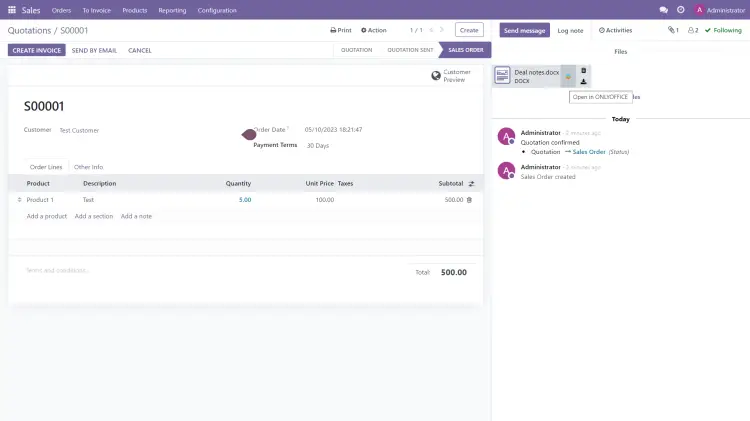
Поддерживаемые действия и форматы файлов:
- редактирование DOCX, XLSX, PPTX;
- совместная работа над документами в реальном времени;
- редактирование шаблонов форм в DOCXF;
- просмотр PDF;
- открытие других офисных форматов для просмотра (RTF, TXT, CSV и т. п.).
После настройки вы сможете работать с офисными документами, загруженными в Odoo, через интерфейс ONLYOFFICE Docs.
Типовые проблемы и их решения
- «Редактор не открывается» — проверьте, доступен ли Document Server по указанному URL и открыт ли порт. Убедитесь, что между Odoo и Document Server нет блокировки на уровне брандмауэра.
- «401 Unauthorized» при включённом JWT — проверьте совпадает ли секретный ключ на стороне Odoo и Document Server. Убедитесь, что заголовок JWT совпадает с настройкой.
- «Ошибки встраивания (iframe)» — проверьте заголовки Content‑Security‑Policy и X‑Frame‑Options на стороне Document Server и Odoo; разрешите встраивание в нужные домены.
- «Проблемы с HTTPS/сертификатами» — используйте валидный сертификат или настройте доверенные сертификаты между сервисами; не используйте самоподписанные в продакшне.
Альтернативные подходы
- Управляемый хостинг ONLYOFFICE: если вы не готовы к поддержке сервера, рассмотрите облачные решения ONLYOFFICE с официальной поддержкой.
- Использовать прокси/реверс‑прокси (NGINX) перед Document Server для TLS, rate limiting и логирования.
- Если не нужна совместная работа в реальном времени, можно ограничиться просмотрщиком PDF/конвертацией.
Чеклист ролей при внедрении
Администратор Odoo:
- установить и активировать модуль onlyoffice_odoo;
- обновить список приложений;
- протестировать открытие документов в UI.
DevOps / Системный администратор:
- развернуть Document Server (Docker или пакетная установка);
- настроить HTTPS и firewall;
- обеспечить совпадение JWT секретов.
Пользователь/менеджер:
- загрузить образец DOCX/XLSX/PPTX;
- проверить совместную работу (несколько участников);
- подтвердить сохранение и версионность.
Критерии приёмки
- Редактор успешно открывается по ссылке из Odoo.
- Несколько пользователей могут редактировать документ одновременно и видеть правки в реальном времени.
- Документы сохраняются и доступны в истории версий Odoo (если настроено).
- Ошибки сетевого доступа, авторизации и сертификатов устранены.
Безопасность и соответствие требованиям конфиденциальности
- JWT: используйте сильный секрет и меняйте ключ при подозрении на компрометацию.
- Трафик: всегда шифруйте трафик между Odoo и Document Server через HTTPS.
- Логи: ограничьте объем логов с персональными данными; настройте ротацию.
- Хранение файлов: проверьте, где физически хранятся файлы (локально, объектное хранилище) и обеспечьте соответствие политике компании и требованиям GDPR, если применимо.
Совместимость и миграция
- Проверяйте совместимость модуля onlyoffice_odoo с вашей версией Odoo перед установкой.
- При обновлении Odoo сначала протестируйте интеграцию в тестовой среде.
- Старайтесь сохранять резервные копии конфигураций и JWT‑секретов.
Быстрая методология внедрения (5 шагов)
- Развёртывание Document Server в тестовой среде (Docker).
- Установка onlyoffice_odoo в тестовом Odoo.
- Настройка URL и JWT, проверка доступа.
- Тестирование кейсов совместного редактирования.
- Перенос в продакшн с HTTPS и мониторингом.
Фичбокс: ключевые возможности
- Редактирование DOCX/XLSX/PPTX онлайн;
- Совместная работа в реальном времени;
- Поддержка формата OOXML;
- Просмотр и конвертация PDF;
- Встраивание в веб‑сервисы и платформы совместной работы.
Резюме
Интеграция ONLYOFFICE с Odoo даёт пользователям возможность редактировать и совместно работать с офисными документами без выхода из бизнес‑приложения. Для стабильной работы используйте Docker‑развёртывание Document Server, настройте JWT и HTTPS, а также протестируйте совместимость модуля с версией Odoo.
Следующие шаги: разверните тестовую среду, выполните чеклист ролей и прогоните критерии приёмки перед вводом в продакшн.

Похожие материалы

Несколько аккаунтов Skype: Multi Skype Launcher

Журнал для работы: повысить продуктивность

Персональные звуки уведомлений на Android

Скачивание шоу Hulu для офлайн‑просмотра

Microsoft Start: персонализированная новостная лента
