
Интеграция ONLYOFFICE с Seafile в Univention Corporate Server
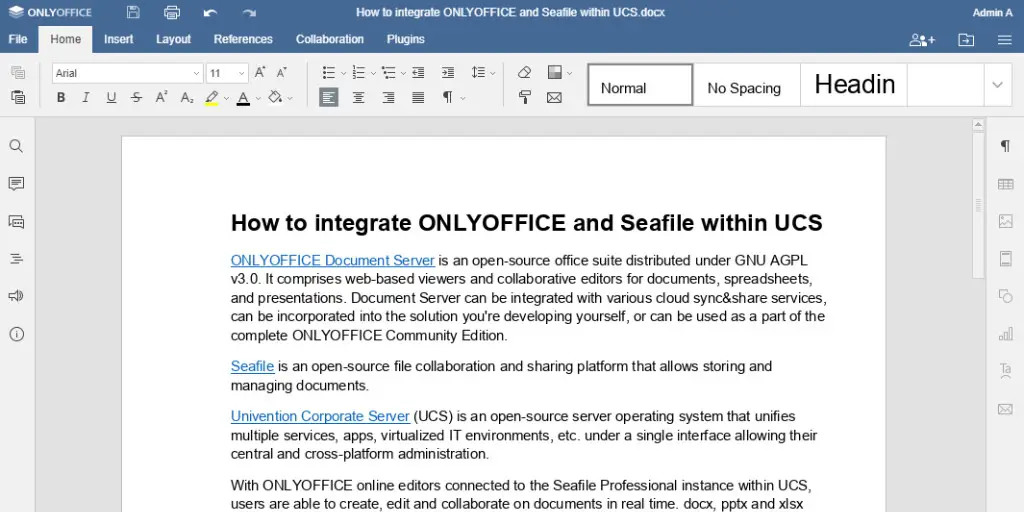
ONLYOFFICE Document Server — это свободный офисный пакет под лицензией GNU AGPL v3.0. Он включает веб‑просмотрщики и совместные редакторы для документов, таблиц и презентаций. Document Server можно интегрировать с облачными сервисами синхронизации и обмена файлами, внедрять в собственные решения или использовать как часть ONLYOFFICE Community Edition.
Seafile — открытая платформа для совместной работы с файлами и их хранения. Univention Corporate Server (UCS) — открытая серверная ОС, которая объединяет множество сервисов и приложений под единым интерфейсом для централизованного управления.
Когда ONLYOFFICE подключён к инстансу Seafile Professional в UCS, пользователи получают возможность создавать, редактировать и сотрудничать в реальном времени. Поддерживается совместное редактирование docx, pptx и xlsx; форматы doc, ppt, xls, odt, fodt, odp, fodp, ods, fods открываются для просмотра.
Перед началом — требования и рекомендации
- Доступ к серверу UCS с правами администратора.
- Доступ к App Center UCS (интернет/локальный репозиторий).
- Для Seafile Professional — учётная запись администратора (создаётся при установке).
- Открытые необходимые порты между UCS, Seafile и Document Server (обычно HTTP/HTTPS и внутренние порты Document Server).
- Резервная копия важных данных перед установкой приложений.
Важно: при использовании HTTPS убедитесь, что сертификаты корректно установлены и доверены клиентами.
Шаг 1: Установите ONLYOFFICE Document Server
Если у вас ещё нет UCS, скачайте его с сайта Univention и установите как ISO‑образ или виртуальную машину.
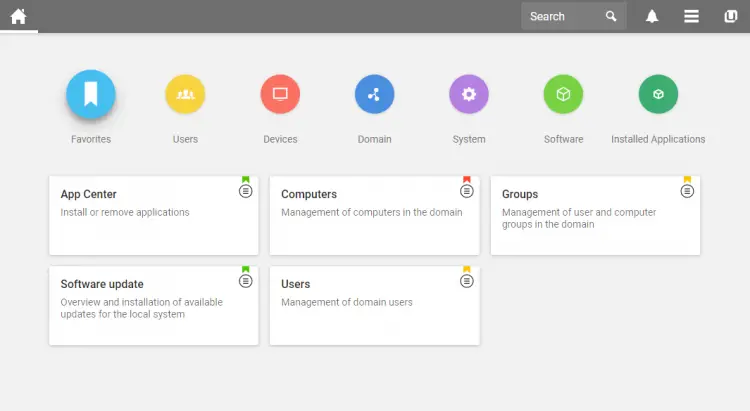
Войдите в портал Univention и перейдите: Administration -> System and domain settings -> App center.
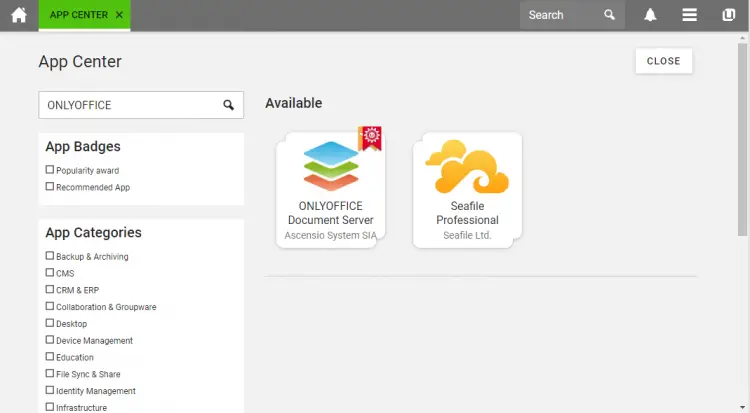
Найдите приложение ONLYOFFICE Document Server и нажмите «Install».
Примите лицензионные условия и дождитесь завершения установки.

Совет: после установки проверьте логи Document Server в UCS для подтверждения успешного запуска и адреса сервера.
Шаг 2: Установите Seafile Professional
В App Center найдите Seafile Professional и нажмите «Install». Во время установки нужно создать администратора Seafile — введите рабочий e‑mail и пароль.
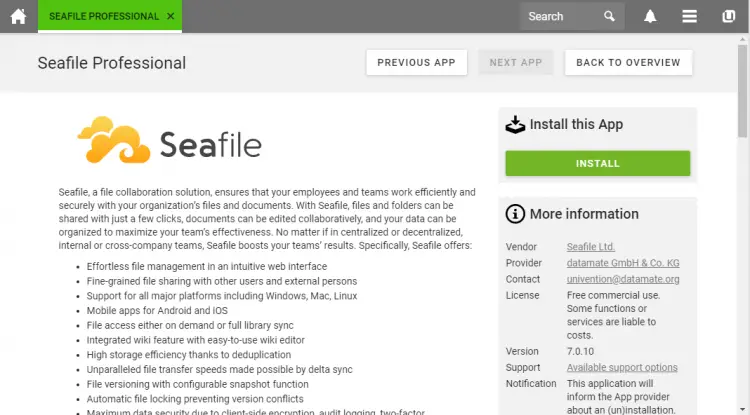
После установки проверьте доступность веб‑интерфейса Seafile и HTTPS‑настройки.
Шаг 3: Начните использовать ONLYOFFICE вместе с Seafile в UCS
После установки Document Server автоматически будет обнаружен и интегрирован с вашим инстансом Seafile.
Откройте Applications в UCS и зайдите в веб‑интерфейс Seafile под учётной записью администратора, созданной ранее.
Откройте библиотеку Seafile. Создайте новый .docx или откройте существующий файл — редактор ONLYOFFICE загрузится внутри интерфейса Seafile, и вы сможете редактировать и работать совместно в реальном времени.
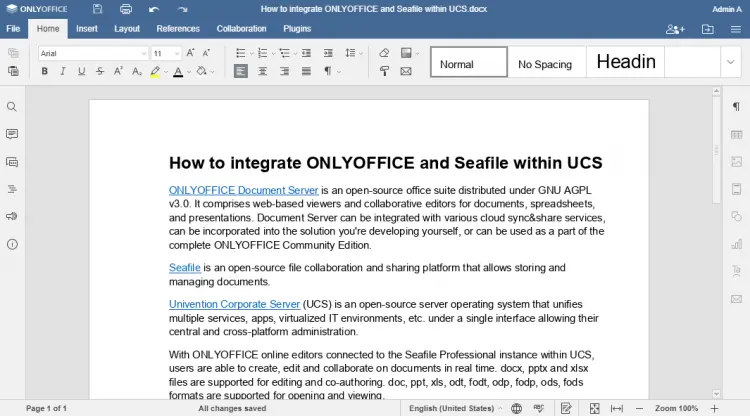
Проверка корректной интеграции — критерии приёмки
- Документ .docx открывается в редакторе ONLYOFFICE внутри Seafile.
- Одновременное редактирование двумя пользователями обновляет содержимое в реальном времени.
- Просмотр файлов в форматах doc, odt, odp корректен без ошибок рендеринга.
- Аутентификация пользователей Seafile сохраняется при переходе в редактор.
Быстрый чеклист для администратора (роль‑ориентированный)
- UCS установлен и доступен в сети.
- У вас есть админ‑доступ к App Center.
- Установлен ONLYOFFICE Document Server.
- Установлен Seafile Professional и создан админ‑пользователь.
- Проверены HTTPS и сертификаты.
- Тест создания/редактирования .docx пройден.
Типичные проблемы и способы решения
- Редактор не открывается: проверьте, что Document Server успешно запущен и что между UCS и Document Server нет блокирующих правил межсетевого экрана.
- Ошибки сертификата HTTPS: убедитесь, что сертификат доверен браузерами и не просрочен. При использовании самоподписанных сертификатов добавьте исключение на клиентских машинах.
- Проблемы с совместным редактированием: проверьте синхронизацию времени на серверах и стабильность сетевого соединения.
Совет: включите логирование на уровне DEBUG временно для быстрой диагностики и затем верните стандартный уровень логов.
Совместимость и ограничения
- Полная совместимость редактирования: docx, xlsx, pptx.
- Только просмотр для старых форматов: doc, xls, ppt; также поддерживаются open‑форматы odt/ods/odp.
- При больших файлах (>100 МБ) возможны задержки при загрузке и сохранении; рекомендуется тестировать производительность под нагрузкой.
Рекомендации по безопасности и конфиденциальности
- Используйте HTTPS для всех соединений между пользователями, UCS, Seafile и Document Server.
- Ограничьте доступ к App Center и к административным интерфейсам по IP или VPN при возможности.
- Регулярно обновляйте UCS и приложения (Seafile, ONLYOFFICE) до последних стабильных версий.
Мини‑методология развертывания (шаги для повторения на тестовой среде)
- Развернуть UCS в тестовой сети.
- Установить ONLYOFFICE Document Server через App Center.
- Установить Seafile Professional, создать администратора.
- Настроить HTTPS и проверить сертификаты.
- Прогнать сценарии: создание документа, совместное редактирование, просмотр legacy‑форматов.
- Откат/удаление: удалить приложения через App Center и восстановить тестовую среду из снапшота.
Краткий глоссарий
- UCS: Univention Corporate Server — серверная платформа для управления приложениями.
- Document Server: сервер ONLYOFFICE, обеспечивающий веб‑редактирование документов.
- Seafile Professional: платная/профессиональная версия платформы совместной работы с файлами.
Итог и рекомендации
Интеграция ONLYOFFICE и Seafile в UCS даёт удобный веб‑фронтенд для совместной работы с офисными документами прямо в хранилище. Для минимизации рисков тестируйте установку в изолированной среде, убедитесь в корректности HTTPS и настройках брандмауэра, а также подготовьте план отката.
Важно: перед развёртыванием в продуктивной среде проверьте требования к ресурсам (CPU/RAM/диск) для Document Server и Seafile в зависимости от ожидаемой нагрузки.
Ключевые действия: установить Document Server и Seafile через App Center, настроить HTTPS, проверить открытие и совместное редактирование .docx/.xlsx/.pptx.

Похожие материалы

Несколько аккаунтов Skype: Multi Skype Launcher

Журнал для работы: повысить продуктивность

Персональные звуки уведомлений на Android

Скачивание шоу Hulu для офлайн‑просмотра

Microsoft Start: персонализированная новостная лента
