
Интеграция ONLYOFFICE с WordPress: пошаговое руководство
ONLYOFFICE — это решение с открытым исходным кодом, которое включает мощные функции редактирования документов и набор инструментов продуктивности (CRM, проекты, почта, чат и др.) и распространяется под лицензией AGPL v3.
WordPress — бесплатная система управления контентом с открытым исходным кодом, распространяемая под GNU GPL v2.
Недавно разработчики ONLYOFFICE обновили Community Server до версии 9.6 с большим числом улучшений и двумя новыми плагинами: для создания библиографических списков через EasyBib и для публикации контента напрямую из редакторов в блог WordPress. В этом руководстве подробно объяснено, как легко интегрировать ONLYOFFICE с сайтом на WordPress и публиковать материалы прямо из редактора.
Шаг 1: Обновите до последней версии
Обновите ONLYOFFICE Community Server до последней версии с помощью Docker, следуя официальной инструкции по установке и обновлению. Если вы впервые используете ONLYOFFICE, скачайте последнюю сборку с GitHub и разверните её в тестовой среде перед продакшеном.
Важно: делайте резервные копии базы данных и файлов конфигурации перед обновлением.
Шаг 2: Создайте приложение в WordPress
- Войдите в учётную запись WordPress. Если у вас ещё нет сайта, зарегистрируйте новый аккаунт и создайте сайт на странице регистрации.
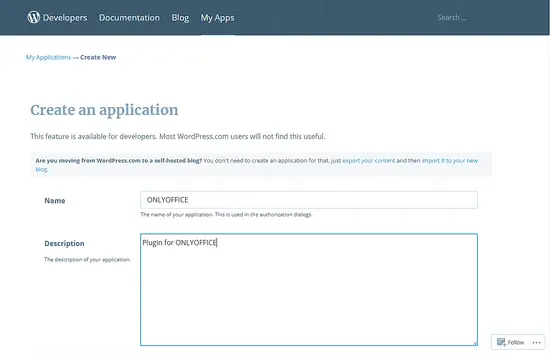
- Перейдите на страницу разработчиков WordPress (WordPress Developers) и создайте новое приложение.
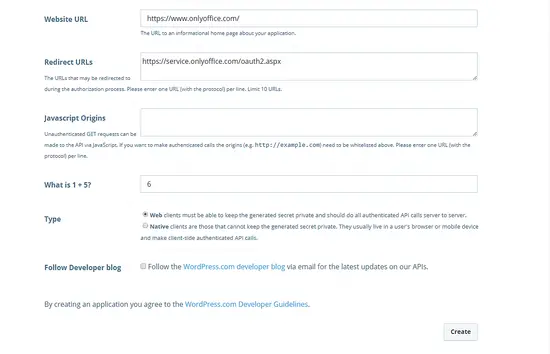
Заполните обязательные поля: Name (Название), Description (Описание), Website URL (URL сайта). В поле Redirect URL укажите точную ссылку:
https://service.onlyoffice.com/oauth2.aspx
Ответьте на проверочный вопрос и нажмите Create (Создать).
Шаг 3: Получите OAuth-информацию
После создания приложения откроется страница управления настройками. Нажмите на заголовок созданного приложения и скопируйте значения Client ID и Client Secret в разделе OAuth Information.
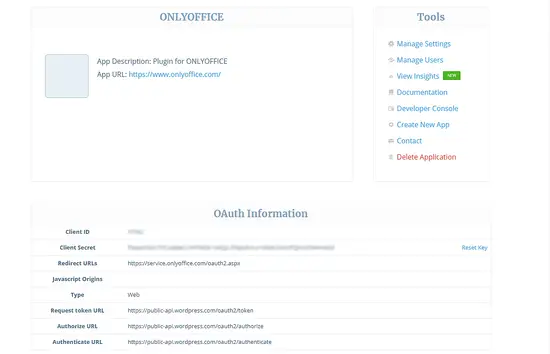
Сохраните эти значения в надёжном месте — они потребуются для настройки интеграции на стороне ONLYOFFICE.
Шаг 4: Подключите WordPress к ONLYOFFICE
- Откройте портал ONLYOFFICE и перейдите в раздел Настройки, нажав на иконку в верхней панели или выбрав соответствующий пункт в меню навигации.
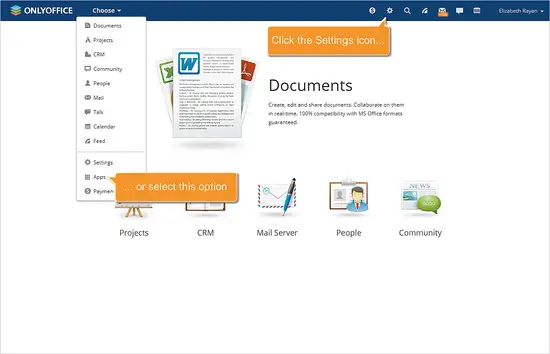
- В настройках откройте раздел Интеграция, затем страницу Сторонние сервисы.

- В списке найдите WordPress и включите переключатель рядом с его иконкой.
- Вставьте скопированные значения Client ID (WordPress Key) и Client Secret (WordPress Secret) в соответствующие поля и нажмите Enable (Включить) для сохранения настроек.

Примечание: если ваш портал находится за прокси или firewall, убедитесь, что он может обращаться к сервисам WordPress и к service.onlyoffice.com для корректной авторизации.
Шаг 5: Войдите в WordPress и опубликуйте документ
- Откройте любой документ в редакторе ONLYOFFICE.
- Нажмите на иконку Plugins (Плагины) в левой боковой панели, найдите плагин WordPress и нажмите Connect (Подключиться).
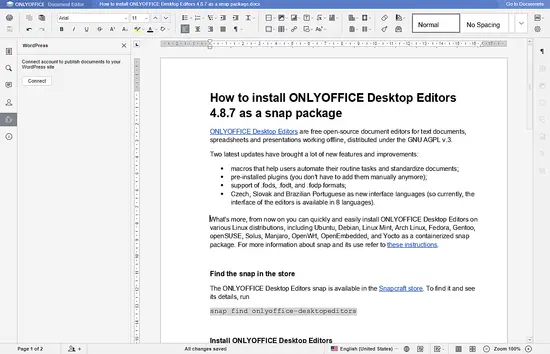
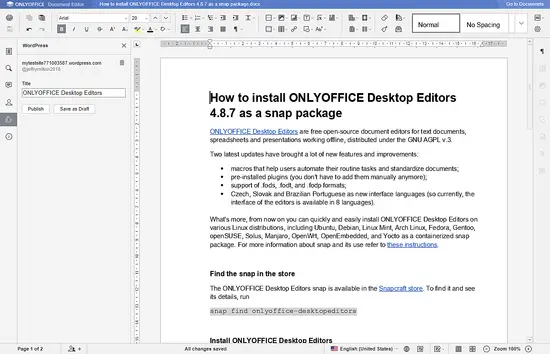
- После успешного подключения задайте заголовок статьи и нажмите Publish (Опубликовать). Если вы хотите отложить публикацию, нажмите Save as Draft (Сохранить как черновик). В этом случае материал появится в разделе Blog Posts → Drafts на вашем сайте WordPress.
Обратите внимание: некоторые объекты (изображения, автофигуры, сложные таблицы) могут не перенестись из-за внутренних различий форматов; проверяйте итоговый результат и при необходимости вручную исправляйте содержание.
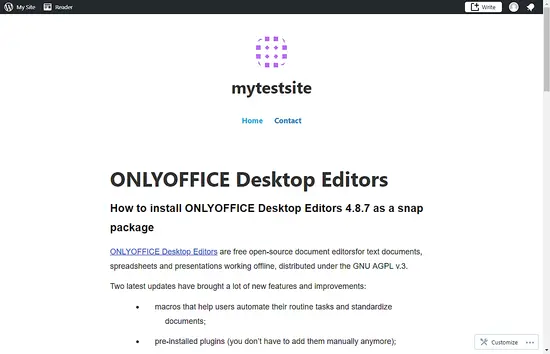
Откройте ваш сайт WordPress и убедитесь, что статья опубликована.
Критерии приёмки
- Успешное сохранение Client ID и Client Secret в настройках ONLYOFFICE.
- Успешная авторизация через кнопку Connect в плагине.
- Публикация документа отображается в админке WordPress как опубликованный пост или черновик.
- Основной текст и базовое форматирование (заголовки, параграфы, списки) корректно перенесены.
Тестовые случаи и приёмочные проверки
- TC1: Публикация простого текстового документа — ожидаемый результат: текст и заголовок появились в WordPress.
- TC2: Публикация документа с изображением — ожидаемый результат: если изображение не перенеслось, проверить его наличие в медиа-библиотеке WordPress; при необходимости загрузить вручную.
- TC3: Сохранение как черновик — ожидаемый результат: пост появляется в разделе Drafts.
- TC4: Некорректные OAuth-данные — ожидаемый результат: подключение отклонено, в логах сервера появится ошибка авторизации.
Когда интеграция может не сработать
- Неверно скопированные Client ID или Client Secret.
- Redirect URL задан не точно (включая протокол и путь).
- Ограничения сетевого доступа (firewall, прокси) блокируют внешние вызовы.
- Версии ONLYOFFICE/плагина несовместимы; обновите обе стороны.
- Сложные объекты (векторная графика, сложные таблицы, макросы) теряются при импорте.
Альтернативные подходы и советы
- Если плагины недоступны или ограничены политиками компании, используйте REST API WordPress для программной публикации контента.
- Для автоматизаций без кода рассмотрите интеграторы (Zapier, Make), которые выполняют публикацию по вебхуку при сохранении документа.
- Храните шаблоны публикаций в виде документов ONLYOFFICE и используйте их как основу, чтобы снизить ручную правку после импорта.
Чек-лист ролей
- Администратор системы:
- Установить/обновить ONLYOFFICE Community Server.
- Настроить сетевые правила и SSL.
- Управлять приложениями в WordPress и хранить секреты.
- Разработчик/DevOps:
- Проверить совместимость версий и провести тестирование в staging.
- Настроить логирование OAuth и ошибки интеграции.
- Редактор/Контент-менеджер:
- Тестировать публикацию материалов и проверять форматирование.
- Корректировать изображения и сложные элементы после импорта.
Шаблон поста для быстрой публикации
Заголовок: <Введите заголовок> Краткое описание (excerpt): <Короткое описание для списка> Теги/Категории: <Теги> Статус: Published / Draft
Используйте этот шаблон при массовой публикации, чтобы стандартизировать метаданные.
Факты и полезные заметки
- Требуется работающая инстанция ONLYOFFICE Community Server и аккаунт WordPress.
- Redirect URL должен точно совпадать с https://service.onlyoffice.com/oauth2.aspx.
- Проверяйте импорты на тестовом сайте перед публикацией в продакшен.
Важно: никогда не публикуйте Client Secret в общедоступных местах и регулярно меняйте ключи при подозрениях на утечку.
Итог и дальнейшие шаги
Интеграция ONLYOFFICE с WordPress упрощает рабочий процесс контент-менеджмента: вы можете создавать и править материалы в знакомом редакторе и публиковать их напрямую на сайт. После завершения настройки протестируйте разные типы документов (текст, изображения, таблицы) и подготовьте инструкции для редакторов. Если нужно масштабировать процесс — автоматизируйте публикации через API или интеграционные платформы.
Ссылки
- Официальный сайт ONLYOFFICE
- Официальная документация по ONLYOFFICE Community Server
- ONLYOFFICE на GitHub
- Форум поддержки для любых вопросов
- Руководство по установке WordPress с Docker на Ubuntu

Похожие материалы

Несколько аккаунтов Skype: Multi Skype Launcher

Журнал для работы: повысить продуктивность

Персональные звуки уведомлений на Android

Скачивание шоу Hulu для офлайн‑просмотра

Microsoft Start: персонализированная новостная лента
