
Интеграция OneNote и Microsoft To Do: как синхронизировать задачи

Введение
Если ваша работа глубоко интегрирована в экосистему Microsoft, «Microsoft To Do» и «OneNote» часто становятся основными инструментами для ежедневного рабочего процесса. Планируя проект в «OneNote», вы получаете заметки с задачами, которые нужно выполнить для завершения работы. Но переход между приложениями — копирование, обзор, переключения контекста — съедает время и может привести к ошибкам или потере фокуса.
Эта статья показывает практические методы, как свести переключения к минимуму и настроить стабильную синхронизацию задач между «OneNote», «Outlook» и «Microsoft To Do». Включены инструкции по ручной отправке задач в Outlook, объяснение фоновой архитектуры синхронизации и готовые подходы с Pleexy и альтернативами.
Важно определить, что под «задачей» мы понимаем одну запись с полем Due (срок), возможно напоминанием и ссылкой на страницу OneNote. Коротко: задача = заголовок + срок + ссылка на исходную заметку.
Добавление задачи из OneNote в Microsoft To Do
Связь между «OneNote 2019» и Outlook здесь наиболее тесная среди приложений Office. Оба приложения используют похожую модель задач и флаги. Вы можете превратить любой текст в «OneNote» в задачу Outlook, а затем увидеть её в «Microsoft To Do», потому что обе системы используют общий почтовый ящик/Exchange в основе.
Требования:
- Установлены «OneNote 2019» и «Outlook» на компьютере.
- У вас есть записная книжка и секция, в которой находятся элементы, которые вы хотите превратить в задачи.
Если вы только начинаете, сначала организуйте записные книжки по проектам или контекстам: рабочие проекты, личные заметки, идеи для блога и т. п.
Шаги для создания задачи из OneNote в Outlook (и затем в To Do):
- Выделите текст в OneNote, который хотите превратить в задачу.
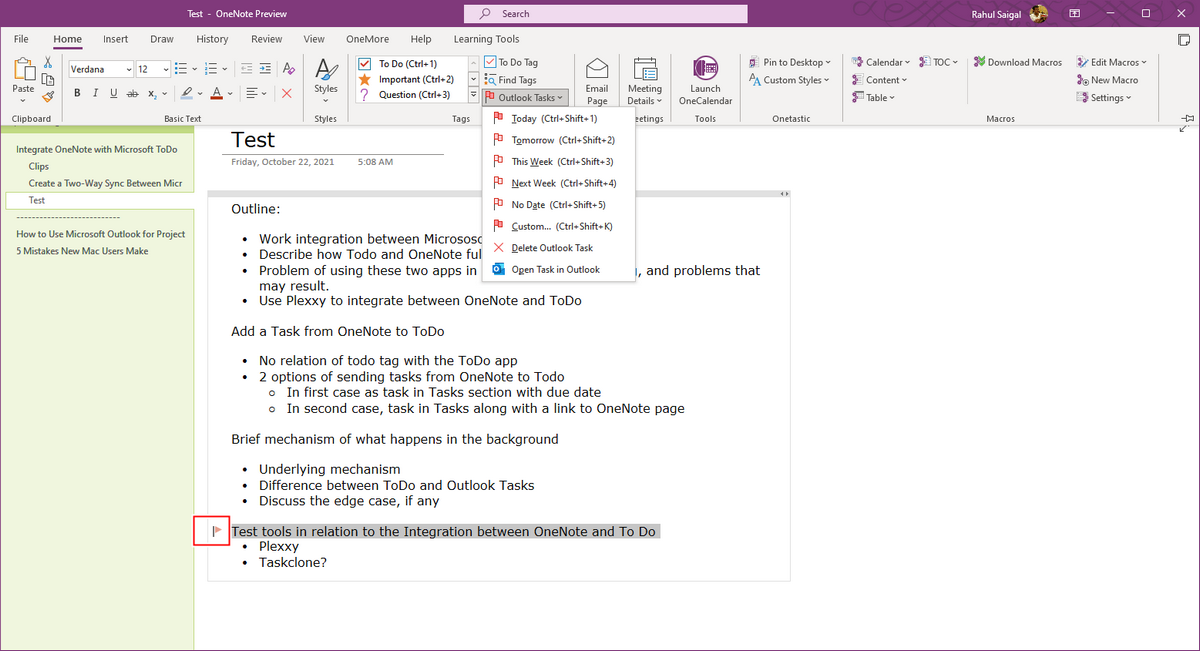
- Перейдите на вкладку Home и нажмите Outlook Tasks.
- В выпадающем меню выберите временной интервал (Today, Tomorrow, This Week и т. п.).
- Текст отметится флажком, а OneNote создаст задачу в Outlook с привязкой к странице.
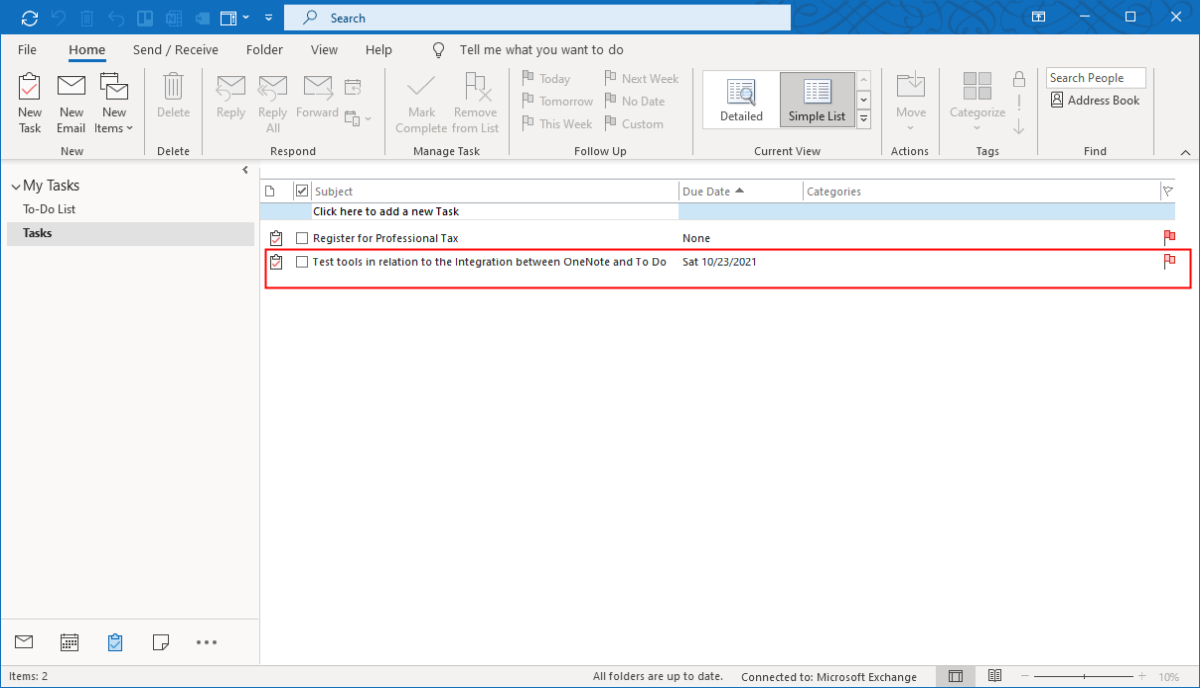
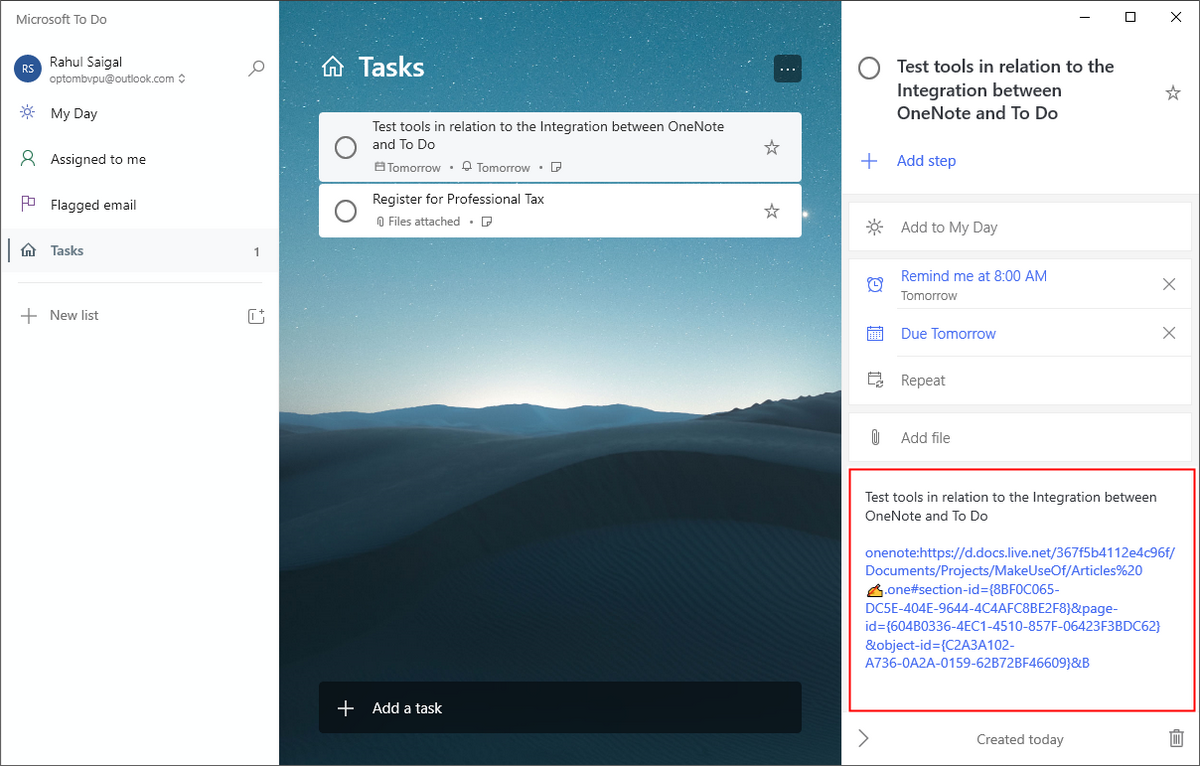
Откройте Outlook и найдите задачу в разделе My Tasks или в списке задач. После этого откройте «Microsoft To Do» — та же задача появится в разделе Tasks, включая заполненную дату выполнения и ссылку на страницу OneNote.
Если вы выберете опцию Custom, появится окно, где можно указать Due date, Start date и важность через поле Priority. Можно включить напоминание (Remind) и добавить примечание. Однако при переходе в «Microsoft To Do» вы увидите только значение Due (срок) — поле Start и уровень Priority не отображаются.
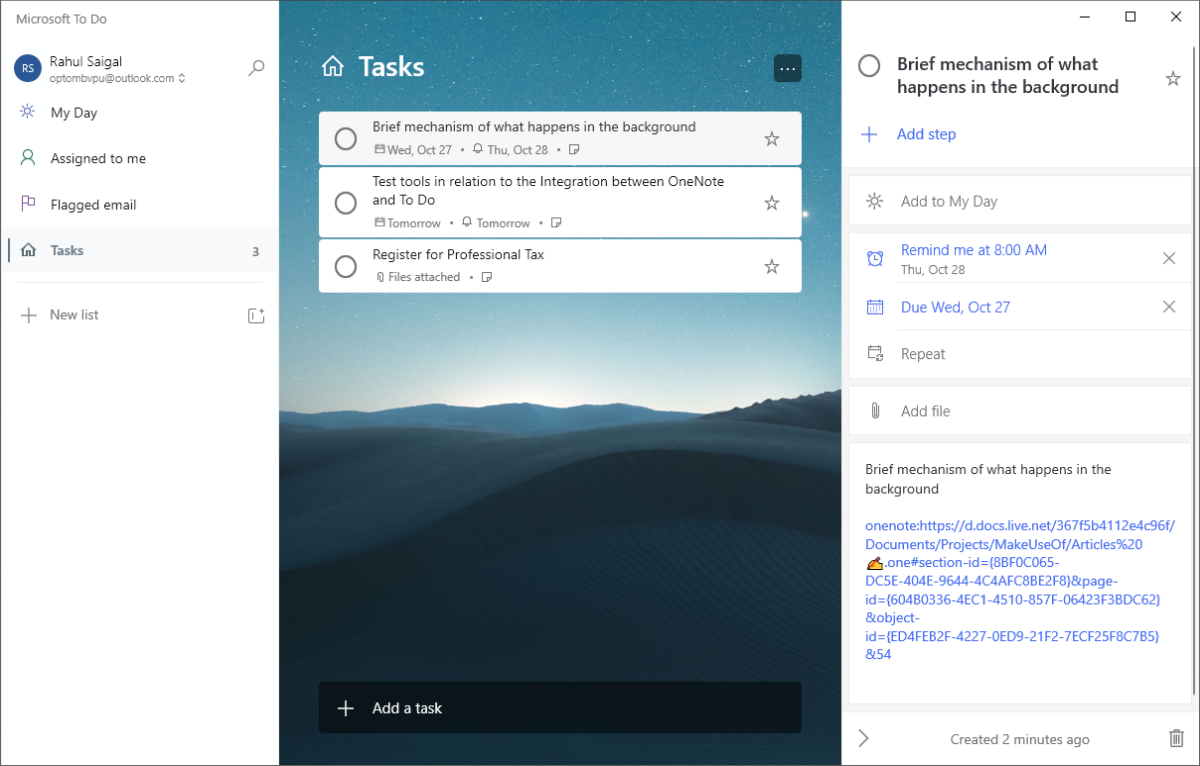
Ключевой вывод: базовая интеграция работает, но теряет некоторые атрибуты задачи при переносе в «Microsoft To Do».
Фоновая схема синхронизации задач
«Microsoft To Do» опирается на Exchange Online для хранения и синхронизации задач — как для личных аккаунтов Microsoft, так и для корпоративных Microsoft 365. Поскольку Outlook Tasks тоже хранится в почтовом ящике Exchange, изменения синхронизируются между приложениями через серверную сторону.
Важно:
- «Microsoft To Do» не связано с тегом To Do в OneNote. Несмотря на одинаковое написание, это разные механизмы: тег в OneNote — локальный элемент заметки, а «задача» в To Do/Outlook — объект Exchange.
- В «Microsoft To Do» есть только одно поле для срока (Due). Поддержки разделения на start/end dates нет.
- Статусы вроде «в процессе» или процент выполнения не поддерживаются в To Do так, как в сложных системах управления задачами.
- Удалённые задачи нельзя восстановить из интерфейса «To Do», но их следы останутся в OneNote и Outlook, если вы не удаляли заметку/письмо-источник.
Если вы знакомы с логикой To Do, удобно создавать несколько списков задач. Перемещение задачи в другой список отразится в столбце папок в Outlook Tasks, но при наведении на флаг иногда появляется сообщение «the task does not exist» — это следствие особенностей метаданных и путей на сервере.
Кросс-синхронизация задач между To Do и OneNote
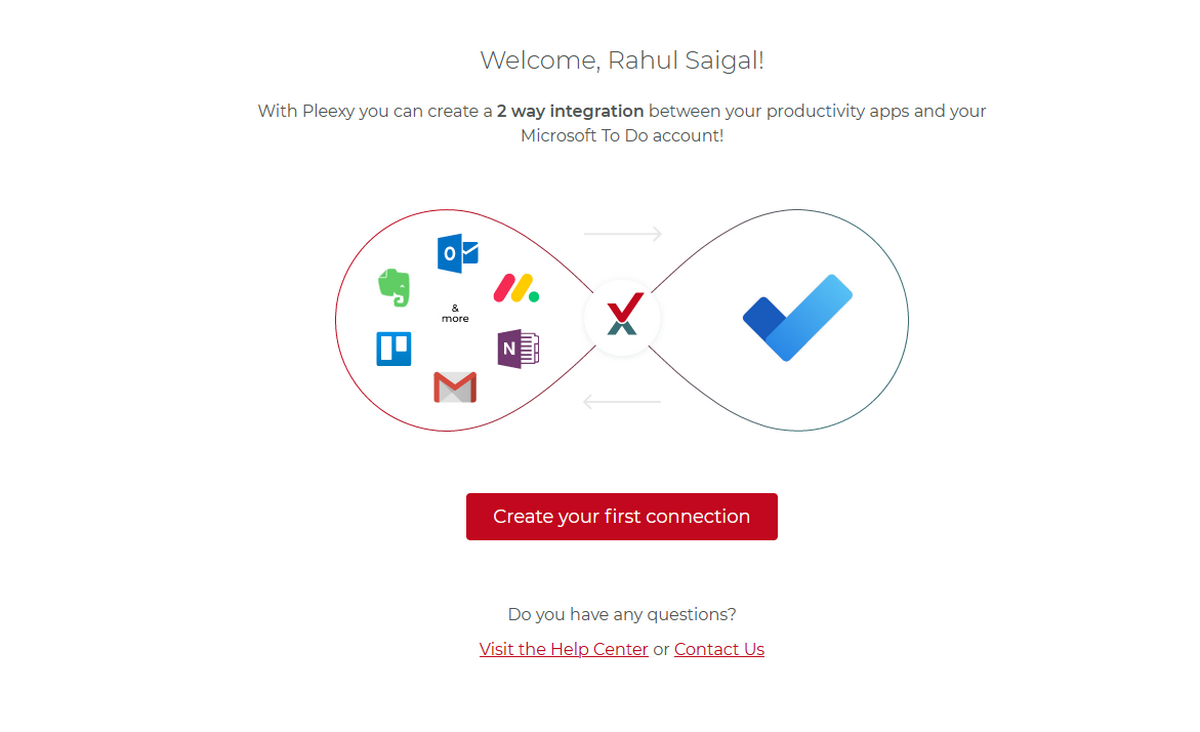
Чтобы получить более надёжную двустороннюю синхронизацию и автоматизировать поток задач из заметок, писем и инструментов управления проектами в «Microsoft To Do», используют внешние коннекторы. Один из популярных инструментов — Pleexy. Он собирает задачи из выбранных источников (OneNote, Jira, Gmail и т. п.) и синхронизирует их с целевым таск-менеджером.
Основные возможности Pleexy:
- Сбор заметок и тегов из OneNote по заданным фильтрам.
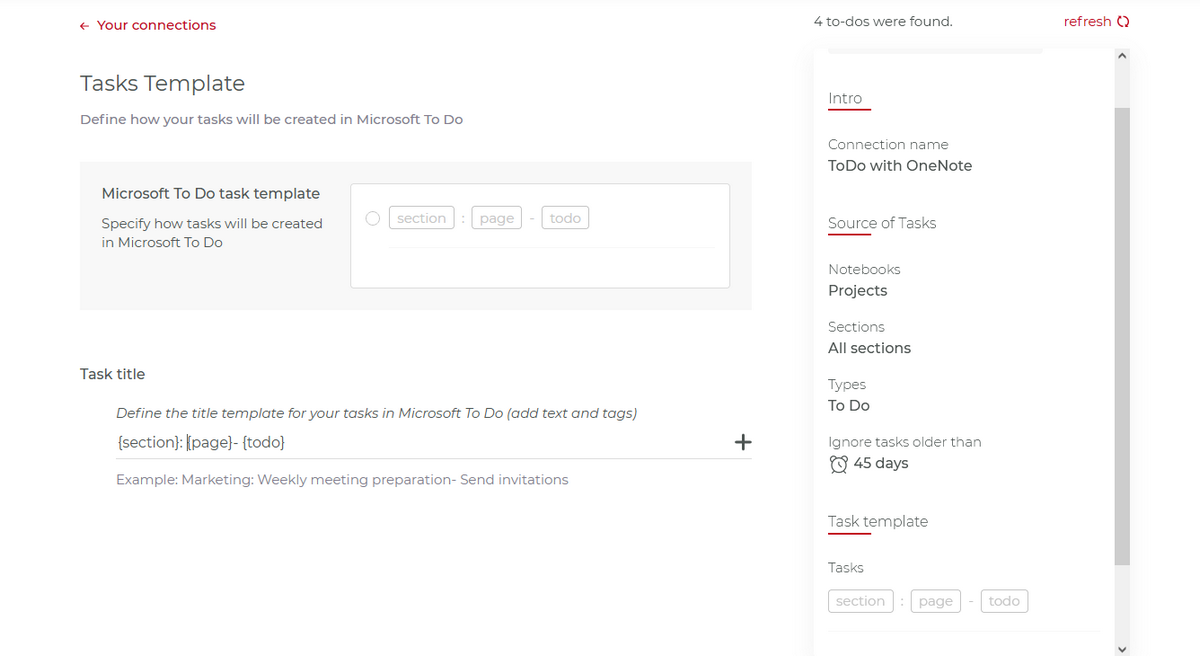
- Формирование шаблонов заголовков задач (пример: {section}: {page} - {todo}).
- Двусторонняя синхронизация: изменения в To Do отмечают задачи в источнике и наоборот.
- Поддержка нескольких подключений и правил для разных записных книжек и проектов.
Начало работы с Pleexy
- Зарегистрируйтесь на сайте Pleexy, выбрав «Microsoft To Do» как менеджер задач.
- Авторизуйте Pleexy для доступа к вашему аккаунту Microsoft.
- На выборе источника укажите «OneNote» и разрешите доступ к нужным блокнотам.
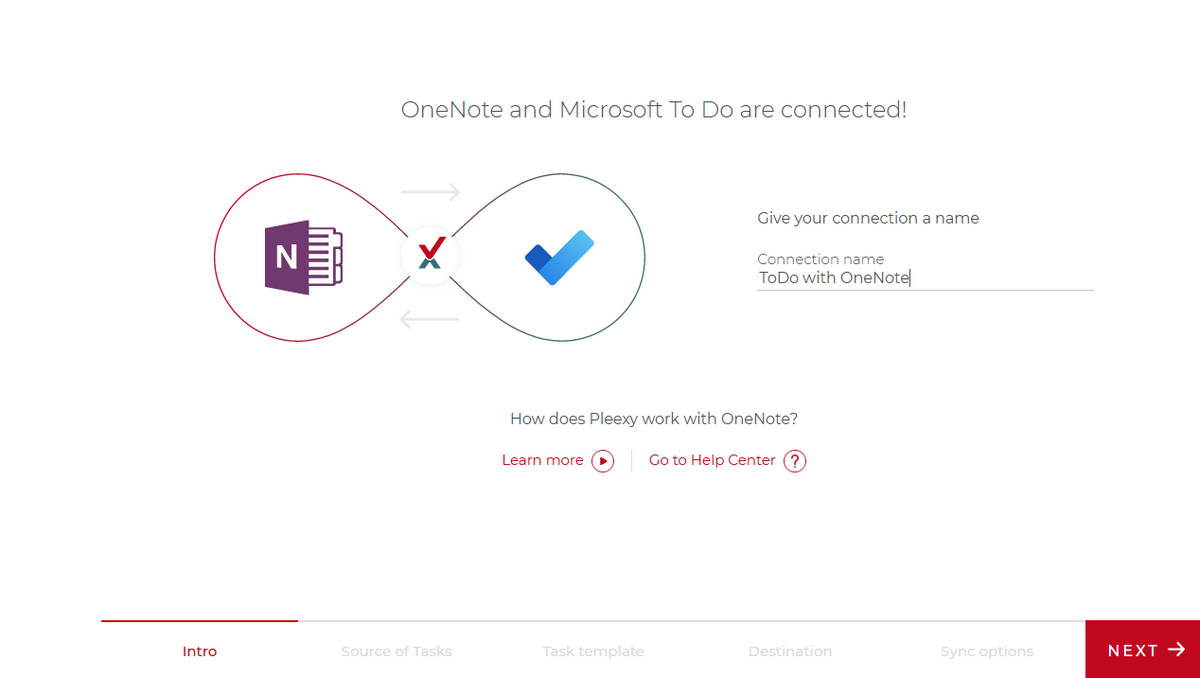
- Дайте подключению понятное имя, например «ToDo с OneNote».
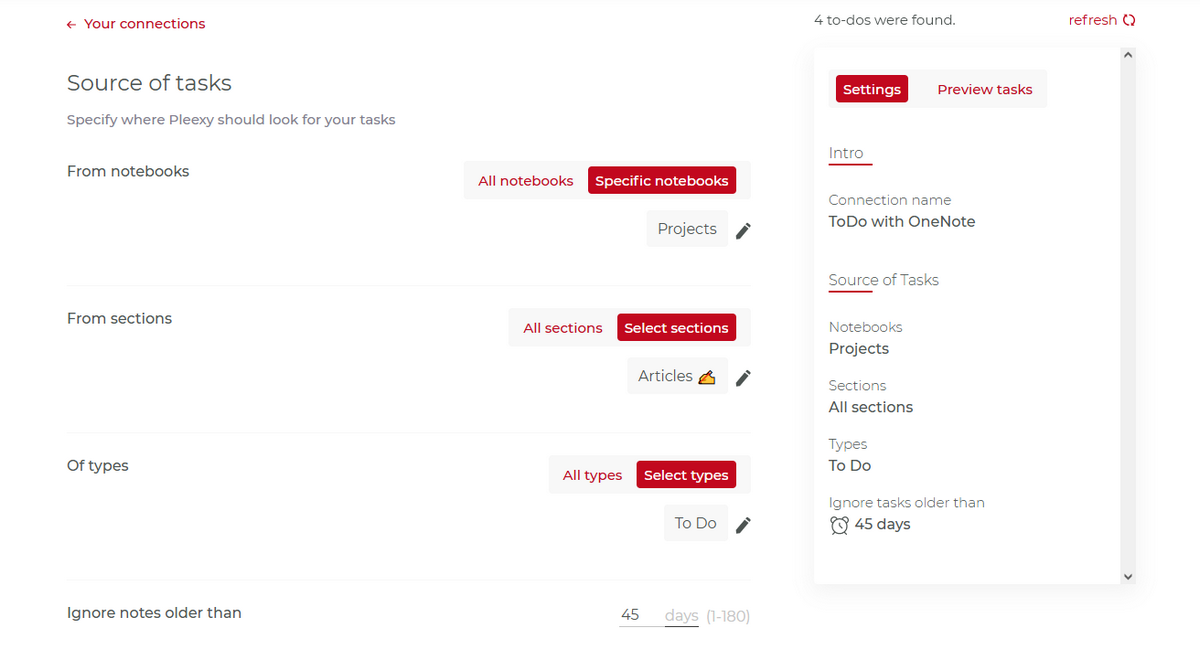
- Укажите, какие записные книжки и секции Pleexy должен искать. Можно фильтровать по типу заметки: To Do, обсуждение с человеком, приоритет 1/2, запрос клиента, запланировать встречу и т. п. Задайте диапазон возраста заметок (от 1 до 180 дней и т. д.) — чтобы исключить очень старые записи.
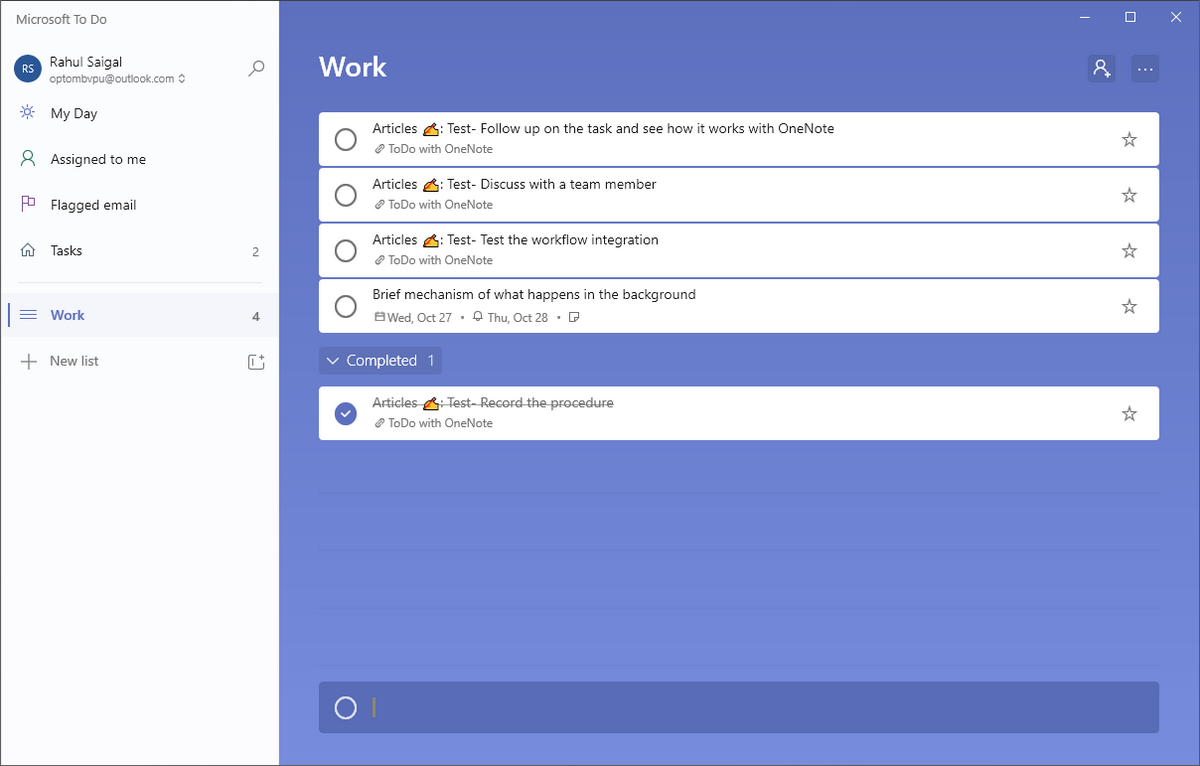
- Настройте шаблон названия задачи в «Microsoft To Do». Пример шаблона: «{section}: {page} - {todo}» — где {page} это страница OneNote, а {todo} — текст тега ToDo.
- Укажите целевой список в «Microsoft To Do» — например, список «Work».
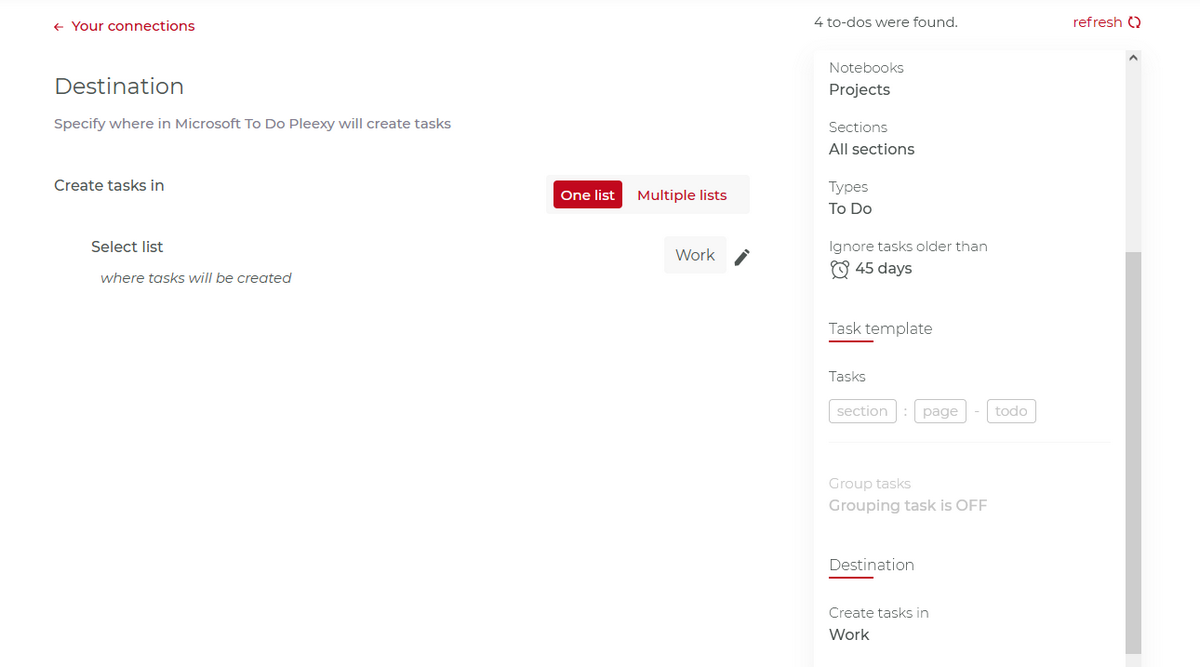
- Задайте правила поведения при изменениях: что делать, если задача завершена в OneNote, если задача удалена, и наоборот для изменений из «Microsoft To Do».
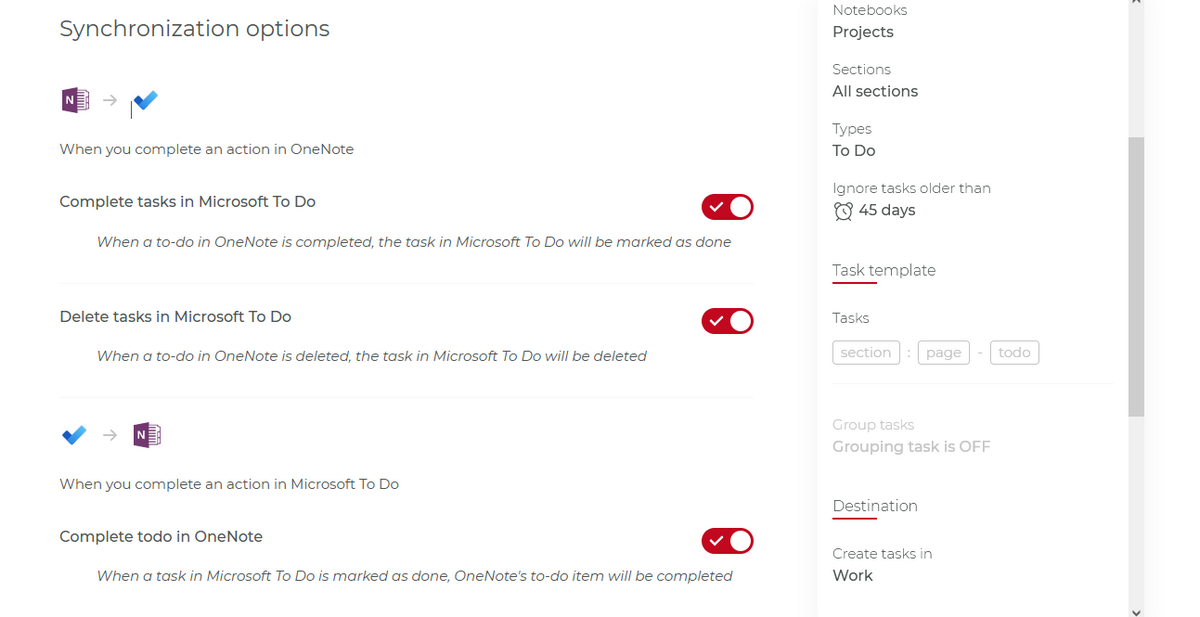
- Сохраните и активируйте подключение. В панели Pleexy видно записи об активациях, редакциях и паузах для подключений.
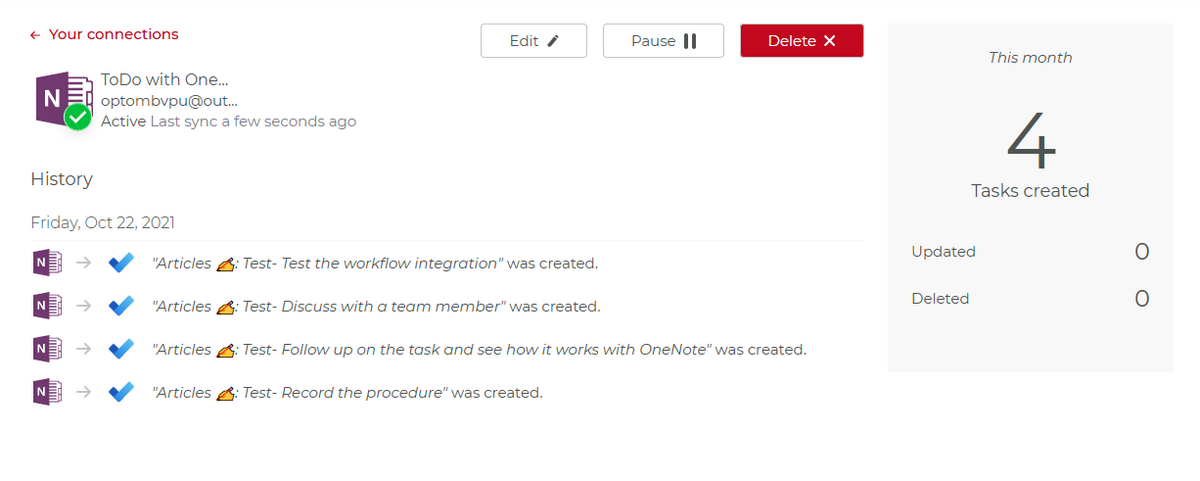
После активации переключитесь в «Microsoft To Do» и проверьте, что задачи подтянулись. Если вы отметите задачу в To Do, Pleexy отметит её как выполненную также в OneNote (в зависимости от правил).
Создание нескольких подключений OneNote — To Do
Pleexy позволяет создавать несколько подключений между OneNote и To Do. Это полезно, если:
- У вас разные аккаунты OneNote для работы и личных заметок.
- Нужно разные правила синхронизации для проектов: один проект требует двусторонней синхронизации, другой — только импорт задач в To Do.
Пример: для блога вы хотите, чтобы задачи синхронизировались в оба конца, а для личных идей — только импорт в To Do и чтобы отметка в To Do не меняла состояние в OneNote.
Альтернативы и сравнение подходов
Если Pleexy по каким-то причинам не подходит, рассмотрите альтернативы:
- Power Automate (Microsoft Flow): гибкий, поддерживает сложные сценарии, бесплатен/входит в планы Microsoft 365 на разных уровнях, но требует навыков настройки и понимания триггеров и действий.
- Zapier: подходит для интеграции с множеством сервисов, но может быть платным и иметь ограничения по задержкам и объёму задач.
- Ручная стратегия: сохранять в OneNote ссылку на задачу To Do, использовать шаблоны и ручные чек-листы — простая, но трудоёмкая опция.
Сравнение в парах:
- Простота настройки: Pleexy > Zapier > Power Automate (в зависимости от шаблонов).
- Гибкость правил: Power Automate > Pleexy > Zapier.
- Стоимость при масштабе: зависит от тарифов, но встроенные возможности Microsoft часто выгоднее для корпоративных клиентов.
Методология: как работать с этими инструментами эффективно
Мини-метод:
- Определите авторитетный источник правды для каждой задачи: OneNote для идей и контекста, To Do для оперативных задач, Outlook для задач, привязанных к письмам.
- Настройте автоматический импорт с чёткими фильтрами (теги, возраст заметок, секции), чтобы в To Do попадали только релевантные элементы.
- Используйте шаблоны названий, чтобы в списке задач было легко понять контекст (проект, страница, короткое описание).
- Регулярно (раз в неделю) пересматривайте правила синхронизации и очищайте старые записи.
- Для команд: заведите отдельные подключения для проектов и согласуйте правила «что считается выполненным».
Ментальные эвристики:
- «Если это действие занимает <15 минут, делаю сразу в To Do». Если больше — создаю задачу в OneNote с контекстом и синхронизацией.
- «OneNote = контекст, To Do = действие». Так проще решать, где хранить элемент.
Роли и контрольные списки
Список действий по ролям при внедрении синхронизации:
Администратор (IT):
- Убедиться, что у пользователей есть доступ к Exchange Online.
- Настроить разрешения для сторонних коннекторов (Pleexy/Power Automate).
- Документировать политики хранения и резервного копирования.
Менеджер проекта:
- Определить, какие записные книжки и секции OneNote синхронизировать.
- Настроить правила приоритизации и шаблоны названий задач.
- Назначить ответственных за поддержку коннекторов.
Исполнитель (IC):
- Проверять список «Today» в To Do утром.
- Добавлять контекст в OneNote, а не только короткие заголовки.
- Помечать завершённые элементы аккуратно, чтобы не потерять источники.
Типичные проблемы и способы устранения
Проблема: Задача появилась в To Do, но при наведении курсора в Outlook отображается, что «the task does not exist». Решение: Перезапустите Outlook и синхронизацию, проверьте, не было ли перемещено письмо/задача между папками. Если проблема повторяется — экспортируйте задачу в PST и проверьте метаданные.
Проблема: В To Do не видно уровня Priority и Start date. Решение: Это ограничение «Microsoft To Do». Для учёта приоритетов используйте префиксы в названии задачи (например, [P1]) или отдельные списки.
Проблема: Двусторонняя синхронизация конфликтует (разные статусы в OneNote и To Do). Решение: Настройте правило приоритетности в Pleexy/Power Automate — укажите, какая сторона «побеждает» при конфликте (например, источник OneNote или To Do).
Проблема: Удалённая задача исчезла и не восстанавливается. Решение: Проверьте исходную заметку в OneNote и журнал активности в Outlook. Если удаление произошло в To Do, возможно, источник в OneNote всё ещё содержит запись — восстановите вручную.
Когда интеграция не сработает
Контрпримеры и ограничения:
- Если ваша организация не использует Exchange Online (например, локальный Exchange без облачной синхронизации), «Microsoft To Do» может некорректно синхронизировать задачи.
- Если в OneNote используются нестандартные теги или кастомные форматы, фильтры Pleexy их не распознают.
- Очень старые заметки (старше диапазона фильтра) не будут импортированы.
- Требования к безопасности или политике конфиденциальности компании могут запретить передачу данных сторонним сервисам.
Диаграмма принятия решения
flowchart TD
  A[Где хранится основная информация?] -->|OneNote| B{Нужна двусторонняя синхронизация?}
  A -->|Почта/Outlook| C[Оставлять в Outlook и To Do]
  B -->|Да| D[Pleexy или Power Automate]
  B -->|Нет| E[Импорт в To Do по шаблону]
  D --> F{Требуется гибкость правил?}
  F -->|Да| G[Power Automate]
  F -->|Нет| H[Pleexy]
Безопасность и приватность
- Данные задач и заметок проходят через сервисы Microsoft (Exchange Online). При использовании сторонних коннекторов (Pleexy, Zapier) вы делегируете им доступ к своему почтовому ящику и/или OneNote — убедитесь в соответствии с политиками вашей компании и в наличии необходимых соглашений о защите данных.
- Для корпоративных аккаунтов проверьте требования по размещению данных и соответствие требованиям комплаенса.
Краткое объявление для команды (100–200 слов)
Мы внедряем способ автоматической синхронизации задач между «OneNote» и «Microsoft To Do». Это уменьшит ручной ввод и переключения между приложениями: заметки с задачами будут автоматически попадать в список дел, а выполненные задачи будут отмечаться и в OneNote при соблюдённых правилах. Для автоматизации мы рекомендуем использовать Pleexy (или Power Automate при необходимости более сложных правил). Администраторам нужно проверить доступы к Exchange Online и согласовать политику использования сторонних коннекторов. В ближайшую неделю будут инструкции по настройке личных подключений и шаблонов названий задач.
Резюме
- Базовая интеграция: OneNote → Outlook → Microsoft To Do работает, но теряет часть атрибутов (Start date, Priority).
- Для надёжной двусторонней синхронизации используйте Pleexy или Power Automate.
- Определите источник правды, настройте фильтры и шаблоны для корректного потока задач.
- Учитывайте ограничения Exchange, политики безопасности и возможные конфликты при синхронизации.
Важно: перед массовым развёртыванием проверьте настройки на нескольких тестовых заметках и зафиксируйте правила поведения при конфликтах.
Краткие рекомендации по началу: 1) выберите ограниченную записную книжку для теста; 2) настройте одно подключение Pleexy; 3) проверьте двустороннее поведение; 4) расширьте на другие проекты.

Похожие материалы

Несколько аккаунтов Skype: Multi Skype Launcher

Журнал для работы: повысить продуктивность

Персональные звуки уведомлений на Android

Скачивание шоу Hulu для офлайн‑просмотра

Microsoft Start: персонализированная новостная лента
