
Как интегрировать сервисы Google в Windows 8
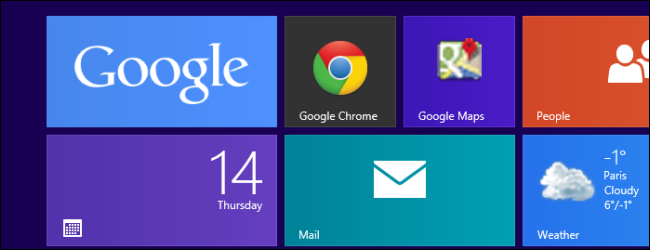
Быстрые ссылки
- Google Search
- Chrome
- Gmail, контакты и календарь
- Закрепление (Pin It)
Windows 8 ориентирован на веб‑сервисы Microsoft: Bing, Internet Explorer, Outlook.com и другие. Тем не менее Windows 8 не ограничивается только сервисами Microsoft: Google предлагает ряд сервисов (Gmail, Google Search, Chrome и др.), которые можно интегрировать с системой, хотя не все функции доступны и некоторые ограничения зависят от версии Windows (обычная x86/x64 против Windows RT).
Важно: многие изменения, связанные с синхронизацией контактов и календарей, зависят от политик Google и Microsoft. Конкретные ограничения и сроки могут меняться; ниже описаны практические подходы и обходные пути.
Google Search
Google выпустил одно Modern‑приложение для Windows 8: приложение «Google Search». Его можно установить из Магазина Windows — приложение добавит плитку, которая открывает экран поиска в стиле Windows 8 и конкурирует с приложением Bing.
Если вы используете Internet Explorer, в классической (рабочей) версии IE можно изменить поисковую систему по умолчанию на Google. Эта настройка задаётся в десктопной версии Internet Explorer, но влияет и на Modern‑версию браузера.
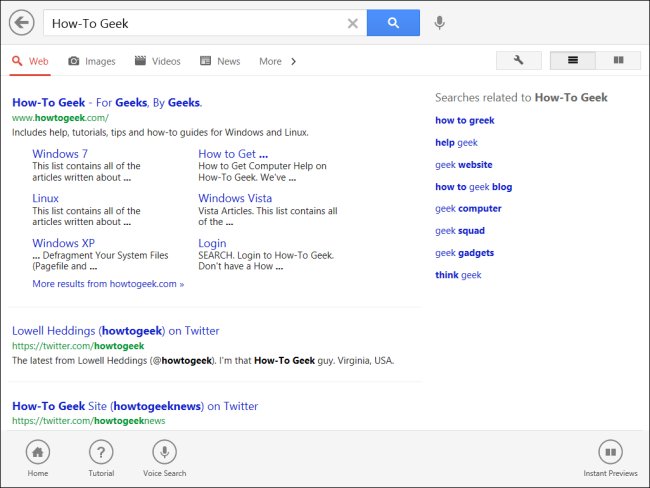
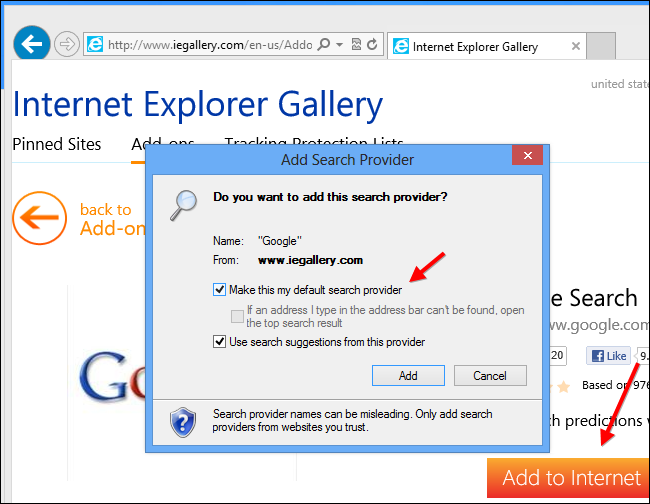
Совет: если вам нужен быстрый доступ к Google Search прямо с начального экрана — используйте приложение или создайте закреплённую ссылку через браузер (см. раздел Закрепление).
Chrome
Google предлагает версию Chrome, оптимизированную под Windows 8. Установив Chrome и назначив его браузером по умолчанию, вы получите возможность запустить Modern‑версию Google Chrome в новом окружении Windows 8. Это даёт доступ к синхронизированным данным вашей учётной записи Google: закладкам, установленным приложениям, расширениям и другим данным браузера.
Вы можете переключаться между двумя стилями интерфейса Chrome — «Рабочий стол» и «Windows 8» — через опцию меню «Перезапустить Chrome в режиме Windows 8» (Relaunch Chrome).

Важно: Google Chrome недоступен на Windows RT. Microsoft блокирует сторонние браузеры на Windows RT так же, как блокирует сторонние классические (desktop) приложения. На устройстве с Windows RT, например Microsoft Surface RT, для веб‑серфинга придётся использовать Internet Explorer.
Почта, контакты и календарь (Gmail, Contacts, Calendar)
Приложение «Почта», входящее в состав Windows 8, поддерживает аккаунты Gmail. Вы сможете читать и отправлять письма, а также получать уведомления о новой почте через живую плитку приложения «Почта».
Чтобы добавить аккаунт Google:
- Откройте приложение «Почта».
- Нажмите клавишу Windows + I, чтобы открыть панель «Параметры» (Settings).
- Выберите «Учетные записи» (Accounts) и добавьте Google‑аккаунт.
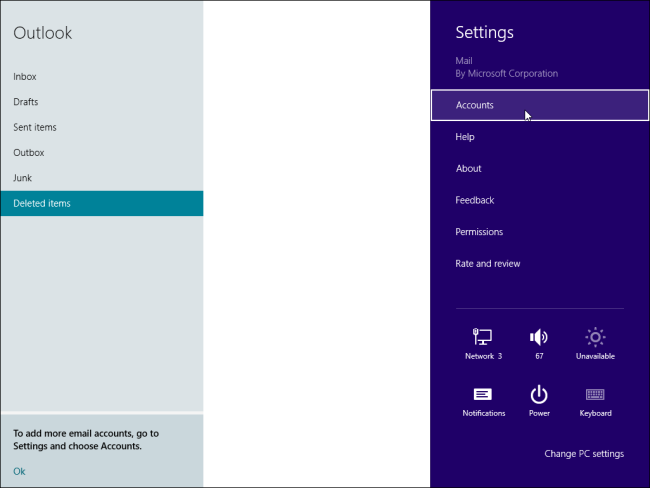
Выберите опцию Google и введите адрес электронной почты и пароль учётной записи.
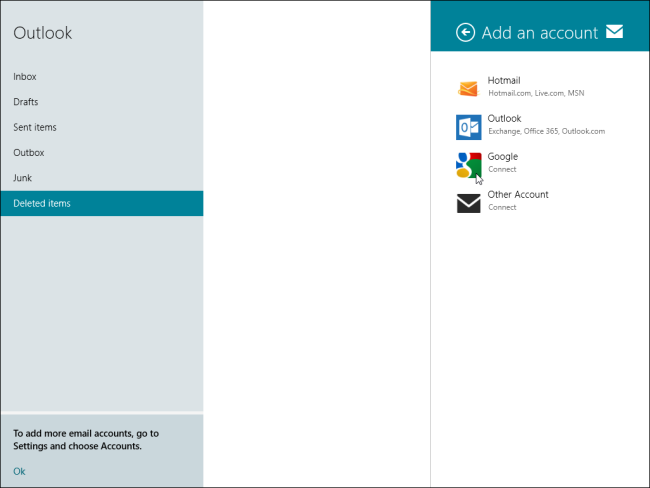
Однако с точки зрения синхронизации контактов и календаря произошли важные изменения. Google отключил поддержку Microsoft Exchange ActiveSync (EAS) для бесплатных аккаунтов. Поддержка Exchange ActiveSync будет/была отключена 31 июля 2013 г. После этой даты в приложении «Почта» вы получите доступ к Gmail через IMAP. Контакты и календари в приложениях «Контакты» (People) и «Календарь» будут недоступны, если только Microsoft не добавит поддержку стандартов CalDAV и CardDAV в эти системные приложения.
Короткая формула: почта — работает через IMAP; синхронизация контактов/календарей — ограничена без CalDAV/CardDAV.
Закрепление веб‑приложений (Pin It)
Веб‑приложения Google можно «интегрировать» в начальный экран Windows 8 с помощью функции закрепления сайтов. Это удобно для быстрого доступа к Google Drive, Google Maps и другим сервисам.
В Chrome: откройте меню → Инструменты → Создать ярлык приложения (Create application shortcuts). Создайте ярлык на рабочем столе. Затем правой кнопкой мыши кликните по ярлыку на рабочем столе и выберите «Закрепить на начальном экране» (Pin to Start).
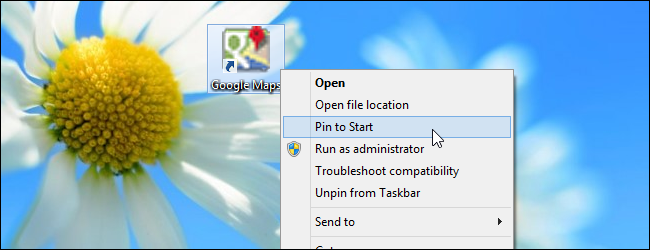
В Modern версии Internet Explorer закрепление сайтов ещё проще: откройте сайт в IE, вызовите меню и выберите «Закрепить сайт к началу» — Windows создаст плитку для данного сайта.
Если вас не устраивают стандартные иконки плиток, можно использовать OblyTile, чтобы создать более аккуратные плитки для любого веб‑сайта или приложения.
Десктопные приложения Google
Все стандартные десктопные приложения Google — Google Drive (раньше Google Docs — офлайн‑помощник), Google Earth, Picasa и другие — работают как обычные программы на рабочем столе Windows 8 (x86/x64). Но эти приложения не работают на Windows RT, поскольку RT разрешает запускать только приложения, подписанные Microsoft и построенные для ARM‑версии Windows.
Неофициальные приложения и альтернативы в Магазине
В Магазине Windows вы найдёте ряд неофициальных клиентов для сервисов Google: неофициальные приложения для Google Maps, Google Reader и др. Если нужен современный клиент для чата (поддержка Google Talk и других сетей), ищите IM+ и другие много‑протокольные клиенты.
Когда интеграция не сработает или ограничена
- На Windows RT Chrome и сторонние браузеры недоступны; используйте Internet Explorer.
- После отключения EAS бесплатные Google‑аккаунты теряют двухстороннюю синхронизацию контактов и календарей с приложениями «Контакты» и «Календарь», если эти приложения не поддерживают CardDAV/CalDAV.
- Для корпоративных или учебных аккаунтов G Suite (Google Workspace) организация может поддерживать EAS или иные методы синхронизации — в этом случае поведение отличается.
Альтернативы при проблемах:
- Доступ к почте через IMAP в приложении «Почта» или через веб‑интерфейс Gmail.
- Синхронизация контактов/календаря через третьи приложения, которые поддерживают CalDAV/CardDAV, либо экспорт/импорт контактов в формате vCard/CSV.
- Использовать настольные клиенты вроде Outlook с плагинами/коннекторами, если ваша организация предоставляет платную синхронизацию.
Практическая методика: пошагово для пользователя
- Установите Chrome (если у вас не Windows RT) и войдите в аккаунт Google, чтобы включить синхронизацию.
- Если нужен Modern‑интерфейс Chrome, в меню выберите «Перезапустить Chrome в режиме Windows 8».
- Чтобы добавить Gmail в приложение «Почта»: откройте «Почта» → клавиша Windows + I → Учетные записи → Добавить аккаунт → Google → введите логин и пароль.
- Если контакты/календарь не синхронизируются, проверьте настройки аккаунта и используйте веб‑версию Google Calendar или сторонний клиент с поддержкой CalDAV/CardDAV.
- Для быстрого доступа к веб‑сервисам: в Chrome — Создать ярлык приложения, затем «Закрепить на начальном экране»; в Modern IE — команда закрепления сайта.
Чек‑лист для ролей
Для рядового пользователя:
- Установить Chrome при необходимости.
- Добавить Google‑аккаунт в «Почту». Проверить уведомления и живую плитку.
- Закрепить наиболее используемые веб‑сайты Google на начальном экране.
- Если используются контакты/календарь, подготовиться к использованию веб‑интерфейса или стороннего клиента.
Для IT‑администратора:
- Проверить политику организации относительно EAS и G Suite.
- Если требуется централизованная синхронизация, рассмотреть платные решения или коннекторы для Exchange/Outlook.
- Обеспечить обучение пользователей: как добавить аккаунт, как закреплять сайты и какие ограничения существуют на Windows RT.
Матрица совместимости (вкратце)
| Компонент | Windows 8 (x86/x64) | Windows RT |
|---|---|---|
| Chrome Modern | Да | Нет |
| Сторонние десктопные приложения Google | Да | Нет |
| Почта (Gmail через IMAP) | Да | Да |
| Синхронизация контактов/календарей через EAS для бесплатных аккаунтов | Ограничена после 31.07.2013 | Ограничена |
| Закрепление веб‑сайтов на начальном экране | Да | Да |
Советы по безопасности и приватности
- При добавлении Google‑аккаунта в системные приложения учитывайте, какие разрешения вы предоставляете; некоторые приложения получают доступ к контактам и календарям.
- Для большей безопасности используйте двухфакторную аутентификацию (2FA) Google и создавайте для приложений отдельные пароли, если это требуется.
Глоссарий — одно предложение про термин
- EAS: Exchange ActiveSync — протокол синхронизации почты, контактов и календарей от Microsoft.
- IMAP: протокол для доступа к электронной почте, позволяющий сохранять письма на сервере.
- CalDAV: стандарт для доступа и синхронизации календарных данных.
- CardDAV: стандарт для доступа и синхронизации контактов.
- Живая плитка: Live tile — динамическая плитка на начальном экране Windows, показывающая обновления и уведомления.
Заключение
Интеграция сервисов Google в Windows 8 возможна и удобна для большинства задач: поиск, браузер, почта и быстрый доступ к веб‑сервисам. Ключевые ограничения связаны с Windows RT и изменениями в поддержке синхронизации контактов/календарей (EAS). Планируйте использование CalDAV/CardDAV или веб‑интерфейсы для сохранения доступа к контактам и календарям. Для организаций рассмотрите платные коннекторы или корпоративные решения для надёжной синхронизации.
Короткий итог:
- Почта Gmail: работает через IMAP в приложении «Почта».
- Контакты и календари: ограничены без CalDAV/CardDAV после отключения EAS для бесплатных аккаунтов.
- Chrome: доступен в Windows 8 (не доступен в Windows RT).
- Закрепление сайтов: простой способ добавить быстрый доступ к Google‑сервисам.
Социальный превью: используйте краткое описание «Интеграция Google в Windows 8: почта, Chrome, закрепление и ограничения» для превью в соцсетях.

Похожие материалы

Несколько аккаунтов Skype: Multi Skype Launcher

Журнал для работы: повысить продуктивность

Персональные звуки уведомлений на Android

Скачивание шоу Hulu для офлайн‑просмотра

Microsoft Start: персонализированная новостная лента
