
Как использовать ChatGPT в Microsoft Word
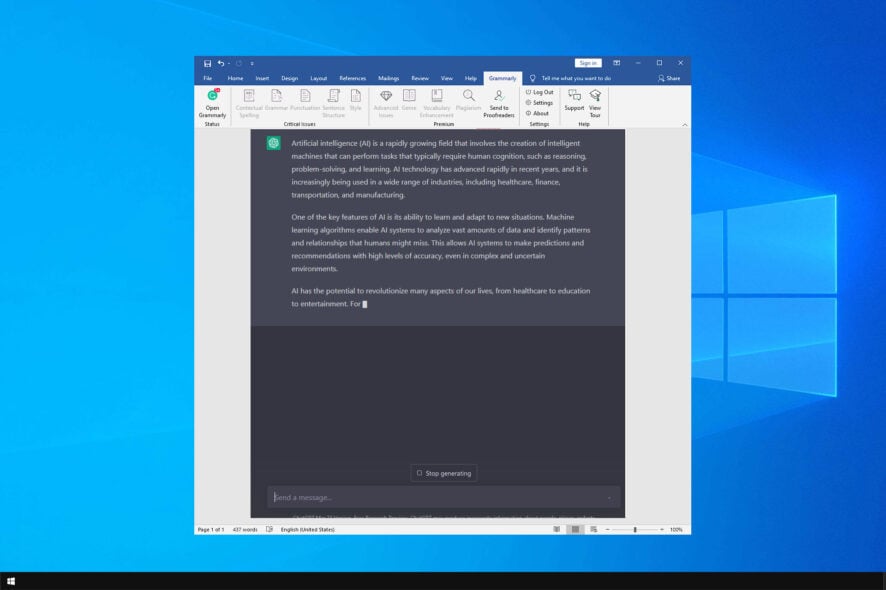
ChatGPT стал одним из самых популярных инструментов в сети. Его можно использовать для написания текстов, редактирования, генерации идей и подготовки черновиков. В этой инструкции мы подробно покажем, как подключить ChatGPT к Microsoft Word с помощью надстройки Ghostwriter и какие есть альтернативы, ограничения и меры предосторожности.
Появится ли ChatGPT в Microsoft Office?
Похоже, Microsoft планирует интегрировать искусственный интеллект в Office. Ранее писали о возможной интеграции ChatGPT в Office 365, но точной даты релиза пока нет. Тем не менее, уже сейчас есть способы применять возможности моделей OpenAI в Word через сторонние надстройки или вручную через API.
Важно: официальная интеграция Microsoft 365 (например, Copilot) — отдельный продукт от сторонних надстроек и может иметь другие условия лицензирования и обработки данных.
Как получить ChatGPT для Word
Ниже — два рабочих способа: через надстройку Ghostwriter для настольной версии Word и для веб‑версии Office 365. Оба способа требуют покупки лицензии Ghostwriter и регистрации на OpenAI для получения API ключа.
1. Надстройка Ghostwriter для настольной версии Word
- Откройте Microsoft Word на компьютере.
- Перейдите в Вставка и выберите Получить надстройки.

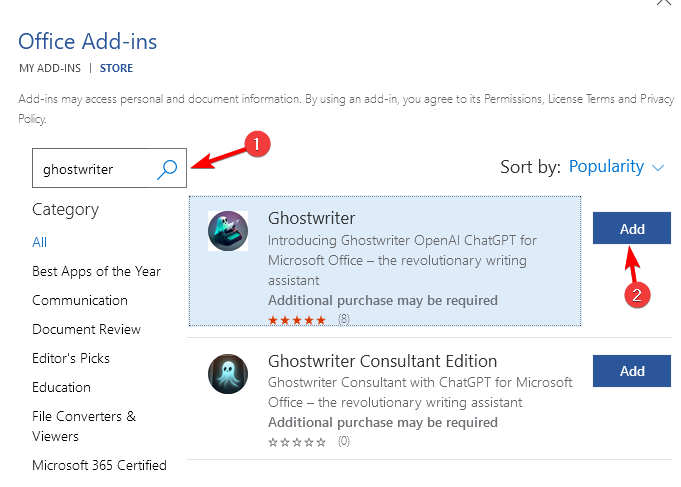
- В строке поиска введите Ghostwriter и нажмите Добавить рядом с надстройкой.

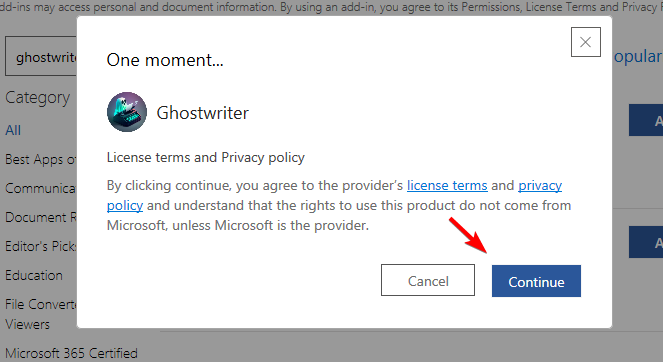
- Нажмите Продолжить для установки надстройки.
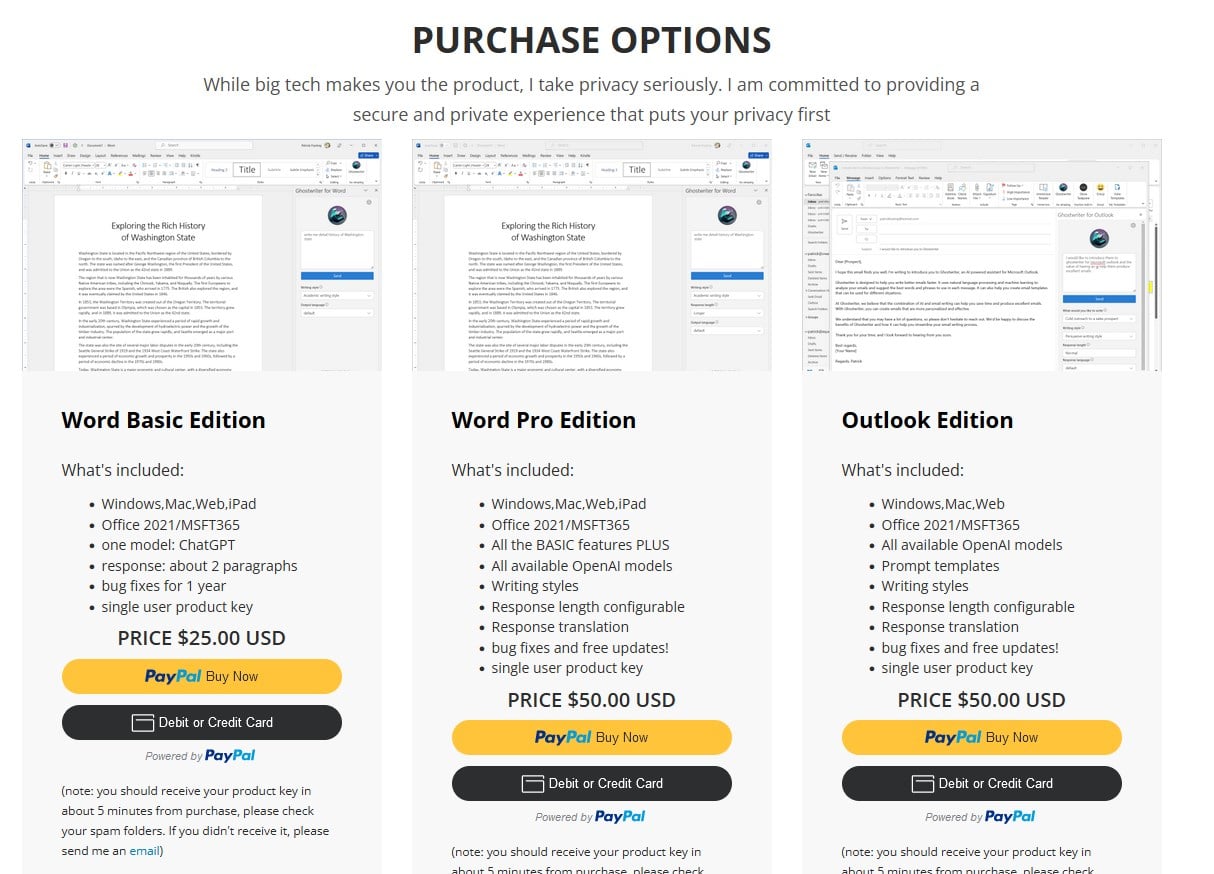
- Перейдите на страницу Ghostwriter и приобретите лицензию по инструкции автора надстройки.
- Зарегистрируйтесь на сайте OpenAI и получите API ключ.
- Откройте Ghostwriter в Word, введите email покупки и API ключ в поле Product key и нажмите Validate.
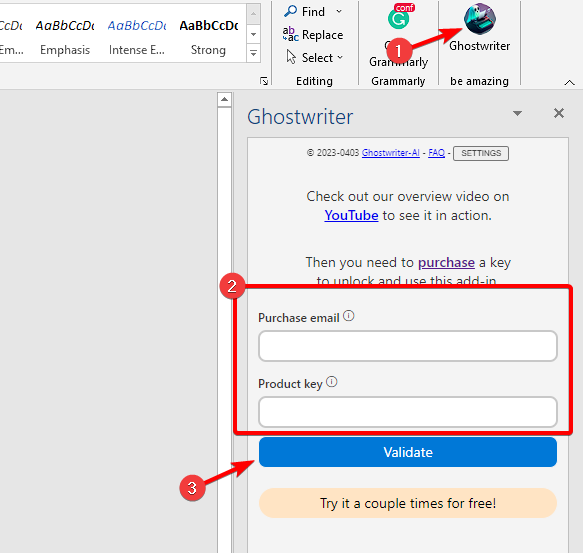
После валидации вы сможете вводить запросы прямо в боковой панели Ghostwriter, а расширение сгенерирует текст в документе.
2. Надстройка Ghostwriter для веб‑версии Office 365
- Откройте Office 365 в браузере и создайте новый Документ.

- Перейдите в Меню надстроек и выберите Еще надстроек. Если пункт не активен, сохраните документ и откройте его снова.
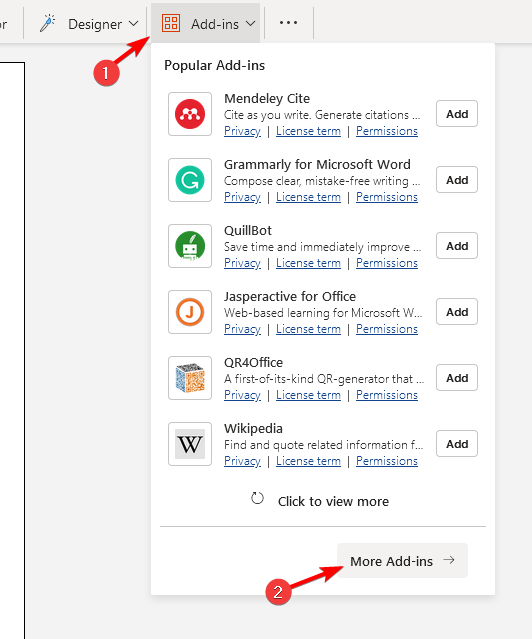
- В строке поиска найдите Ghostwritter и нажмите Добавить.
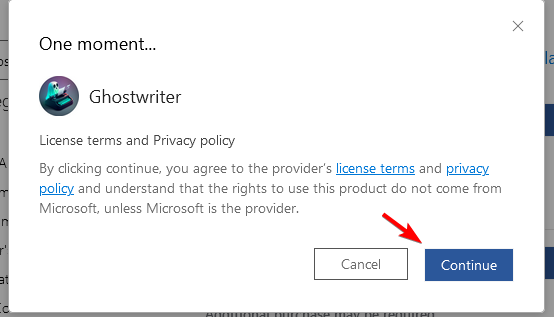
- Нажмите Продолжить для завершения установки.
- Приобретите лицензию Ghostwriter на сайте разработчика.
- Зарегистрируйтесь на OpenAI и получите API ключ.
- Введите email покупки и API ключ в интерфейсе надстройки и нажмите Validate.

После этого Ghostwriter должен работать в Word для веба, позволяя генерировать и править тексты с помощью модели OpenAI.
Важные замечания и ограничения
- Платность: большинство решений типа Ghostwriter требуют покупки лицензии и оплаты запросов через OpenAI API.
- Конфиденциальность: при подключении через API ваш текст отправляется на сервер OpenAI. Проверьте политику конфиденциальности и требования к данным вашей организации.
- Ограничения модели: сгенерированный текст может требовать редактур и проверки фактов — не полагайтесь на генерацию без проверки.
Когда это не сработает
- Если в вашей организации отключён доступ к внешним API по политикам безопасности.
- Если у вас нет права устанавливать сторонние надстройки в Word (администратор отключил соответствующую опцию).
- Если текущая модель OpenAI не поддерживает нужный для вас язык или формат вывода.
Альтернативные подходы
- Использовать официальный Microsoft 365 Copilot (если доступен в вашей подписке) — корпоративное решение от Microsoft.
- Экспортировать текст в отдельное приложение с поддержкой ChatGPT, затем импортировать обратно в Word.
- Писать собственные макросы или скрипты, которые вызывают OpenAI API напрямую (требует навыков программирования).
Мини‑методология безопасной интеграции
- Проверка соответствия политикам безопасности компании.
- Тестовая установка на личном устройстве или в тестовой среде.
- Настройка отдельного аккаунта OpenAI с ограниченными правами и бюджетом.
- Верификация качества выводов: чек‑лист для проверки генерируемого текста.
- Пошаговый ввод в продуктив после одобрения со стороны ИБ и юриспруденции.
Контроль качества и риск‑матрица
| Риск | Вероятность | Воздействие | Меры снижения |
|---|---|---|---|
| Утечка данных | Средняя | Высокое | Шифрование, политика не отправлять чувствительные данные |
| Неправильные факты | Высокая | Среднее | Редактирование и проверка человеком |
| Превышение бюджета API | Средняя | Низкое/Среднее | Ограничение расходов в аккаунте OpenAI |
Критерии приёмки
- Надстройка успешно установлена и отображается в панели Word.
- Введён и валидирован действующий API ключ.
- Генерация текста проходит без ошибок в течение 5 тестовых запросов.
- Сгенерированные фрагменты соответствуют корпоративным требованиям по безопасности и стилю.
Словарь в одну строку
- ChatGPT — большая языковая модель для генерации и редактирования текста.
- API ключ — уникальный токен для аутентификации запросов к OpenAI.
- Надстройка — небольшое приложение, встраиваемое в интерфейс Word.
Чек‑лист для ролей
- Для пользователя: проверить лицензию, получить API ключ, протестировать несколько промптов.
- Для администратора ИТ: одобрить установку надстроек, проверить сетевые ограничения.
- Для специалиста по безопасности: оценить риски передачи данных и настройки хранения логов.
Резюме
Подключение ChatGPT к Word через Ghostwriter — рабочая опция для тех, кто хочет получить генеративные функции прямо в текстовом редакторе. Это требует покупки лицензии и использования OpenAI API, поэтому заранее оцените риски безопасности, стоимость и требования компании. В качестве альтернативы рассмотрите официальный Microsoft Copilot или локальные рабочие процессы с экспортом/импортом текста.
Чем вы чаще всего пользуетесь в работе: встроенными инструментами Word, сторонними надстройками или отдельными генеративными сервисами? Поделитесь в комментариях.

Похожие материалы

Несколько аккаунтов Skype: Multi Skype Launcher

Журнал для работы: повысить продуктивность

Персональные звуки уведомлений на Android

Скачивание шоу Hulu для офлайн‑просмотра

Microsoft Start: персонализированная новостная лента
