
Интеграция ChatGPT с Google Sheets: установка, ключ API и советы по использованию
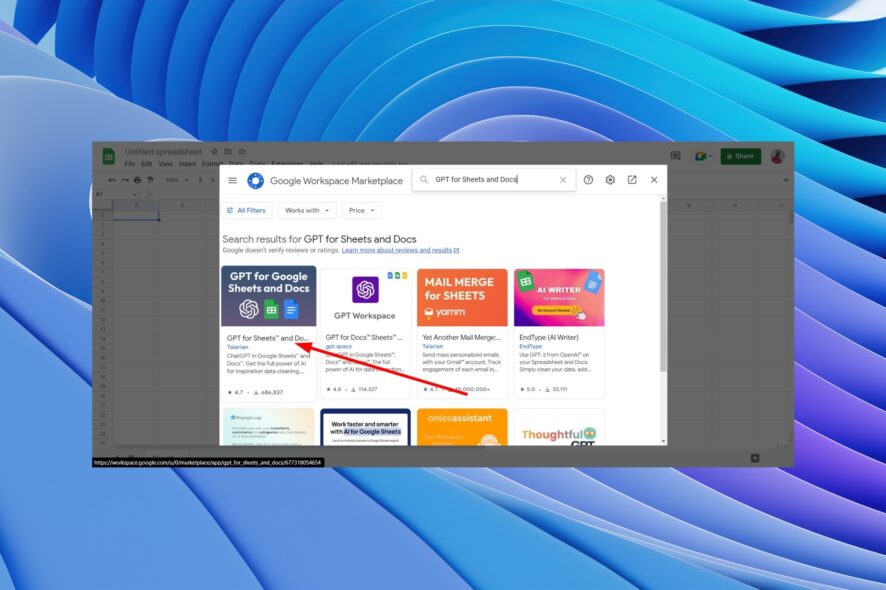
ChatGPT — мощный инструмент для генерации текста, извлечения данных и автоматизации рутинных задач. Подключив ChatGPT к Google Таблицам, можно автоматизировать создание описаний, перевод, парсинг и обогащение данных без навыков программирования. В этой статье пошагово показано, как установить расширение GPT for Sheets and Docs, получить и подключить OpenAI API ключ, а также как безопасно и эффективно использовать интеграцию.
Что потребуется заранее
- Аккаунт Google с доступом к Google Таблицам.
- Аккаунт OpenAI для получения API ключа.
- Базовые знания работы с Google Таблицами (меню Extensions, ввод формул).
Как интегрировать ChatGPT с Google Sheets
OpenAI официального плагина для Google Таблиц не предоставляет, но есть сторонние расширения, использующие OpenAI API. Мы объясним процесс на примере расширения GPT for Sheets and Docs.
Установка расширения GPT for Sheets and Docs
- Откройте Google Таблицы в браузере на компьютере.
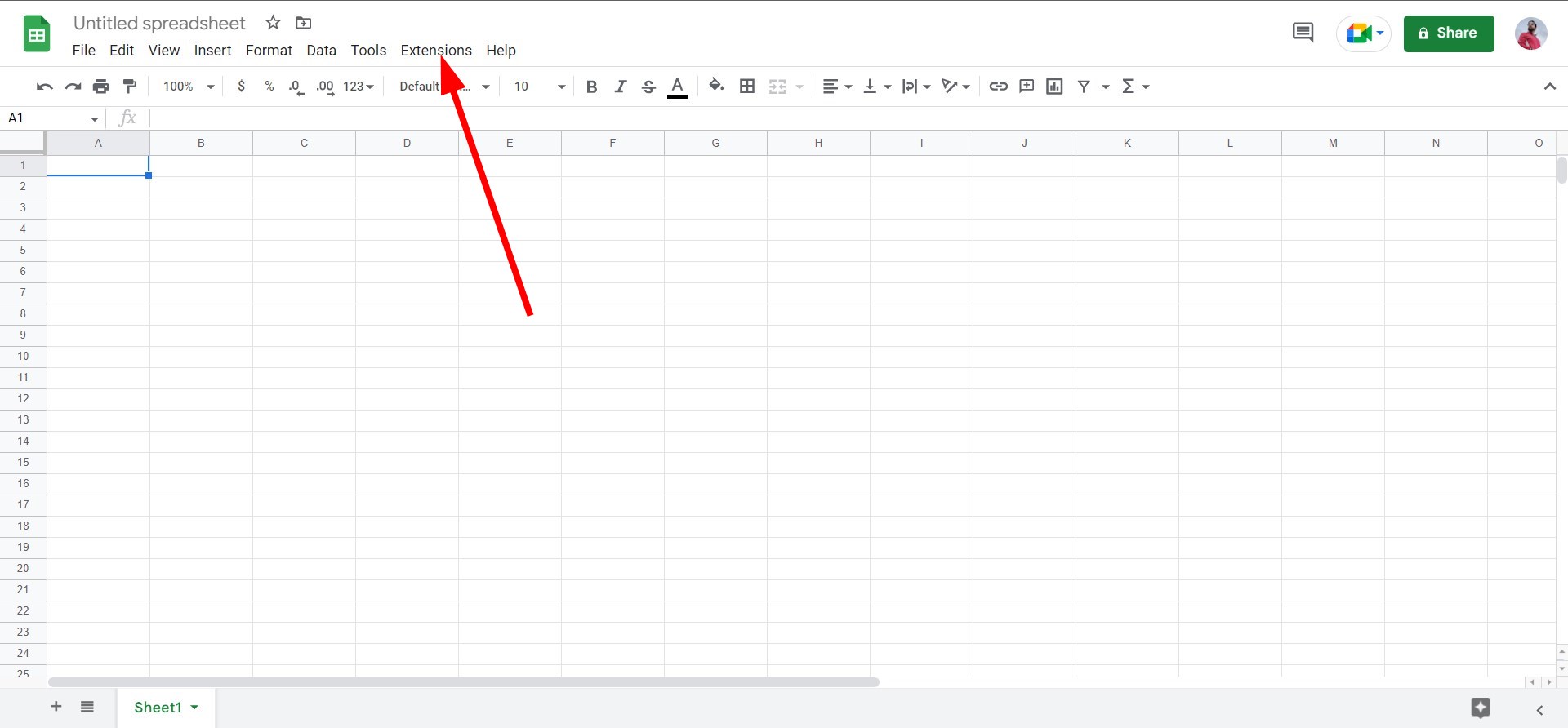
- Перейдите в меню Extensions.
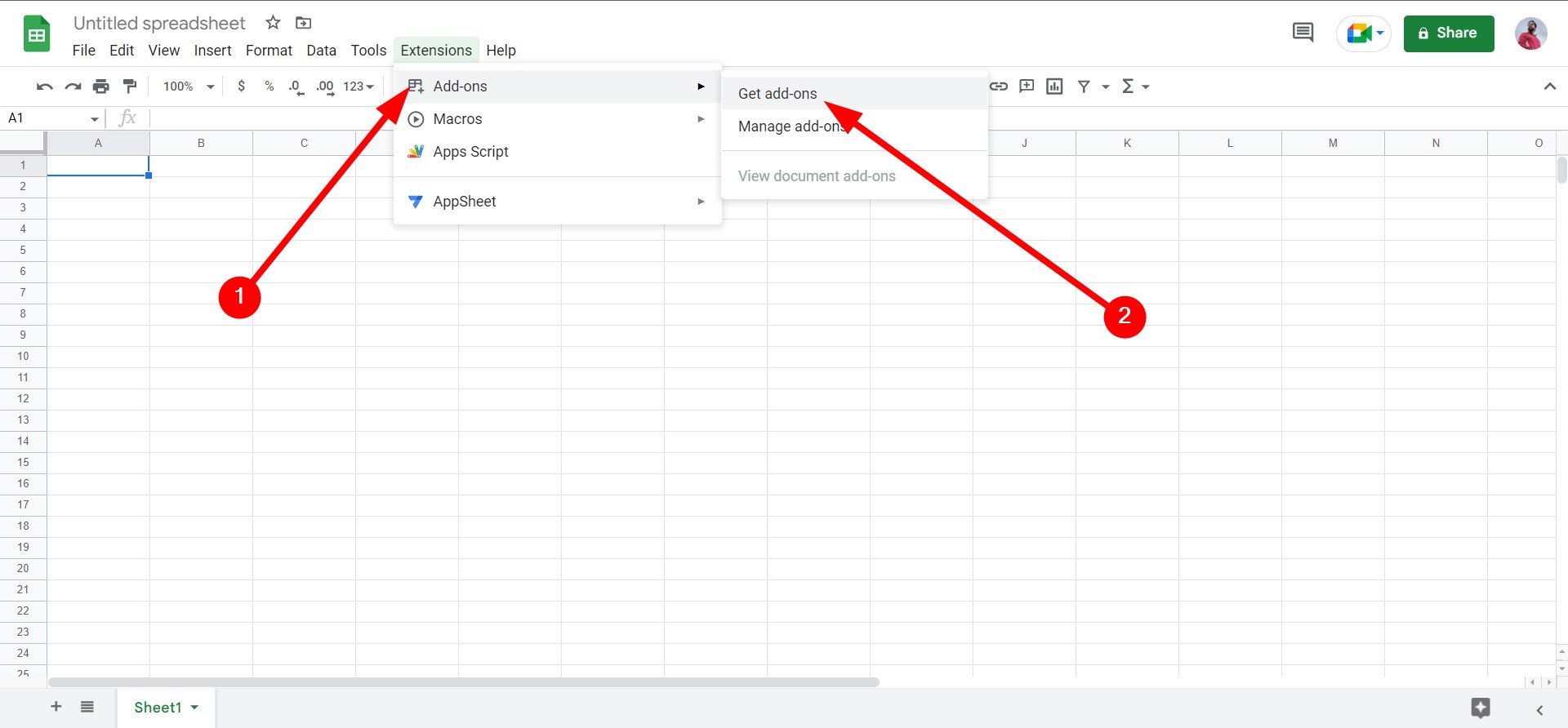
- Выберите Add-ons.
- Нажмите Get Add-ons.
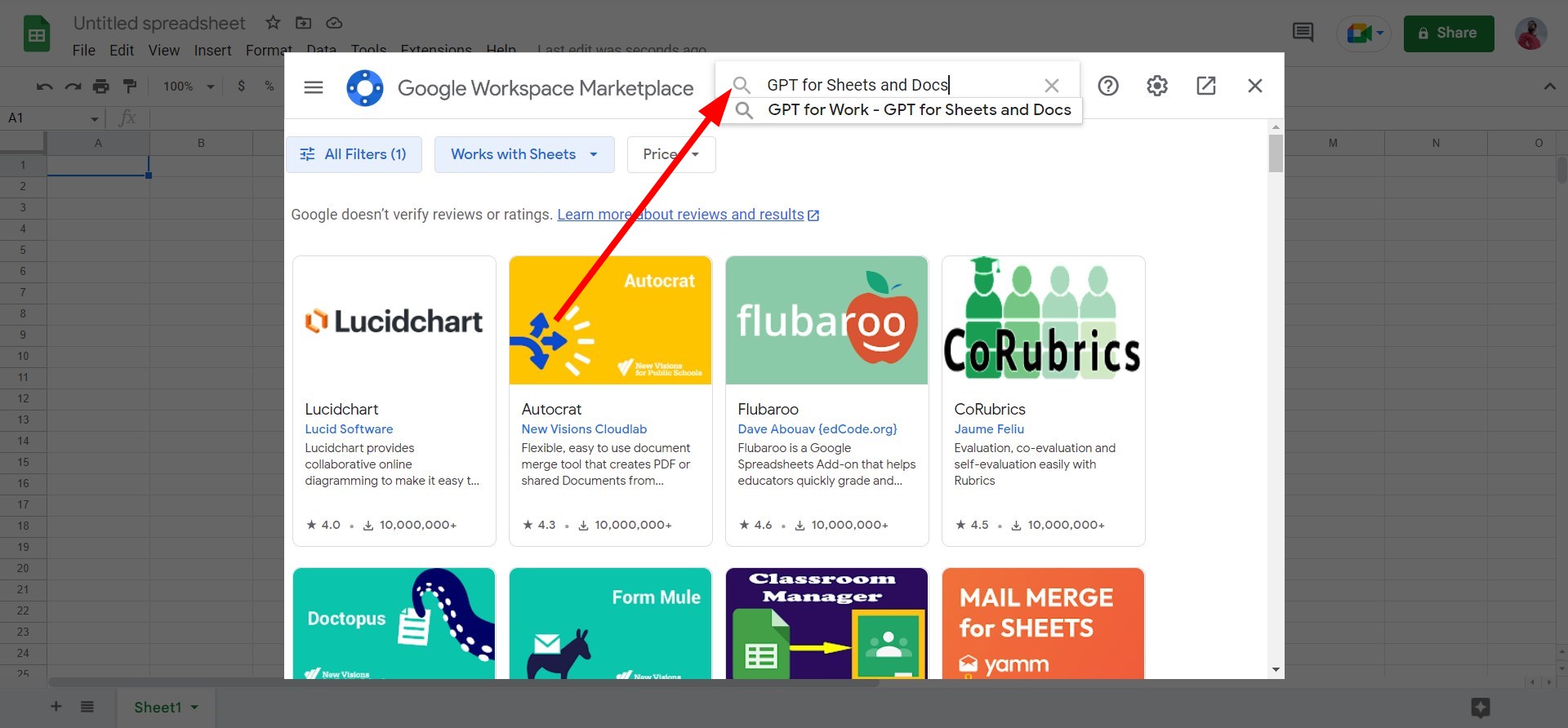
- В строке поиска введите GPT for Sheets and Docs и нажмите Enter.
- Откройте страницу нужного расширения.
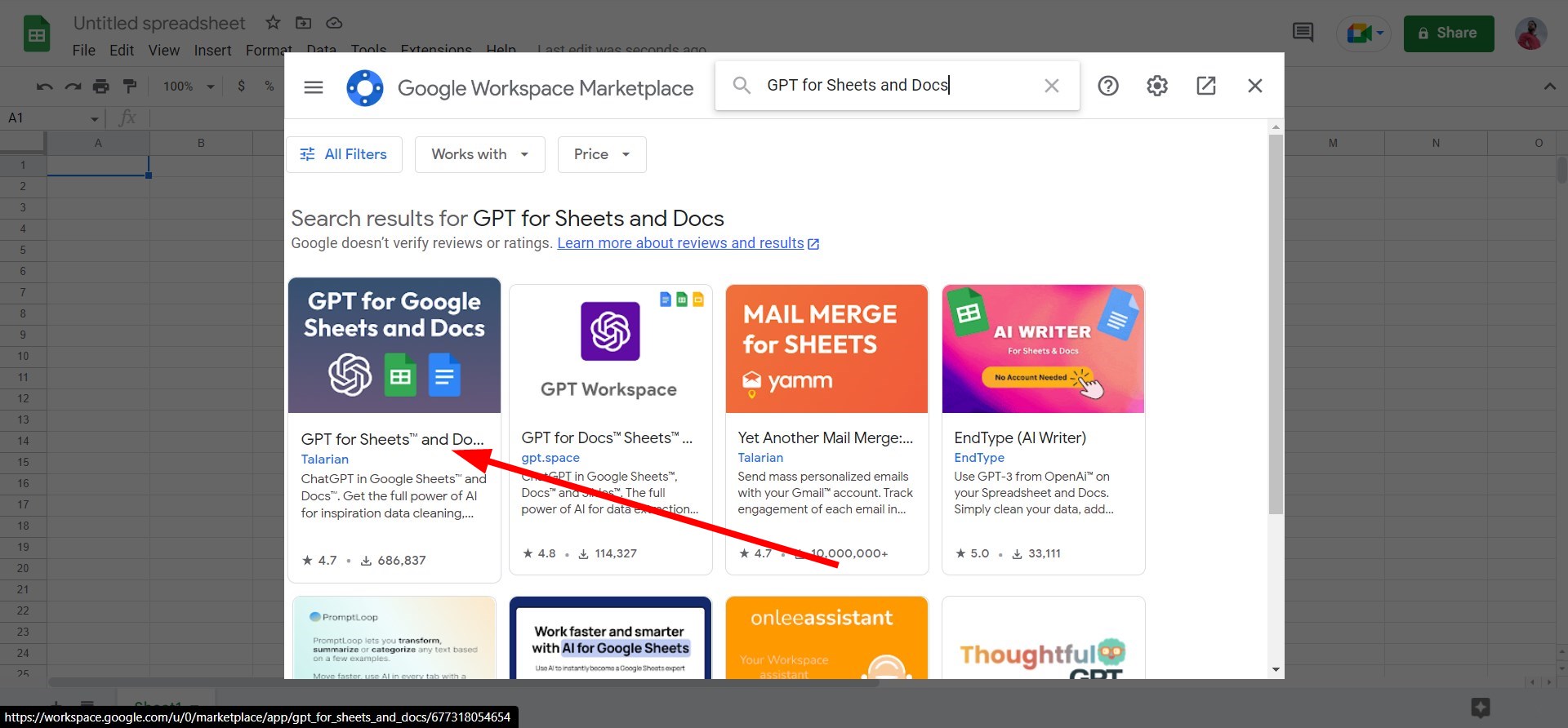
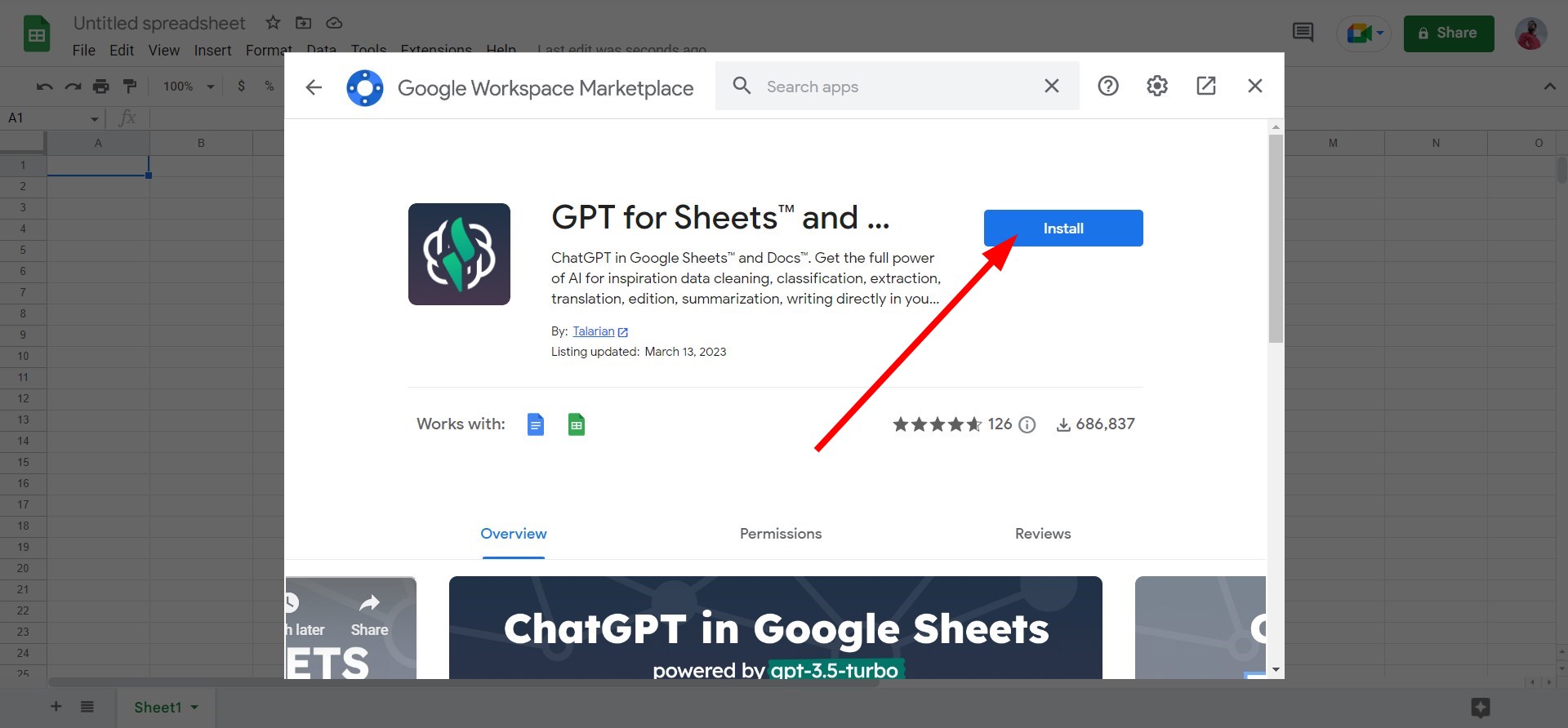
- Нажмите Install, затем Continue чтобы подтвердить установку.
- Выберите Google аккаунт, который будет использоваться с таблицей.
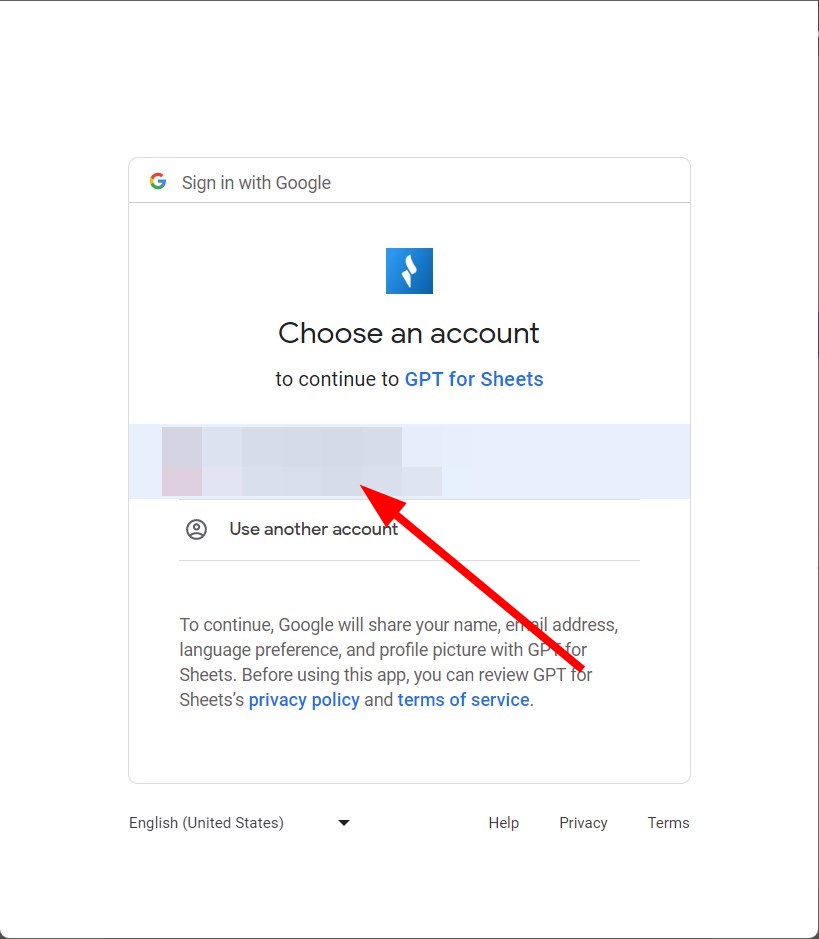
- Разрешите необходимые права и завершите установку.
Важно: расширение само по себе не дает доступа к OpenAI — потребуется отдельный API ключ.
Как получить OpenAI API ключ
- Перейдите на сайт OpenAI и войдите в свой аккаунт.
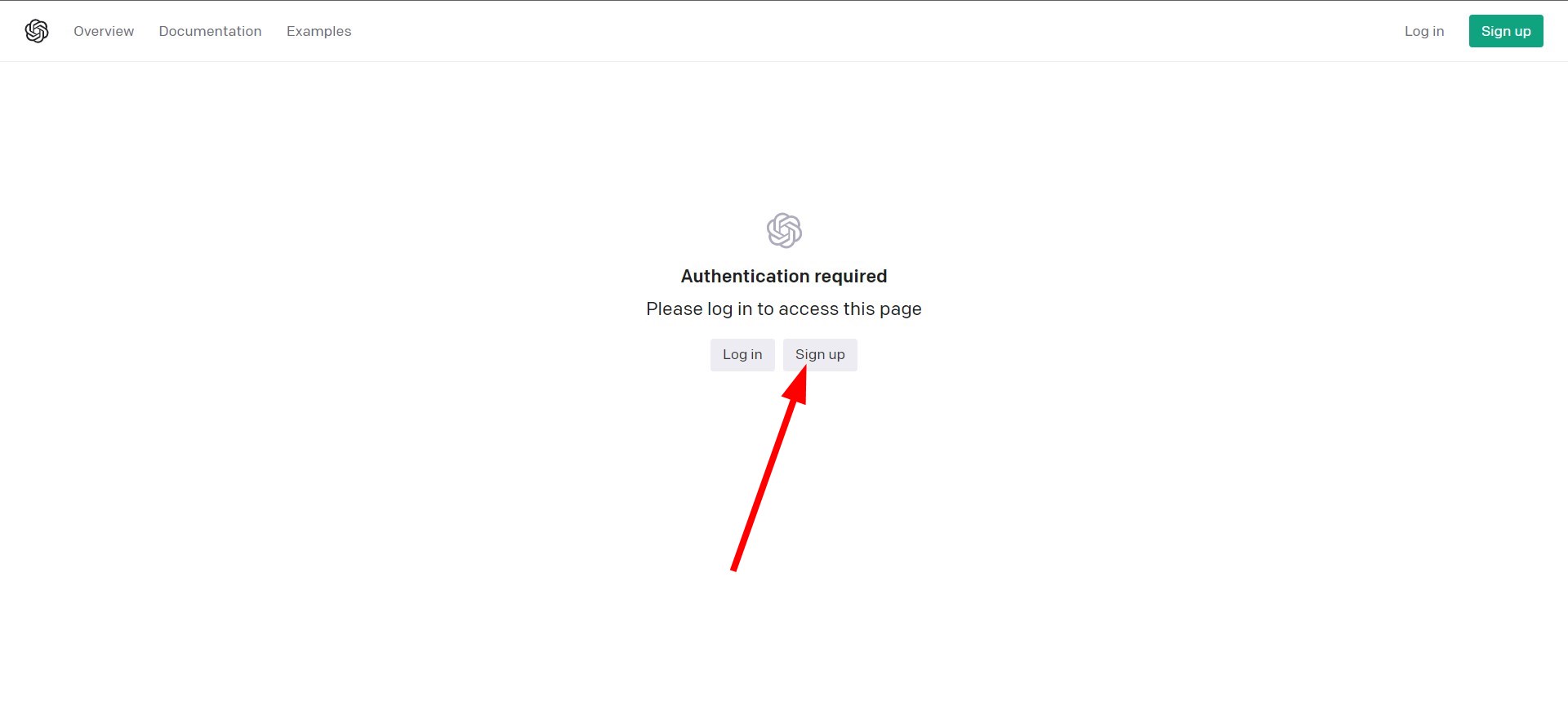
- В личном кабинете откройте раздел API keys.
- Нажмите Create new Secret key.
- Скопируйте сгенерированный ключ и сохраните его в безопасном месте — ключ нельзя восстановить, если потеряете.
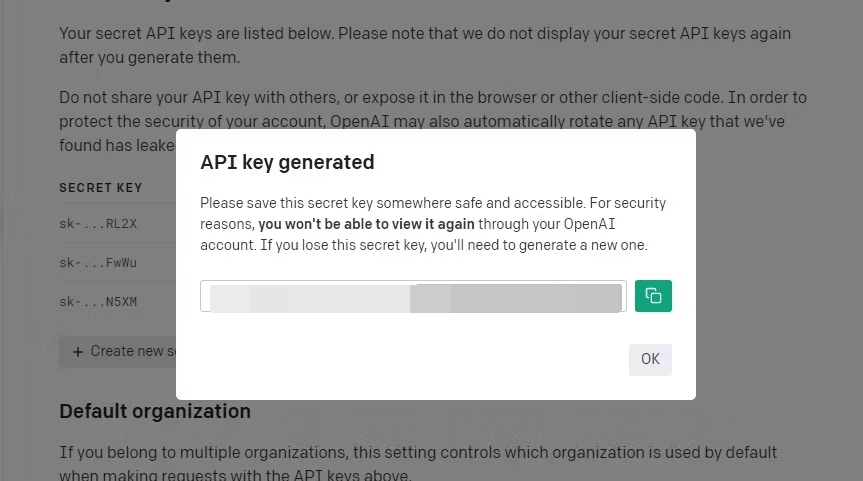
Important: Никому не передавайте свой секретный ключ. Храните его в менеджере паролей или защищённом хранилище секретов.
Как подключить OpenAI API ключ в расширении
- Откройте нужную таблицу в Google Таблицах.
- Перейдите в Extensions.
- Выберите GPT for Sheets and Docs.
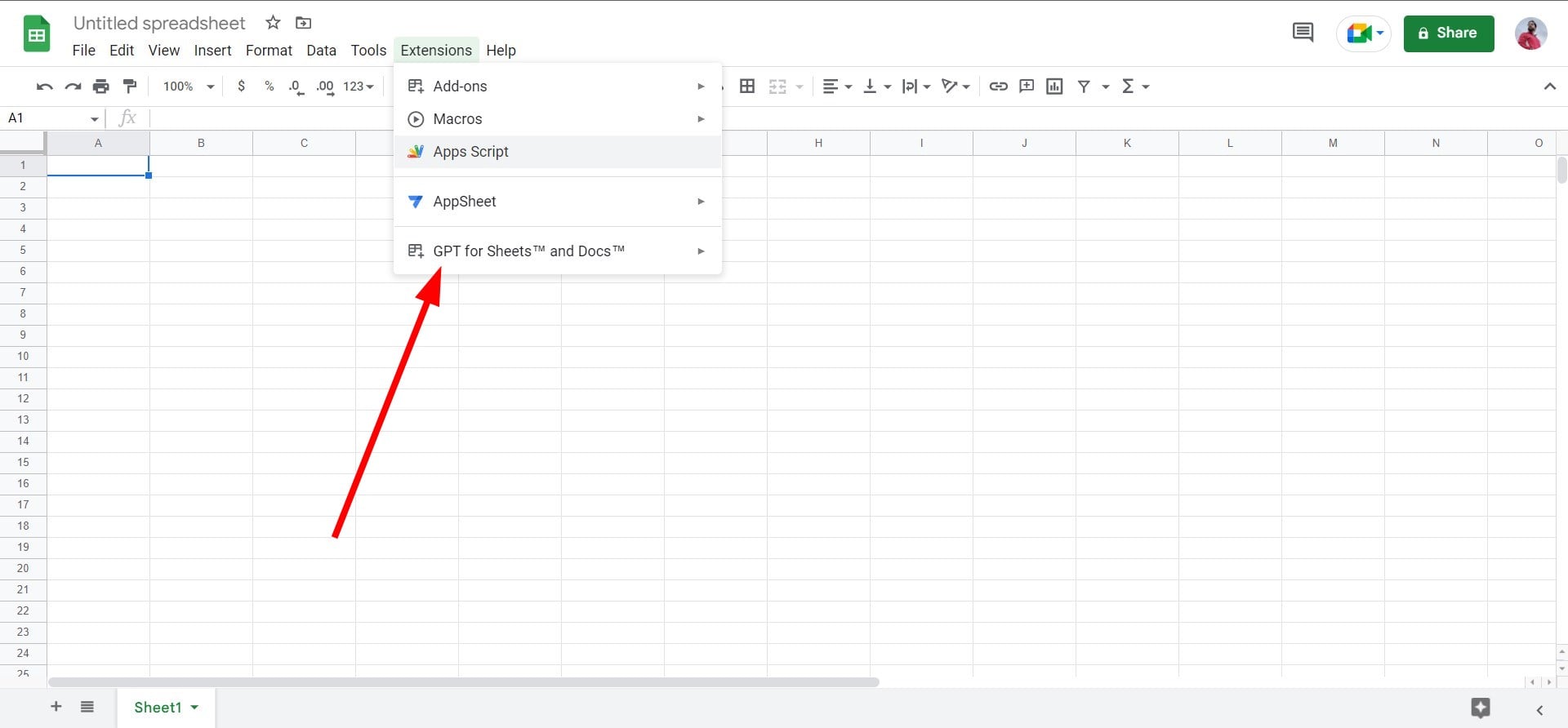
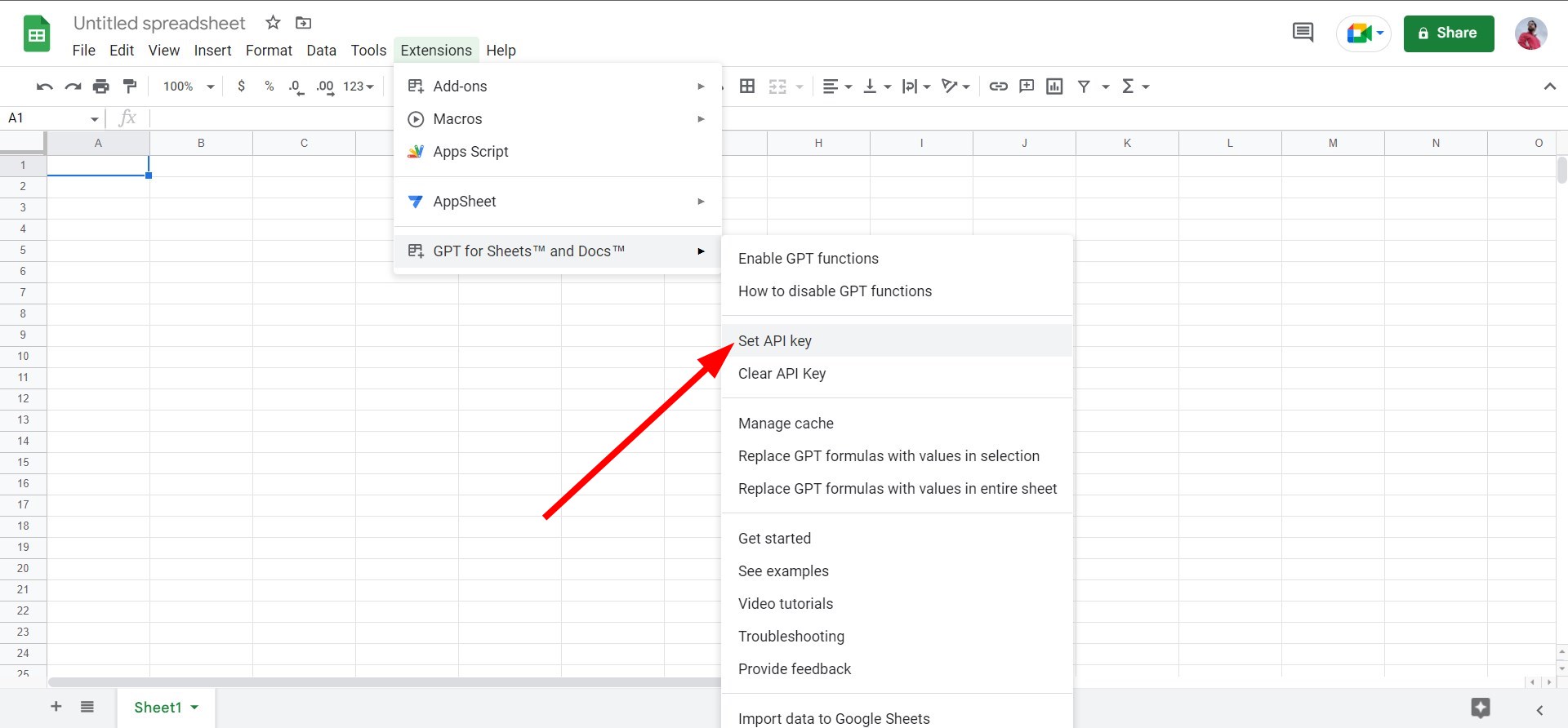
- Нажмите Set API Key.
- Вставьте ранее скопированный OpenAI API ключ в поле ввода.
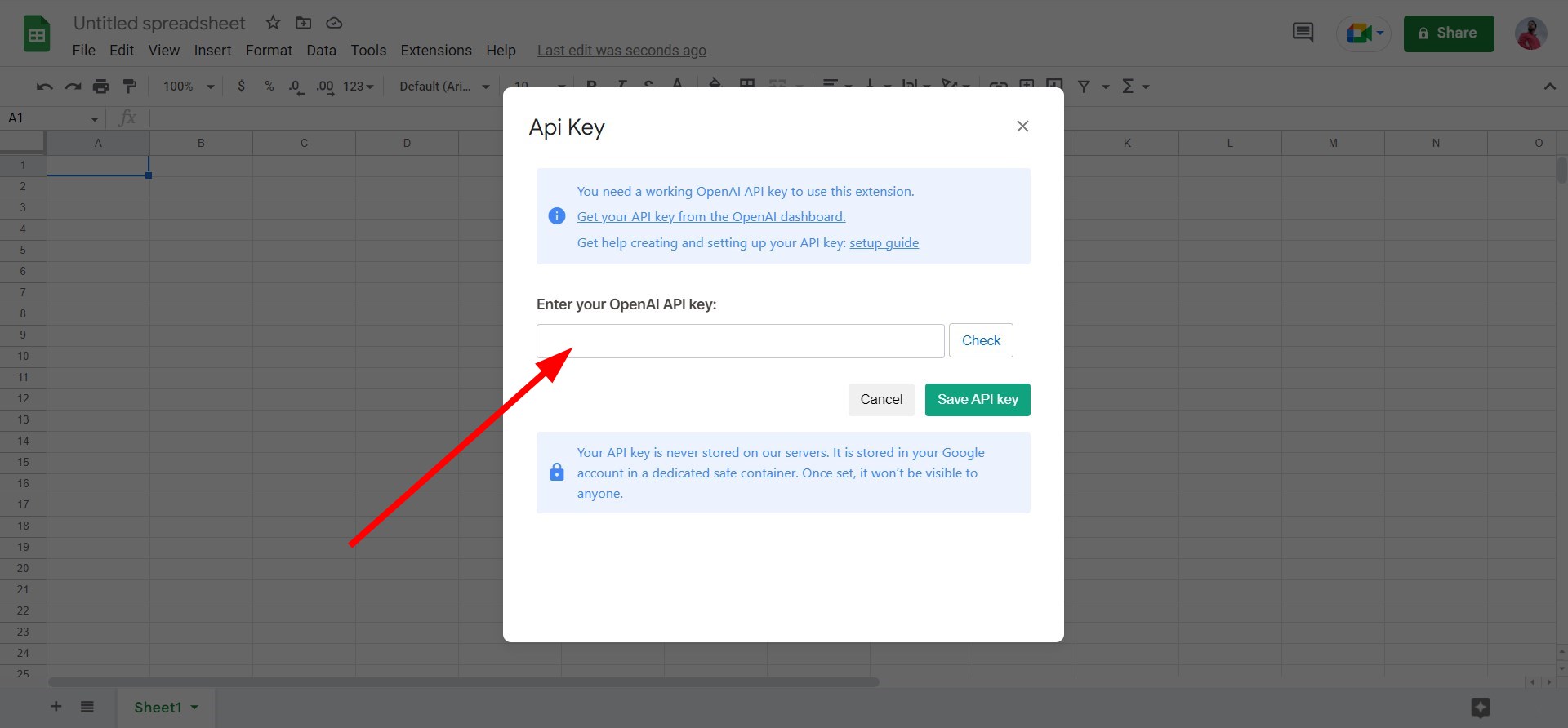
- Нажмите Check чтобы проверить валидность ключа.
- Если всё в порядке, появится уведомление Your OpenAI API key is valid!. Сохраните ключ.
Основные функции и примеры использования
- Генерация текста: автоматическое заполнение колонок описаниями, резюме или идеями.
- Перевод: перевод строки или диапазона на нужный язык с сохранением контекста.
- Извлечение данных: парсинг текста для выделения e‑mail, имён, телефонов или структурированных полей.
Пример формулы (шаблон):
=GPT(
Похожие материалы

Несколько аккаунтов Skype: Multi Skype Launcher

Журнал для работы: повысить продуктивность

Персональные звуки уведомлений на Android

Скачивание шоу Hulu для офлайн‑просмотра

Microsoft Start: персонализированная новостная лента
