
Интеграция RingCentral с Microsoft Teams
Быстрые ссылки
Используете Google Chrome? Расширение RingCentral — самый простой способ
Интегрируйте приложение RingCentral прямо в Microsoft Teams
Клиент предприятия? Рассмотрите апгрейд до Cloud PBX для Teams для полноценных нативных функций
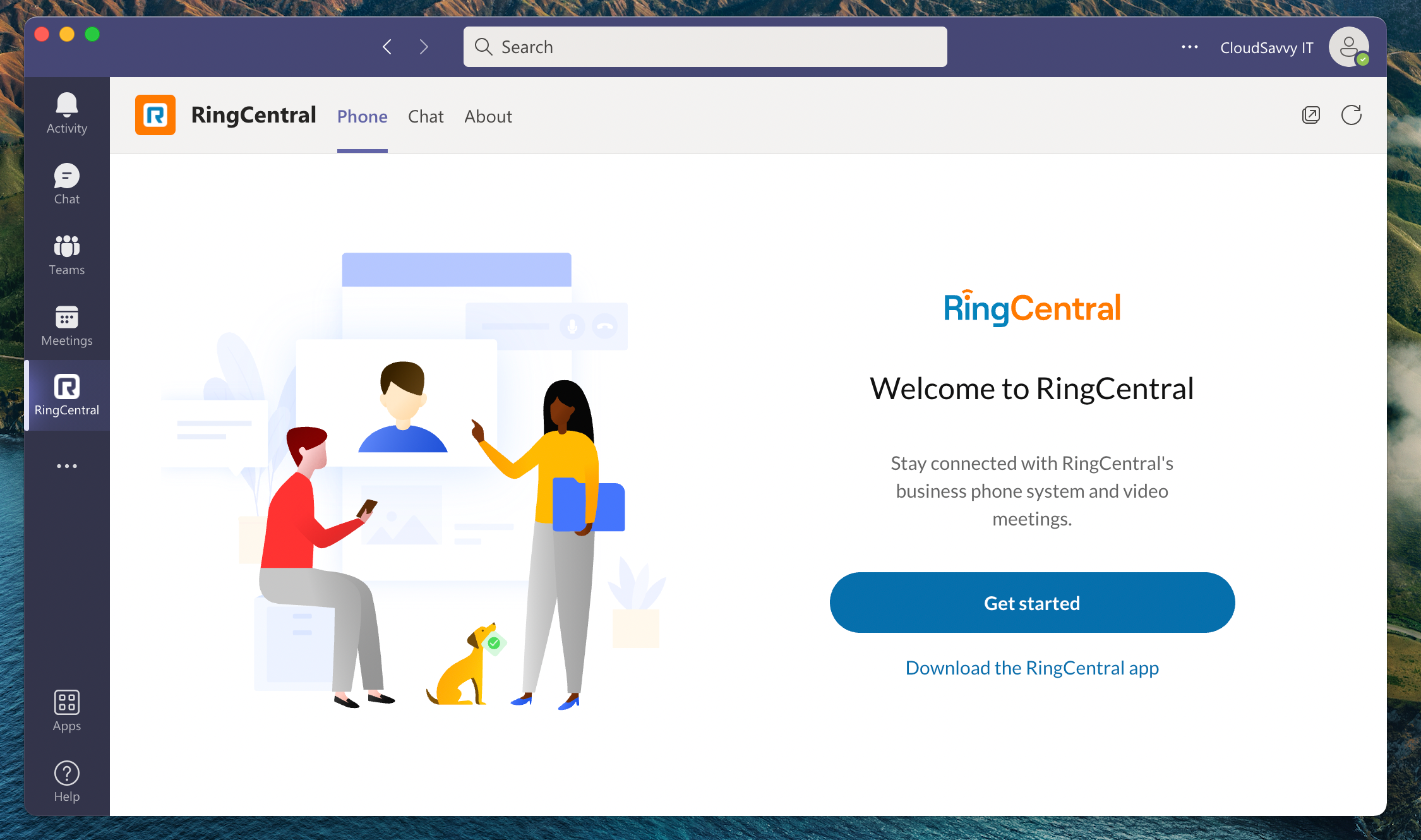
Microsoft Teams — популярная платформа для общения. Но иногда нужно просто быстро позвонить коллегам. RingCentral интегрируется с Teams и даёт лучшее из двух миров: полноценную VoIP‑телефонию рядом с рабочей зоной Teams.
RingCentral давно зарекомендовал себя как надёжная телефонная система для малого и среднего бизнеса и сервис для факсов. Недавно компания также выделила видеослужбу в отдельный продукт. В этой статье мы разбираем RingCentral MVP как VoIP‑систему и способы её интеграции с Microsoft Teams — голосовые и видео‑звонки, планирование и управление контактами.
Использование Google Chrome: расширение RingCentral — самый простой путь
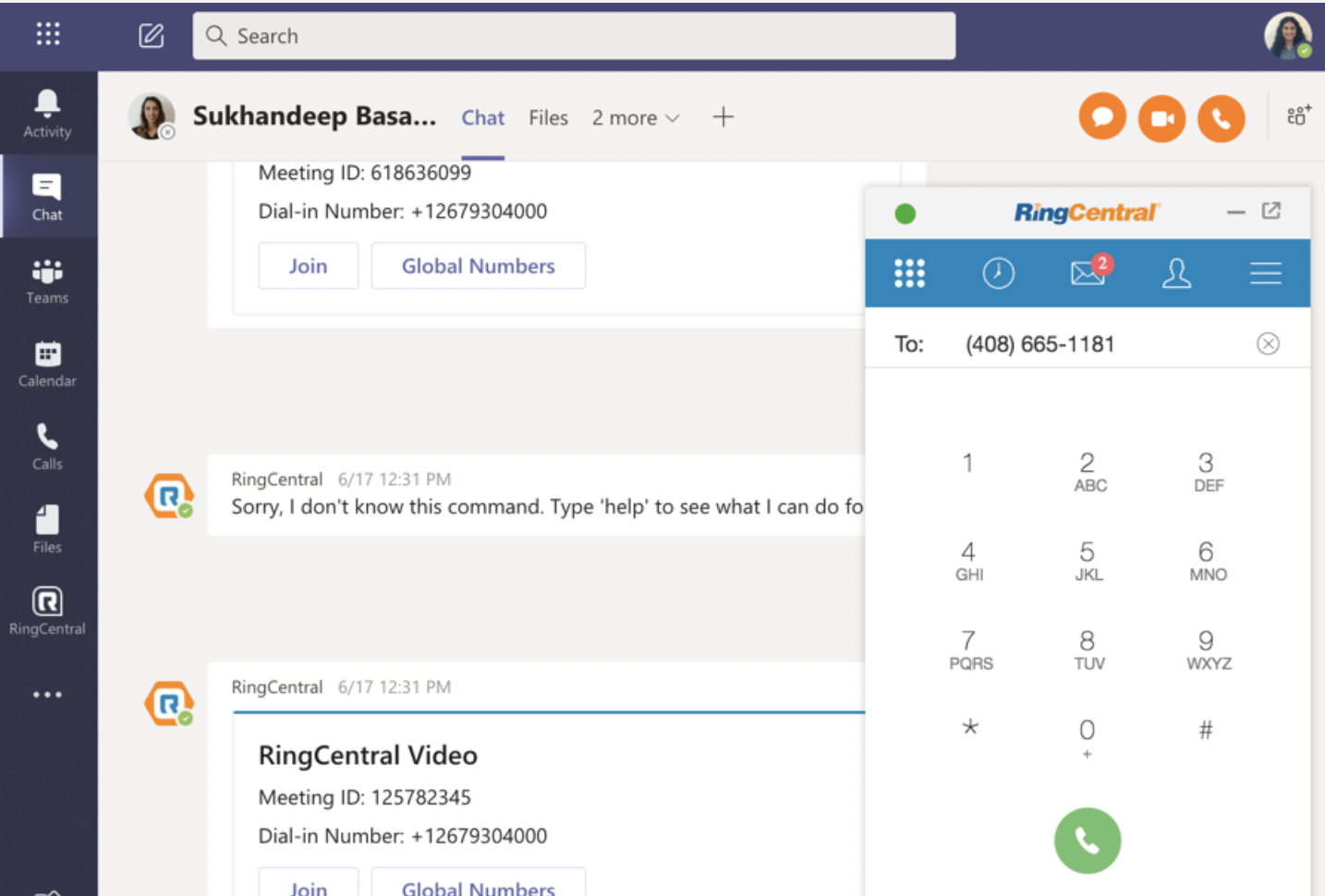
Если вы уже клиент RingCentral MVP и используете Google Chrome, то расширение — это самый быстрый и универсальный способ интеграции с Teams. Расширение упрощает запуск звонков и видеовстреч прямо из интерфейса Microsoft Teams или других приложений Office 365.
Ключевые возможности расширения:
- Планирование встреч из Outlook напрямую
- Звонки и SMS с карточек контактов Office 365
- Приём и совершение звонков из Office и Teams
- Объединённый список контактов RingCentral и Office
- Прямой клик‑to‑call по любому номеру в письме
- И многие другие удобства
Преимущество: расширение работает не только в Teams, но и во всём Office 365. Недостаток: привязка к Chrome. Если вы пользуетесь Edge, Safari или мобильными приложениями, смотрите следующий раздел.
Интеграция приложения RingCentral прямо в Microsoft Teams
Если вы используете Microsoft Edge, Safari или хотите интеграцию на мобильных устройствах, добавьте приложение RingCentral в Teams через магазин приложений Teams. Найдите «RingCentral» и установите.
Важно: помимо добавления приложения в Teams, на устройстве также должны быть установлены стандартные приложения RingCentral (десктопное или мобильное) и у вас должны быть права для входа и авторизации.
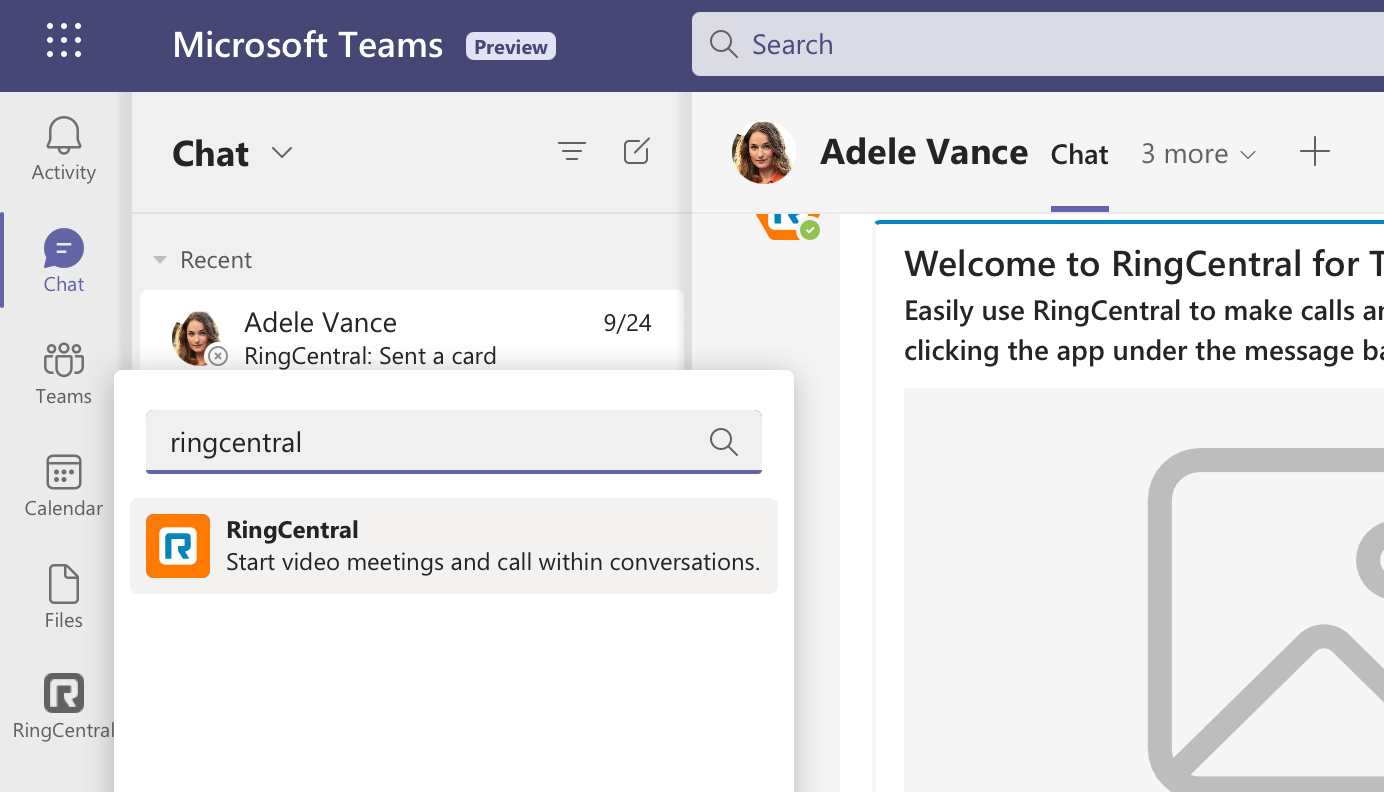
После установки вы можете прикрепить приложение к боковой панели Teams для быстрого доступа. Первый запуск требует авторизации и настройки аккаунта. Для массовой установки в организации лучше использовать официальную документацию RingCentral и административные возможности Azure AD для гранулярного управления разрешениями.
После настройки вы получаете полноценный набор функций: набор номера, история звонков, контакты и управление встречами. При совершении звонка интерфейс запускает приложение RingCentral для завершения вызова.
Интеграция позволяет искать контакты Teams и вызывать их напрямую. Из карточки контакта можно инициировать звонок, видеовстречу или запланировать встречу на будущее.
Функции аналогичны расширению Chrome, но работают во всех браузерах и на мобильных устройствах. Расширение Chrome остаётся предпочтительным, если нужна широкая интеграция по всему Office 365.
Enterprise: апгрейд до Cloud PBX для Teams — нативная корпоративная телефония

Для крупных организаций и корпоративных клиентов RingCentral предлагает Cloud PBX для Teams. Это полноценная интеграция PSTN под «капотом» Teams без сторонних расширений. Cloud PBX повышает возможности нативной функции Teams Phone и добавляет мощные инструменты бизнеса:
- Расширенная маршрутизация вызовов
- Очереди и распределение входящих вызовов
- Запись звонков и голосовая почта с хранением
- Аналитика и отчётность по звонкам
Cloud PBX использует официальные механизмы расширения Microsoft Teams. Это идеальный вариант, если вы хотите заменить традиционную телефонную АТС и полностью доверить телефонию облачному провайдеру в связке с Teams.
RingCentral PSTN доступен в 44 странах и на 16 языках; локальные и бесплатные номера можно настроить в более чем 110 странах.
Когда какой вариант выбирать — краткая памятка
- Малый бизнес или отдельные команды: расширение Chrome (если используется Chrome) или приложение в Teams — быстро и дешёво.
- Мультиязычные и смешанные браузеры: приложение RingCentral в Teams или мобильное приложение.
- Корпоративная телефония с SLA, продвинутой маршрутизацией и аналитикой: Cloud PBX для Teams.
Роли и чек‑листы по внедрению
Ниже — краткие чек‑листы для ключевых ролей. Используйте их как контрольный список при подготовке к внедрению.
Администратор Microsoft 365 / Azure AD:
- Проверить совместимость лицензий Teams и RingCentral
- Настроить разрешения приложения в Azure AD
- Применить политику установки приложений для пользователей/групп
- Убедиться в наличии телефонных номеров и PSTN‑услуг (при Cloud PBX)
IT‑специалист / Сетевой администратор:
- Проверить пропускную способность интернета и QoS для голосового трафика
- Открыть необходимые порты и правила брандмауэра для RingCentral
- Настроить VLAN/приоритизацию трафика для голосовой сети
- Провести тестовые звонки и нагрузочные проверки
Менеджер проекта / ответственный за внедрение:
- Определить сценарии использования и требуемые функции
- Согласовать пользователей пилотной группы
- Подготовить обучающие материалы и расписание обучения
- Отслеживать метрики удовлетворённости после запуска
Конечный пользователь:
- Установить мобильное/десктопное приложение RingCentral
- Прикрепить приложение в Teams и пройти авторизацию
- Попрактиковаться с набором номера, конференциями и планированием
- Сообщать об ошибках и пожеланиях IT‑службе
Мини‑методология внедрения (пошагово)
- Оценка: соберите требования бизнеса, количество пользователей, сценарии звонков.
- Выбор модели: расширение, приложение или Cloud PBX.
- Пилот: запустите пилотную группу до 5–50 пользователей в контролируемой среде.
- Настройка: настройте Azure AD, привязку номеров, политики безопасности.
- Тестирование: функциональные и нагрузочные тесты, проверка качества звука.
- Обучение: подготовьте инструкции и видео для конечных пользователей.
- Развёртывание: поэтапная установка для всех пользователей.
- Поддержка: мониторинг, сбор обратной связи, корректировки.
Дерево принятия решения
flowchart TD
  A[Есть ли у вас Enterprise лицензия Teams?] -->|Да| B{Нужны ли расширенные функции PBX?}
  A -->|Нет| C[Использовать расширение или приложение RingCentral]
  B -->|Да| D[Рассмотреть Cloud PBX для Teams]
  B -->|Нет| C
  C --> E{Используете ли вы Google Chrome?}
  E -->|Да| F[Установить расширение RingCentral для Chrome]
  E -->|Нет| G[Добавить приложение RingCentral в Teams и установить клиент]
Совместимость, миграция и практические советы
- Если большинство сотрудников использует Chrome и Office 365, расширение даст больше преимуществ (Outlook, клики по номерам).
- При переходе на Cloud PBX планируйте миграцию номеров заранее. Для корпоративной миграции потребуется взаимодействие с RingCentral и Microsoft.
- Тестируйте качество связи из разных локаций: VPN, домашние сети, офисные сети могут давать разные результаты.
- Для мобильных сотрудников используйте мобильное приложение RingCentral и настройте политики уведомлений.
Когда интеграция может не подойти или дать меньше выгоды
- Если у вас локальная (on‑premises) инфраструктура с ограничением на внешний PSTN‑доступ, облачное решение потребует сетевых изменений.
- Если в организации строгие требования к хранению записей в особых юрисдикциях, согласуйте это заранее с RingCentral.
- Очень маленькие команды без потребности в централизованной телефонии могут обойтись встроенными средствами Teams и не подключать отдельный VoIP‑провайдер.
Безопасность и конфиденциальность
- Авторизация осуществляется через OAuth и Azure AD — стандартный подход для облачных приложений.
- Для корпоративных внедрений проверьте требования по шифрованию вызовов и хранению записей.
- Обратите внимание на политики доступа к контактам и календарям при выдаче разрешений приложению.
- Конфиденциальность данных: если вы работаете с персональными данными EU/EEA, проверьте соответствие GDPR с вашим юридическим отделом.
Важно: при работе с записями звонков и записью встреч предусмотрите уведомления участникам и локальные требования к хранению аудио.
Факт‑бокс — ключевые цифры
- Доступность PSTN RingCentral: 44 страны
- Поддерживаемые языки: 16
- Возможность локальных и бесплатных номеров: в 110+ странах
(цифры приведены по данным провайдера и даны для быстрого ориентира)
Тестовые сценарии и критерии приёмки
Основные тесты, которые стоит провести перед массовым запуском:
- Успешная авторизация через Azure AD для приложений RingCentral в Teams
- Совершение и приём звонка из Teams с запуском RingCentral клиента
- Планирование встречи из Outlook через расширение (для Chrome)
- Проверка качества звука при пиковых нагрузках
- Проверка очередей и маршрутизации (для Cloud PBX)
Критерии приёмки:
- 100% успешных подключений тестовой группы к сервису
- Проходящие тесты качества (разговор без заметной потери в нормальных условиях сети)
- Положительная обратная связь пилот‑группы о простоте использования
Альтернативные подходы
- Использовать только Teams Phone (встроенная телефония Microsoft) если хотите единый поставщик и минимальную сложность.
- Сочетание SIP‑транка и локальной IP‑АТС — когда требуется удержать часть инфраструктуры on‑prem.
- Лёгкие облачные телефонии других провайдеров — если нужно сравнить цену/локализацию.
Риски и смягчение
Риск: низкое качество голоса из‑за сетевых проблем. Смягчение: настроить QoS и провести тестирование сети.
Риск: нарушения конфиденциальности при записи. Смягчение: настроить политики хранения и уведомления участников.
Риск: простои при некорректной настройке Azure AD. Смягчение: иметь план отката и контакты техподдержки RingCentral.
Короткое резюме
RingCentral даёт гибкий набор опций интеграции с Microsoft Teams: от удобного расширения Chrome для быстрых сценариев до полного Cloud PBX для корпоративной телефонии. Выбор зависит от масштаба, требований к функциям и политик безопасности. Планируйте миграцию, тестируйте качество голосовой связи и согласуйте разрешения в Azure AD.
Полезные действия прямо сейчас:
- Если используете Chrome — установите расширение и протестируйте в течение недели.
- Если у вас Enterprise‑лицензия Teams — обсудите Cloud PBX с вашим менеджером RingCentral.
- Запланируйте пилот с 10–50 пользователями, чтобы проверить сценарии и собрать обратную связь.
Спасибо за внимание. Если нужно, подготовлю адаптированный план внедрения под вашу организацию с учётом размера команды и сетевой инфраструктуры.

Похожие материалы

Несколько аккаунтов Skype: Multi Skype Launcher

Журнал для работы: повысить продуктивность

Персональные звуки уведомлений на Android

Скачивание шоу Hulu для офлайн‑просмотра

Microsoft Start: персонализированная новостная лента
