
Отправка любого видео с YouTube на телевизор через XBMC
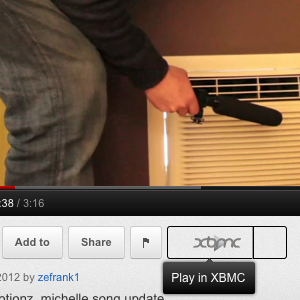
Важно: этот способ работает в локальной сети — компьютер с XBMC и ноутбук/браузер должны быть в одной сети (или иметь маршрут между собой).

Зачем это нужно
Если вы часто находите смешные или интересные ролики и хотите смотреть их на большом экране в гостях или на вечеринке, нет необходимости тащить ноутбук к телевизору. XBMC (версия Eden упомянута в исходном материале) превращает обычный ПК, подключённый к ТВ, в медиацентр — он индексирует файлы, поддерживает аддоны и позволяет управлять воспроизведением по сети.
Коротко: вы просматриваете YouTube в браузере, нажимаете одну кнопку и ролик начинает воспроизводиться на телевизоре.
Что потребуется
- Компьютер или мини‑ПК с установленным XBMC, подключённый к телевизору.
- Сетевая связность между вашим браузером и устройством с XBMC (обычно одна Wi‑Fi/ethernet‑сеть).
- Плагин YouTube для XBMC (в комплекте с официальными аддонами).
- Расширение для браузера (Chrome или Firefox) с интеграцией XBMC.
Короткие определения:
- XBMC — медиацентр (программа для воспроизведения медиа и аддонов).
- Аддон / плагин — модуль, добавляющий функциональность (например, YouTube).
- HTTP‑управление — способ разрешить другим программам посылать команды на XBMC по сети.
Как это работает
Вы просматриваете страницу YouTube в браузере. Установленное расширение добавляет кнопку под видео. При нажатии расширение отправляет команду по HTTP к XBMC, указывая URL ролика или ID видео. XBMC получает команду и начинает воспроизведение на подключённом телевизоре.
Ниже — подробные шаги настройки.
Шаг 1: Установите плагин YouTube в XBMC
- На компьютере с телевизором откройте XBMC.
- Перейдите в меню «Настройки» → «Дополнения».
- В разделе «Видео» найдите аддон YouTube и установите его. Он доступен в официальном репозитории, дополнительные репозитории обычно не нужны.
Этот аддон позволяет смотреть YouTube прямо с пульта и даже авторизоваться, чтобы просматривать подписки.
Шаг 2: Настройте сетевой доступ в XBMC
- В XBMC откройте «Настройки» → «Сеть» (или «Настройки системы» → «Сеть», в зависимости от версии).
- Включите опцию управления по HTTP (Enable HTTP control).
- Разрешите удалённое управление (Allow programs on other systems to control XBMC).
- При желании задайте имя пользователя и пароль — это повысит безопасность.
- Запомните или оставьте открытым экран с этой информацией: адрес хоста (IP), порт, логин, пароль.
Важно: если устройство подключено через VPN или отдельную подсеть, убедитесь, что IP‑маршрут между устройствами доступен.
Шаг 3: Установите расширение для браузера
- На ноутбуке откройте страницу аддона на вики XBMC — там есть ссылки на расширения для Firefox и Chrome.
- Установите расширение для вашего браузера (можно оба, если вы используете разные браузеры).
- В настройках расширения укажите данные подключения к XBMC в формате
username:password@host:port(если вы не задали логин/пароль, укажите толькоhost:port).
Оставьте второе поле в настройках (обычно дополнительная опция) без изменений, если не уверены — стандартные настройки обычно подходят.
Проверка и первое воспроизведение
- Откройте любой ролик на YouTube в браузере.
- Под видео появится кнопка с логотипом XBMC.
- Нажмите кнопку — ролик должен появиться на телевизоре и начать воспроизведение.
Частые проблемы и их решение
- Ничего не происходит при нажатии кнопки: проверьте, включено ли HTTP‑управление и правильны ли
host:portв расширении. - Плагин не видит устройство: убедитесь, что ноутбук и XBMC в одной сети; проверьте брандмауэр на ПК с XBMC и на маршрутизаторе.
- Нужна авторизация: если вы задали логин/пароль, укажите их в формате
username:password@host:port. - Плохая производительность при воспроизведении: проверьте доступ к интернет‑каналу у устройства с XBMC и качество сети (Wi‑Fi может давать задержки).
Безопасность и конфиденциальность
- Всегда устанавливайте пароль для HTTP‑доступа, если сеть не полностью доверенная.
- Если возможно, используйте отдельную гостевую сеть для устройств, которые не должны иметь доступ к домашним серверам.
- Не открывайте порт управления XBMC в интернет (port forwarding). Управление должно оставаться внутри локальной сети.
Альтернативные подходы
- Chromecast / Google Cast: встроенный способ отправлять видео с YouTube на телевизор (в зависимости от устройства/телевизора может быть удобнее).
- Smart TV с приложением YouTube: многие телевизоры имеют собственное приложение YouTube; можно передавать ролики напрямую.
- Plex / Emby: альтернативные медиацентры с плагинами и DLNA/UPnP‑поддержкой.
Когда XBMC удобнее: если у вас уже есть медиатека, кастомные аддоны или вы предпочитаете интерфейс XBMC и кастомизацию.
Критерии приёмки
- Кнопка появляется под видео в браузере.
- Нажатие кнопки запускает воспроизведение на телевизоре через XBMC в течение нескольких секунд.
- Управление паузой/перемоткой срабатывает корректно (если расширение поддерживает эти команды).
Контрольный чеклист (SOP — кратко)
- XBMC установлен и запускается на устройстве, подключённом к ТВ.
- Аддон YouTube установлен в XBMC.
- В XBMC включено HTTP‑управление; записаны host и port.
- Установлено расширение для браузера (Chrome/Firefox).
- [ ] В настройках расширения указан
username:password@host:port. - Проверено воспроизведение на тестовом видео.
Роль‑ориентированные задачи
- Хозяин (тот, кто настраивает): установить XBMC, включить HTTP, задать пароль.
- Гость (тот, кто отправляет видео): установить расширение в браузере, ввести адрес XBMC.
- Сетевой админ: убедиться, что брандмауэры/маршрутизация позволяют соединение на указанный порт.
Небольшая методология (быстрая проверка)
- Запустите XBMC и проверьте локальный доступ к аддону YouTube.
- Включите HTTP‑управление и сохраните настройки.
- С ноутбука проверьте доступ к порту (
http://host:port/в браузере может показать интерфейс управления или ответ). - Настройте расширение и проверьте кнопку под роликом.
Короткий глоссарий
- XBMC — медиацентр для просмотра видео и управления медиатекой.
- Аддон — расширение функциональности внутри XBMC.
- HTTP‑управление — интерфейс для удалённых команд воспроизведения.
Заключение
Отправка роликов с YouTube на телевизор через XBMC — простой и удобный способ делиться контентом в гостях или на вечеринке. Три шага установки (аддон, включение HTTP, расширение в браузере) обычно занимают несколько минут. Если вы цените гибкость и кастомизацию медиасистемы, XBMC даёт больше контроля, чем многие встроенные решения.
Примечание: если вы знаете другие интересные хаки для просмотра YouTube на ТВ, добавьте их в комментарии — общество идей часто улучшает практические решения.

Похожие материалы

Несколько аккаунтов Skype: Multi Skype Launcher

Журнал для работы: повысить продуктивность

Персональные звуки уведомлений на Android

Скачивание шоу Hulu для офлайн‑просмотра

Microsoft Start: персонализированная новостная лента
