
Как отправлять YouTube‑видео на телевизор через XBMC
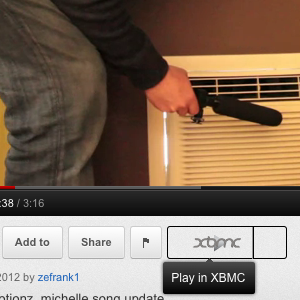
Отправлять любое видео с YouTube на телевизор можно быстро и просто. Это удобно для вечеринок, совместного просмотра или когда вы хотите смотреть ролик с дивана. Всё, что потребуется — медиаплеер на базе XBMC и небольшое расширение для браузера.
Ниже — краткое объяснение идеи, пошаговая инструкция и расширенные советы по настройке, альтернативы и устранению проблем.
Как это работает
Вы просматриваете веб‑страницу и находите ролик, которым хотите поделиться. Вместо того чтобы собирать всех вокруг ноутбука, вы нажимаете кнопку расширения с логотипом XBMC. Расширение отправляет запрос на ваш XBMC, и плеер на телевизоре начинает воспроизведение выбранного видео.
XBMC (версия Eden и новее) оптимизирован под работу на компьютерах, подключённых к ТВ. Он каталогизирует медиатеку, поддерживает дополнения (например, Hulu), позволяет входить в учётные записи YouTube и обеспечивает гибкую работу без кабельного ТВ.
Важно: перед началом убедитесь, что XBMC запущен на компьютере, подключённом к вашему телевизору, и что оба устройства находятся в одной локальной сети.
Шаг 1: Установите плагин YouTube для XBMC
На компьютере, подключённом к телевизору, установите дополнение YouTube. В XBMC откройте «Настройки», затем «Дополнения» и в разделе «Видео» найдите YouTube. Для установки обычно не требуется сторонний репозиторий.
Плагин позволяет входить в аккаунт Google, просматривать подписки и воспроизводить ролики прямо с интерфейса телевизора. Если вы планируете смотреть подписки и плейлисты, выполните вход через плагин.
Шаг 2: Настройте сетевой доступ в XBMC
В XBMC откройте «Сетевые настройки» и включите управление по HTTP (Allow remote control via HTTP). Разрешите управление извне, чтобы сторонние программы (например, расширение браузера) могли отправлять команды плееру.
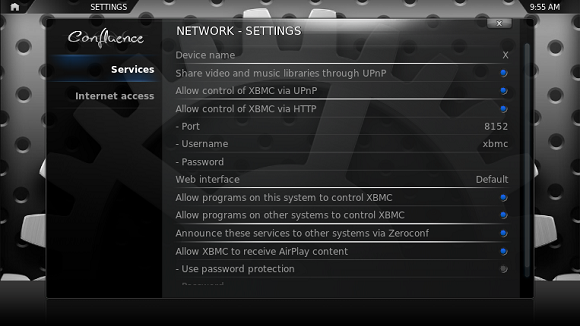
Задайте имя пользователя и пароль для доступа по HTTP. Это повысит безопасность — без логина посторонние устройства не смогут управлять вашим XBMC. Держите эту страницу открытой — информация понадобится при настройке расширения в браузере.
Шаг 3: Установите расширение в браузере
Перейдите на страницу плагина YouTube на вики XBMC и установите расширение для вашего браузера (есть версии для Firefox и Chrome). После установки откройте настройки расширения.
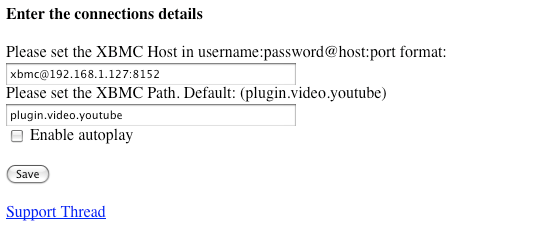
Заполните поля, используя данные из сетевых настроек XBMC. Формат чаще всего выглядит так: username:password@host:port, где host — IP‑адрес или имя компьютера с XBMC, а port — номер порта, указанный в сетевых настройках. Оставьте дополнительные параметры по умолчанию, если не уверены в их назначении.
После сохранения настроек под видео на YouTube появится кнопка с логотипом XBMC. Нажмите её — ролик должен начать воспроизводиться на телевизоре.
Полезные примечания
- XBMC работает на Windows, macOS (включая старые PPC‑сборки), Linux и некоторых приставках типа Apple TV. Практически любая конфигурация должна поддерживаться.
- Если у вас медленная сеть, задержка между нажатием кнопки и началом воспроизведения может быть заметна.
- Для безопасности используйте пароль и, при возможности, выделенную локальную сеть для медиаплеера.
Альтернативные подходы
- Chromecast: прост в использовании и не требует установки XBMC. Подходит, если у вас Chromecast‑совместимый ТВ или устройство.
- DLNA/UPnP: многие телевизоры и медиасерверы поддерживают трансляцию через DLNA. Менее гибко для YouTube, но работает для локальной медиатеки.
- Plex: современная альтернатива XBMC с удобной веб‑панелью и мобильными приложениями.
- Встроенные приложения Smart TV: многие телевизоры уже имеют приложение YouTube — это самый простой вариант без дополнительного ПО.
Когда это может не работать
- XBMC и компьютер не в одной сети или неправильно настроен брандмауэр. Проверьте локальную сеть и правила фаервола.
- Неверные данные доступа в настройках расширения (логин/пароль/порт). Проверьте синтаксис и пробелы.
- Версия плагина устарела или несовместима с текущей версией YouTube API. Попробуйте обновить XBMC и дополнения.
- YouTube ограничил доступ к видео (гео‑блокировка, возрастные ограничения или приватность). В этом случае видео может не воспроизводиться на ТВ.
Чек‑лист перед началом
- XBMC установлен и запущен на компьютере, подключённом к телевизору.
- Плагин YouTube установлен в XBMC и, при необходимости, выполнён вход в аккаунт Google.
- Включено управление по HTTP в «Сетевых настройках» XBMC.
- Записаны host, port, username и password из сетевых настроек.
- Расширение для браузера установлено и настроено с правильными данными.
- Телевизор и устройство с браузером находятся в одной локальной сети.
Быстрое устранение неполадок
- Нет соединения: проверьте, пингуется ли IP компьютера с XBMC с ноутбука/компьютера. Если нет — проверьте кабели и роутер.
- Кнопка не появляется: обновите страницу YouTube и проверьте, активно ли расширение в панели браузера.
- Видео не запускается: проверьте лог XBMC на предмет ошибок плагина YouTube и убедитесь, что в плагине нет дополнительных ограничений.
- Проблемы с авторизацией: временно отключите пароль и проверьте, работает ли соединение (после теста снова включите пароль).
Роли и обязанности
- Пользователь (гость): нажать кнопку расширения и подтвердить воспроизведение на ТВ.
- Владелец медиаплеера: установить XBMC, настроить сетевые параметры и защитить доступ паролем.
- Администратор сети: открыть нужные порты между устройствами в одной подсети и при необходимости настроить статические IP.
Краткая терминология
- XBMC: свободный медиаплеер для домашних кинотеатров (ныне известен как Kodi).
- Плагин YouTube: дополнение для XBMC, которое позволяет просматривать и воспроизводить видео с YouTube.
- HTTP‑контроль: удалённый интерфейс управления XBMC по HTTP для сторонних приложений.
Итог
Отправлять YouTube‑видео на телевизор через XBMC — простой и удобный способ смотреть ролики вместе с друзьями. Нужны только работающий XBMC, включённый доступ по HTTP и соответствующее расширение в браузере. Этот метод особенно полезен для тех, кто предпочитает гибкость медиаплеера и хочет управлять воспроизведением прямо с компьютера.
Примечание: если у вас есть интересные моды или альтернативные решения — поделитесь ими в комментариях, чтобы сообщество получило больше практических вариантов.

Похожие материалы

Несколько аккаунтов Skype: Multi Skype Launcher

Журнал для работы: повысить продуктивность

Персональные звуки уведомлений на Android

Скачивание шоу Hulu для офлайн‑просмотра

Microsoft Start: персонализированная новостная лента
