
Continuity Camera: фото и сканирование с iPhone на Mac
Коротко о сути
Continuity Camera — встроенная функция Apple, которая использует камеру iPhone или iPad для мгновенного импорта фото и сканов в приложения на Mac. Это экономит время и повышает точность, особенно при работе с бумагами и заметками.
Требования
- Mac с macOS Mojave или выше.
- iPhone или iPad с iOS 12 или выше.
- Wi‑Fi и Bluetooth включены на обоих устройствах.
- Оба устройства вошли в один и тот же Apple ID.
- В аккаунте iCloud включена двухфакторная аутентификация.
Важно: оба устройства должны находиться в радиусе действия Bluetooth/Wi‑Fi и не находиться в режиме полёта.
Поддерживаемые приложения
В настоящий момент Continuity Camera работает с приложениями Apple из коробки. Среди них:
- Finder
- Keynote
- Messages
- Notes
- Numbers
- Pages
- TextEdit
Примечание: поддержка сторонних приложений зависит от решений разработчиков; следующая информация актуальна на момент написания.
Как сделать фото
Откройте на Mac приложение и документ, в который хотите вставить изображение.
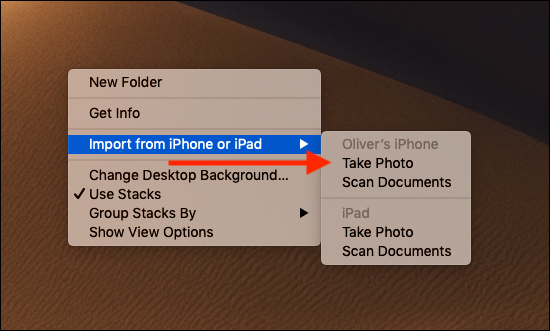
Правой кнопкой мыши кликните в документе или окне и выберите «Импорт с iPhone или iPad», затем — «Сделать фото».
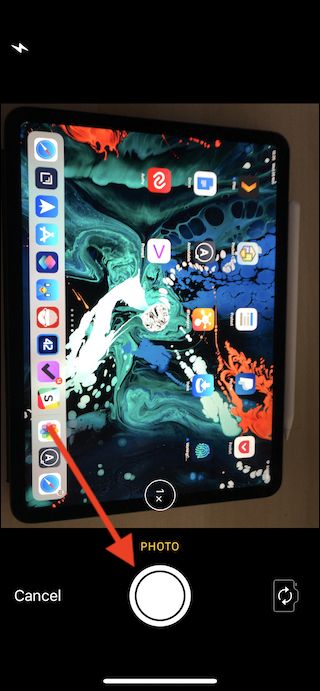
На iPhone или iPad откроется интерфейс камеры. Нажмите кнопку затвора, затем — «Использовать фото».
Фото автоматически появится в документе на Mac.
Критерии приёмки
- Фото вставлено в нужное место документа.
- Разрешение и ориентация соответствуют ожиданиям.
- Метаданные (если нужны) сохранены/удалены по требованию.
Как сканировать документ
- В документе на Mac правой кнопкой мыши выберите «Импорт с iPhone или iPad», затем — «Сканировать документы».
- Разместите документ на ровной и хорошо освещённой поверхности. Камера iPhone предложит автоматически захватить документ.
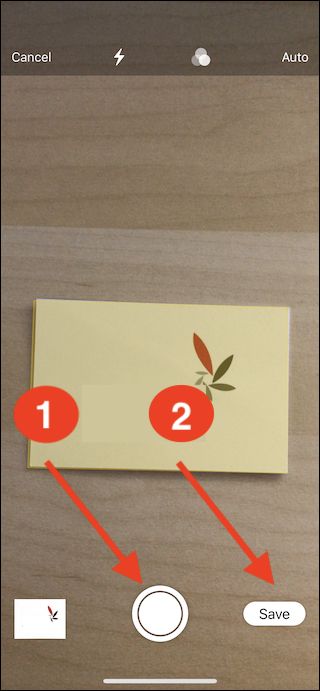
- При необходимости сделайте скан вручную, нажав кнопку затвора, и подрегулируйте рамку, перетаскивая углы области сканирования.
- Добавьте дополнительные страницы по необходимости и нажмите «Сохранить». Скан автоматически появится на Mac.
Советы по качеству сканирования
- Используйте однотонный фон и яркое боковое освещение, чтобы уменьшить блики.
- Держите камеру параллельно листу для минимального искажения.
- При многополосных документах сканируйте по странице, а не по нескольким одновременно.
Когда это может не работать (типичные причины)
- Устройства не подключены к одному Apple ID или двухфакторная аутентификация отключена.
- Отключены Wi‑Fi или Bluetooth. Даже если устройства в одной сети, Bluetooth должен быть включён.
- На Mac или iPhone установлены слишком старые версии ОС (ниже macOS Mojave / iOS 12).
- На iPhone или iPad включён режим «Личные точки доступа» — он может помешать соединению.
- Интерференция Bluetooth или слабый Wi‑Fi в месте использования.
Если функция не появляется в меню, попробуйте перезагрузить оба устройства, выйти и снова войти в Apple ID, а при необходимости обновить ОС.
Альтернативные подходы
- AirDrop: быстро передать фото или скан с iPhone на Mac вручную.
- iCloud Photos: автоматически синхронизирует снимки между устройствами.
- Приложения-сканеры (например, Notes, сторонние сканеры): иногда дают лучшее распознавание текста и управление PDF.
- Image Capture на Mac: импорт фото с подключённых устройств через кабель.
Когда использовать Continuity Camera: если нужно быстро вставить изображение прямо в документ без промежуточных шагов. Если нужна пакетная обработка или OCR высокого качества, стоит рассмотреть специализированные приложения.
Контрольные списки по ролям
Домашний пользователь
- Убедиться, что оба устройства в одной сети.
- Включить Bluetooth.
- Открыть нужное приложение на Mac и выбрать импорт.
Офисный сотрудник
- Сверить версии ОС с IT‑политикой.
- Проверить настройки iCloud и 2FA.
- При массовом сканировании использовать выделенный стол и хорошее освещение.
IT‑администратор
- Гарантировать совместимость версий macOS и iOS в организации.
- Проверить блокировки Bluetooth/Continuity на уровне MDM.
- Обеспечить процедуры восстановления доступа к Apple ID.
Совместимость и заметки по версиям
- Минимальные требования: macOS Mojave и iOS 12.
- Рекомендуется использовать актуальные версии macOS и iOS для лучшей стабильности и безопасности.
- Некоторые функции могут расширяться в новых релизах; проверяйте официальные заметки к обновлениям.
Конфиденциальность и безопасность
- Контент передаётся в пределах локального соединения между вашими устройствами и не публикуется автоматически в iCloud при вставке из Continuity Camera.
- Тем не менее, если вы используете iCloud Drive или синхронизацию, сканы и фото могут синхронизироваться через iCloud — учитывайте это при работе с конфиденциальными документами.
- Совет: для особо чувствительных документов используйте проводное подключение и отключите автоматическую синхронизацию, либо храните копии в зашифрованном контейнере.
Важно: при работе с персональными данными соблюдайте локальные требования по защите информации и политики компании.
Методология быстрой проверки (мини‑чеклист)
- Проверить версии ОС и включённые Wi‑Fi/Bluetooth.
- Убедиться, что на iPhone открыт интерфейс камеры при попытке импорта.
- Сделать пробный захват — фото и скан одной страницы.
- Оценить результат по резкости, кадрированию и появлению в документе.
- Если неудача — применить перезагрузку устройств и повторную авторизацию Apple ID.
Тестовые сценарии и критерии приёмки
- Сценарий: вставка фото в Notes. Критерий: фото появляется в заметке через 5–10 секунд.
- Сценарий: сканирование двустраничного документа в Pages. Критерий: обе страницы корректно добавлены, рамки выровнены.
- Сценарий: отсутствие сети Bluetooth. Критерий: функция недоступна, в UI отображается подсказка.
Краткое резюме
- Continuity Camera — удобный инструмент для быстрого переноса фото и сканов с iPhone/iPad на Mac.
- Убедитесь в совместимости устройств, включённых сетях и настройках Apple ID.
- Для устойчивой работы держите ОС обновлёнными и следуйте чеклистам для ролей.
Важно: если вам требуется обработка большого количества документов или расширенные функции OCR, рассмотрите специализированные приложения.

Похожие материалы

Несколько аккаунтов Skype: Multi Skype Launcher

Журнал для работы: повысить продуктивность

Персональные звуки уведомлений на Android

Скачивание шоу Hulu для офлайн‑просмотра

Microsoft Start: персонализированная новостная лента
