
Быстро отправлять звук iPhone/iPad на HomePod
TL;DR
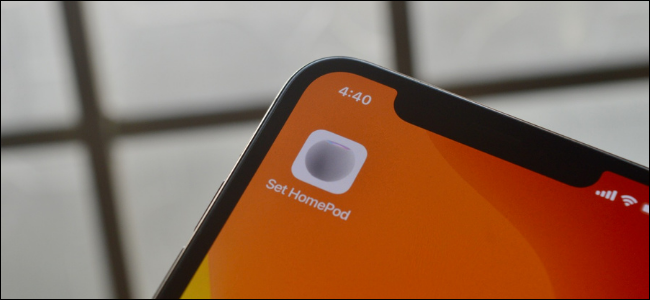
Создайте в приложении “Команды” ярлык «Установить HomePod», выберите действие «Установить источник воспроизведения» и укажите ваш HomePod или HomePod mini. Добавьте этот ярлык на главный экран — один тап будет переключать вывод звука на колонки.
Быстрые ссылки
Создать ярлык «Источник воспроизведения» для HomePod
Добавить ярлык вывода HomePod на главный экран
Если вы хотите отправлять звук с iPhone или iPad напрямую на HomePod или HomePod mini, можно прикоснуться устройством к колонке или выбрать её в меню AirPlay. Но быстрее всего — один раз настроить ярлык в приложении “Команды” и запускать его одним нажатием.
Ниже — подробная инструкция, проверенные приёмы и рекомендации на случай проблем.
Создать ярлык источника воспроизведения для HomePod
Откройте приложение “Команды” на iPhone или iPad. Мы создадим новую команду, которая будет устанавливать HomePod (или HomePod mini) как активный аудио-выход.
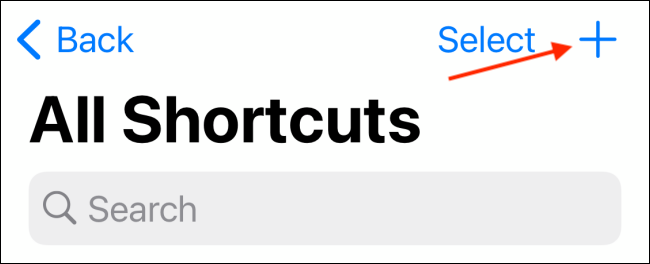
- Вкладка “Мои команды” → нажмите кнопку “+” в правом верхнем углу, чтобы создать новую команду.
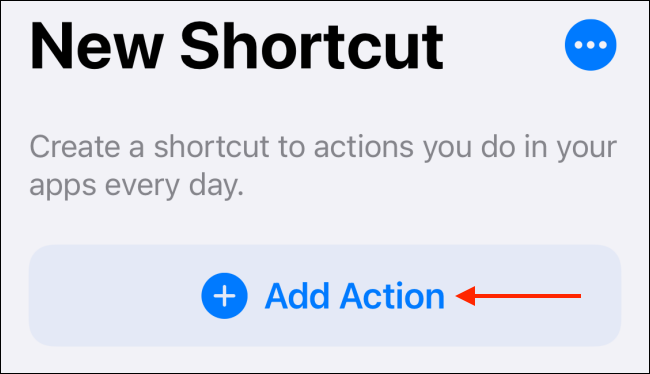
- Нажмите “Добавить действие”.
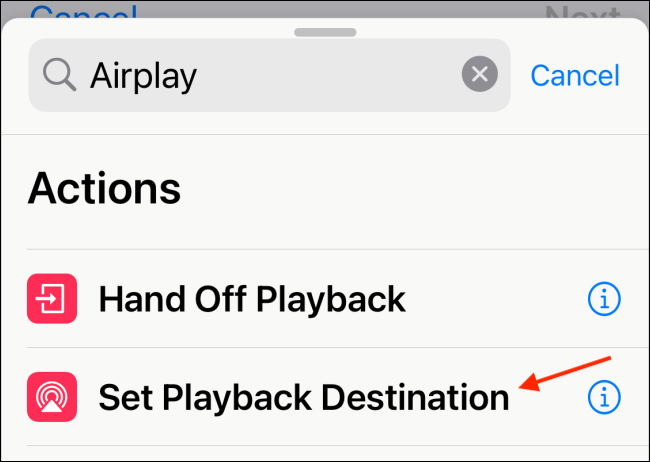
- В поле поиска введите «Установить источник воспроизведения» и добавьте это действие.
- В действии коснитесь текущего устройства (например, “iPhone”).
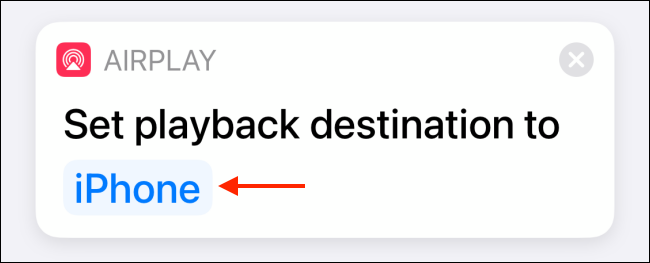
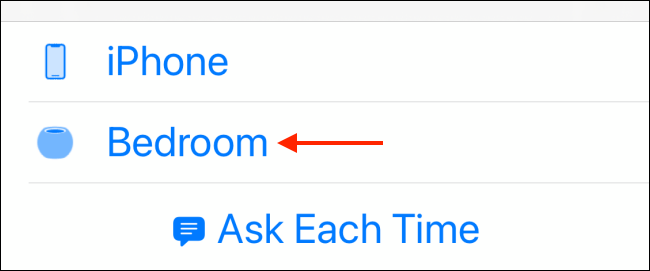
- В списке устройств выберите ваш HomePod или HomePod mini.
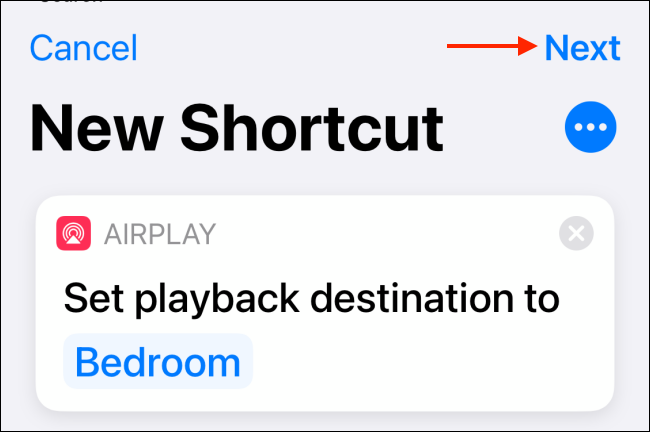
- Нажмите “Далее” в верхней части экрана.
- Дайте ярлыку понятное имя, например «Установить HomePod», и нажмите “Готово”.
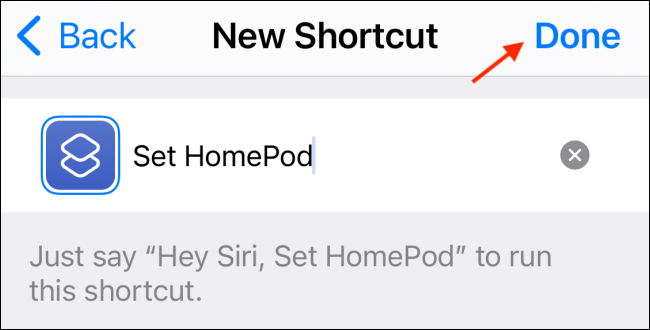
Теперь, открыв приложение “Команды” и запустив этот ярлык рядом с колонкой, iPhone или iPad переключит вывод звука на выбранный HomePod.
Добавить ярлык вывода HomePod на главный экран
Чтобы запускать ярлык без открытия приложения “Команды”, добавьте его на главный экран. Ярлык будет срабатывать в фоне — достаточно одного нажатия.
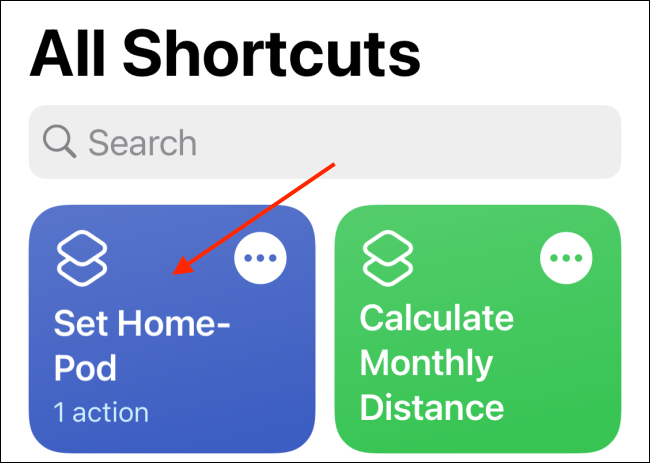
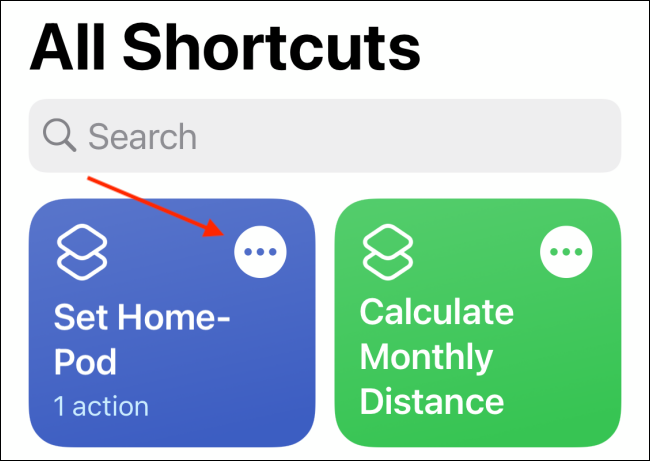
- Откройте приложение “Команды” и найдите ярлык «Установить HomePod». Нажмите на кнопку с тремя точками в карточке команды.
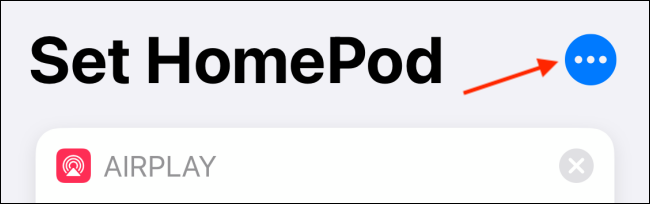
- Внутри редактора ярлыка нажмите кнопку с тремя точками в правом верхнем углу.
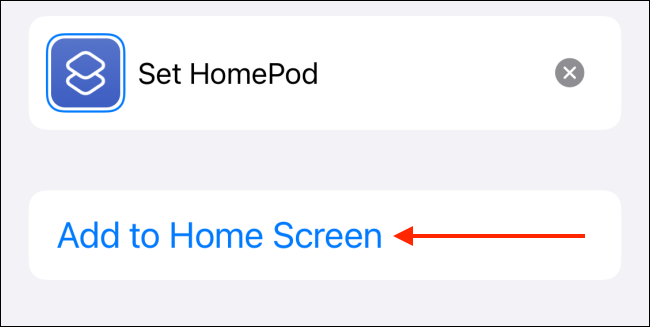
- Выберите “Добавить на главный экран”.
- По желанию измените имя и иконку. Нажмите на иконку и выберите “Выбрать фото”, чтобы поставить изображение из фотоплёнки.
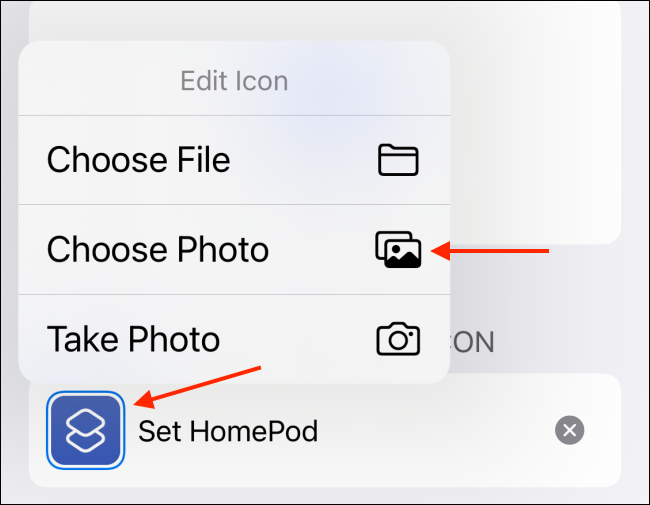
- Подтвердите выбор изображения из альбома.

- В превью нажмите “Выбрать”.

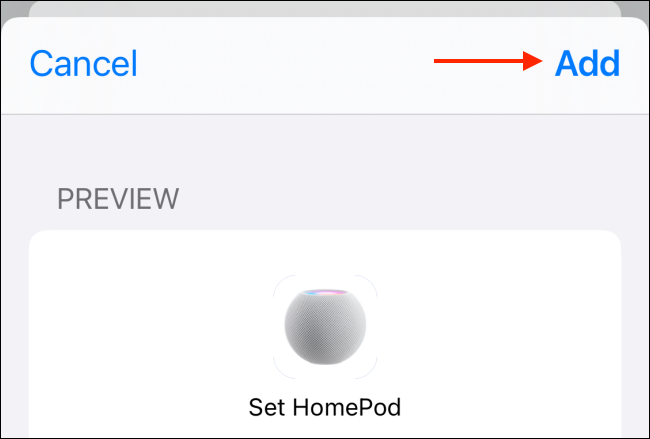
- Нажмите “Добавить” в правом верхнем углу — ярлык появится на главном экране.
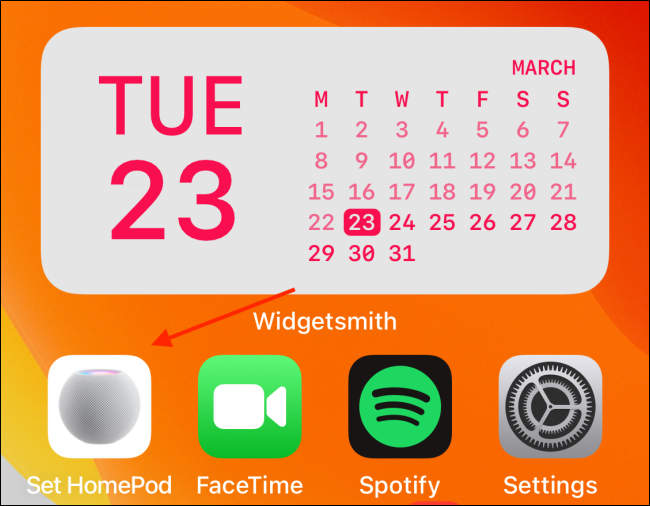
Переместите иконку в удобное место (лучше на первый экран). Теперь одним тапом вы будете запускать передачу звука на HomePod.
Советы и нюансы
- Ярлыки на главном экране запускаются в фоне без открытия приложения “Команды” — это даёт самый быстрый результат.
- Убедитесь, что iPhone/iPad и HomePod находятся в одной Wi‑Fi сети и связаны одной учётной записью Apple ID, если это необходимо для управления домашними устройствами.
- Если HomePod не отображается в списке устройств, проверьте, включён ли он и видим ли в приложении “Дом”.
Когда это может не сработать
- HomePod выключен или не подключён к сети Wi‑Fi.
- iPhone/iPad находится в другой сети или включён режим полёта. Проверьте подключение и Bluetooth.
- Ограничения учетной записи или настройка семейного доступа: некоторые устройства могут быть недоступны для сторонних команд.
Альтернативные способы отправки звука на HomePod
- AirPlay: откройте панель управления → нажмите карту «AirPlay» и выберите HomePod.
- Физическое касание (Handoff): поднесите iPhone к верхней части HomePod mini — появляется подсказка для передачи аудио.
- Приложение “Дом”: в карточке HomePod выберите источник воспроизведения.
Каждый способ имеет свои преимущества: AirPlay подходит для выбора устройств вручную, Handoff — для быстрой передачи при близком расположении.
Пошаговая методика (микро‑SOP)
- Откройте “Команды” → создайте новую команду.
- Добавьте действие «Установить источник воспроизведения».
- Выберите HomePod в списке устройств.
- Сохраните команду под понятным именем.
- Откройте меню команды → Добавить на главный экран.
- При необходимости задайте иконку и имя → Добавить.
- Тест: тап по иконке на главном экране — звук должен перейти на HomePod.
Чеклист по ролям
Для пользователя:
- iPhone/iPad обновлён до актуальной iOS
- HomePod включён и в сети
- Одинаковая сеть Wi‑Fi и при необходимости — тот же Apple ID
- Ярлык добавлен на главный экран
Для администратора сети/домашней системы:
- Проверить, что HomePod и iOS‑устройства видимы друг для друга
- Убедиться, что межсетевой и гостевой режимы не блокируют локальную связь
Критерии приёмки
- После нажатия ярлыка вывод звука переключается на выбранный HomePod в течение 3–5 секунд.
- Ярлык запускается с главного экрана без открытия приложения “Команды”.
- Устройство остаётся подключённым к HomePod при воспроизведении аудио.
Глоссарий (одно предложение)
- HomePod: умная колонка Apple для воспроизведения музыки и управления умным домом.
- AirPlay: технология Apple для беспроводной передачи аудио и видео между устройствами.
- Команды: встроенное приложение iOS для автоматизации задач через ярлыки.
Короткая сводка
Добавление ярлыка «Установить HomePod» в приложение “Команды” и размещение его на главном экране — самый быстрый способ перенаправить аудио с iPhone или iPad на HomePod одним нажатием. Этот метод экономит время и работает в фоне без лишних шагов.
Важно: если устройство не обнаруживает HomePod, проверьте питание, сеть и настройки видимости в приложении “Дом”.

Похожие материалы

Несколько аккаунтов Skype: Multi Skype Launcher

Журнал для работы: повысить продуктивность

Персональные звуки уведомлений на Android

Скачивание шоу Hulu для офлайн‑просмотра

Microsoft Start: персонализированная новостная лента
