
Quick Notes на iPad и Mac: как пользоваться, настройки и советы

Quick Notes — удобный инструмент для моментальной фиксации мысли, ссылки или выделенного фрагмента текста. Он избавляет от необходимости искать приложение «Заметки» и подходит для быстрых идей, ссылок из браузера и быстрых списков дел. Ниже — подробная инструкция и практические рекомендации.
Что такое Quick Notes?
Quick Notes (быстрые заметки) — это отдельный способ создания заметок без открытия приложения «Заметки». Функция доступна на iPad с iPadOS 15 и выше и на Mac с macOS Monterey и выше. Быстрая заметка создаётся поверх любого приложения и затем автоматически сохраняется в папке «Быстрые заметки» в приложении «Заметки».
Ключевые свойства:
- Мгновенный доступ из нижнего правого угла экрана.
- Поддержка ввода стилусом (Apple Pencil) и клавиатурного ввода.
- При выделении текста в Safari можно автоматически добавить ссылку и фрагмент в заметку.
- Синхронизация через iCloud при включённой синхронизации заметок.
Важно: чтобы функция работала, устройство должно быть обновлено до соответствующей версии ОС.
Как создать быструю заметку
Существует несколько способов создать быструю заметку на iPad и Mac — выберите тот, который подходит под ваш сценарий.
На iPad: жест из нижнего правого угла
- Проводите пальцем, Apple Pencil или стилусом внутрь экрана, начиная с нижнего правого угла.
- В уголке появится маленькая карточка; проведите жест к центру, пока карточка не станет нужного размера, затем отпустите.
- Пишите, рисуйте или вставляйте ссылку — заметка автоматически сохраняется.
- Нажмите «Готово», чтобы закрыть заметку и сохранить изменения.
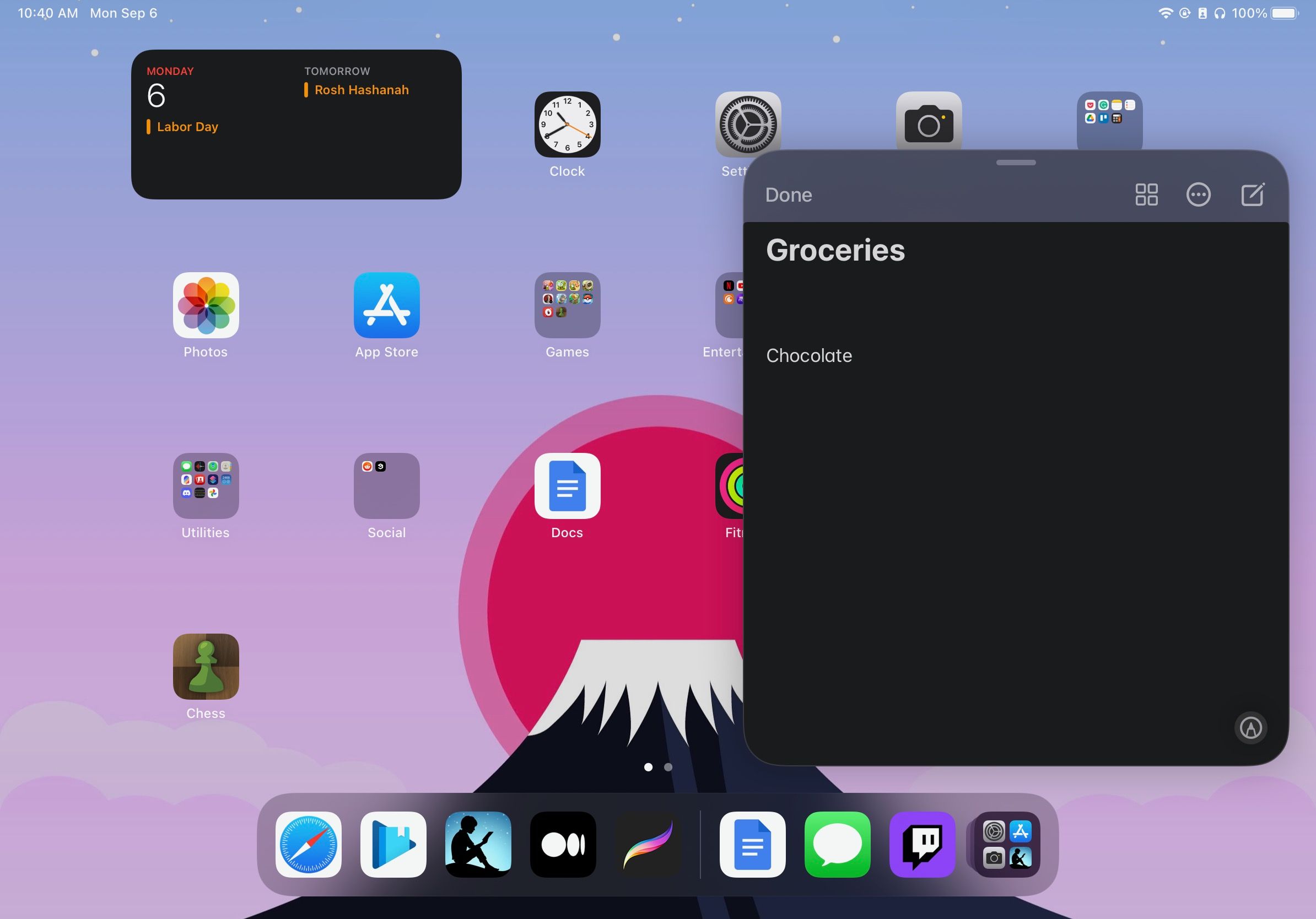
Совет: если карточка исчезла, попробуйте сделать более длинный или более широкий свайп; система отличает лёгкое касание от намеренного жеста.
На Mac: наведите курсор в угол экрана
- Наведите курсор в нижний правый угол экрана (по умолчанию именно там активируется Quick Note).
- В углу появится часть заметки; кликните по ней, чтобы открыть полноценную быструю заметку в центре экрана.
- Введите текст, вставьте ссылку или используйте быстрые команды клавиатуры.
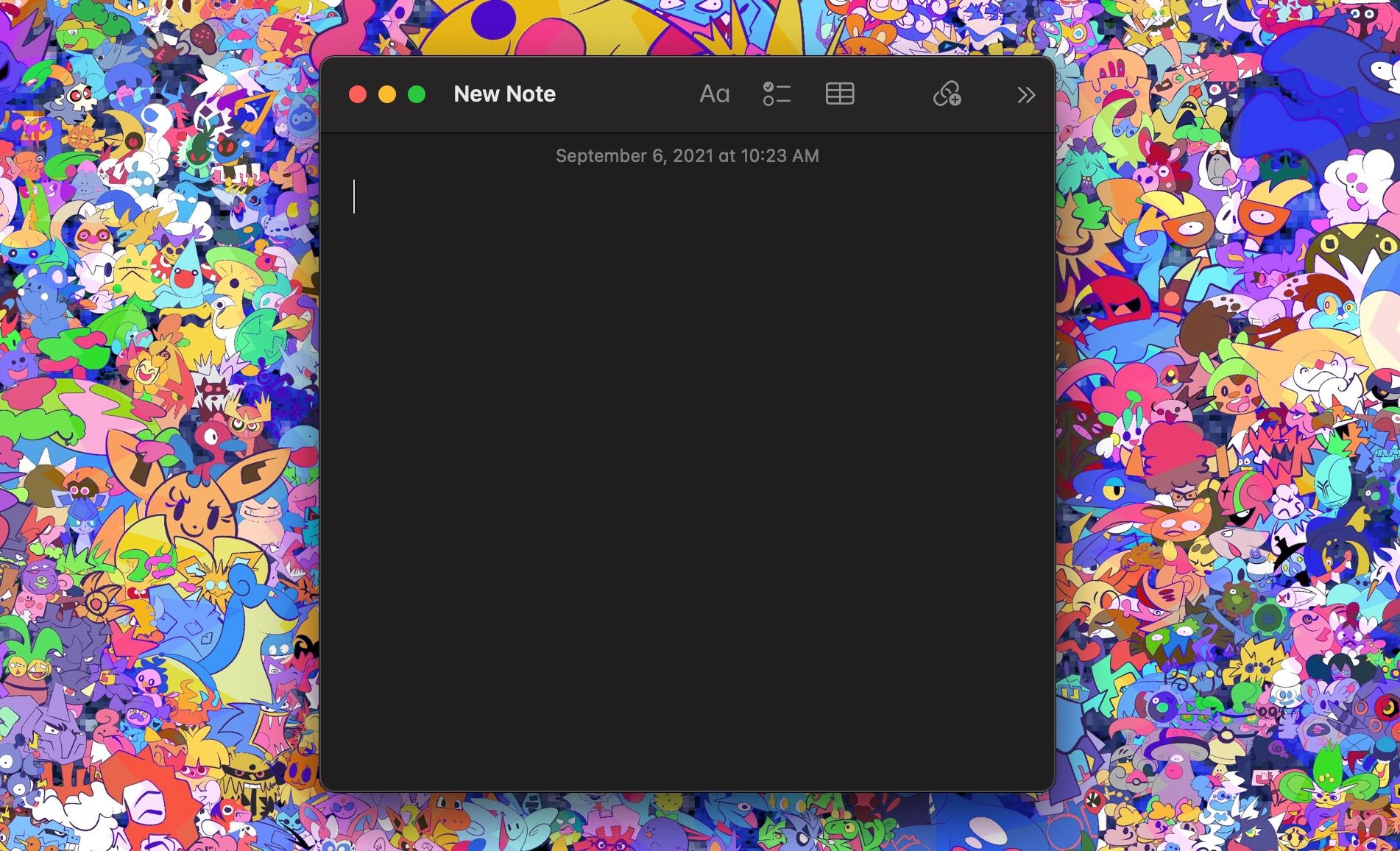
Если угол не открывает заметку, проверьте настройки «Горячие углы» (см. раздел «Включение и отключение»).
Сохранение выделений из Safari в быстрой заметке
Quick Notes интегрирован с Safari: при выделении текста можно быстро сохранить фрагмент и ссылку на страницу.
- Выделите текст на веб-странице в Safari на iPad или Mac.
- На Mac: выполните Control‑клик по выделению и выберите Новая быстрая заметка или Добавить в быструю заметку.
- На iPad: после выделения появится меню; выберите Новая быстрая заметка или Добавить в быструю заметку.
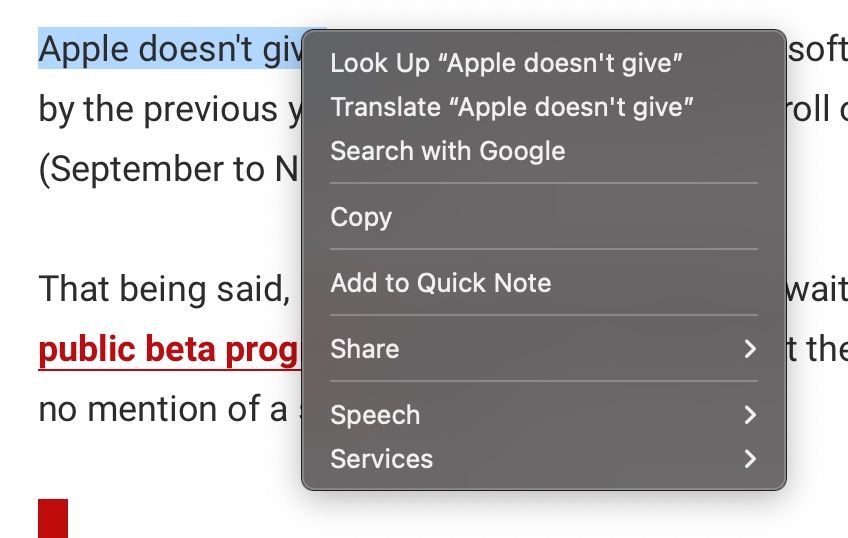
В заметку автоматически добавятся выделенный текст и ссылка на страницу. Это удобно для сбора источников, цитат и быстрых ссылок на чтение.
Куда сохраняются быстрые заметки?
Все созданные Quick Notes автоматически помещаются в приложение «Заметки» в папку «Быстрые заметки».
Как найти заметки:
- Откройте приложение «Заметки» на iPad или Mac.
- В списке папок выберите «Быстрые заметки» — она обычно расположена вверху списка.
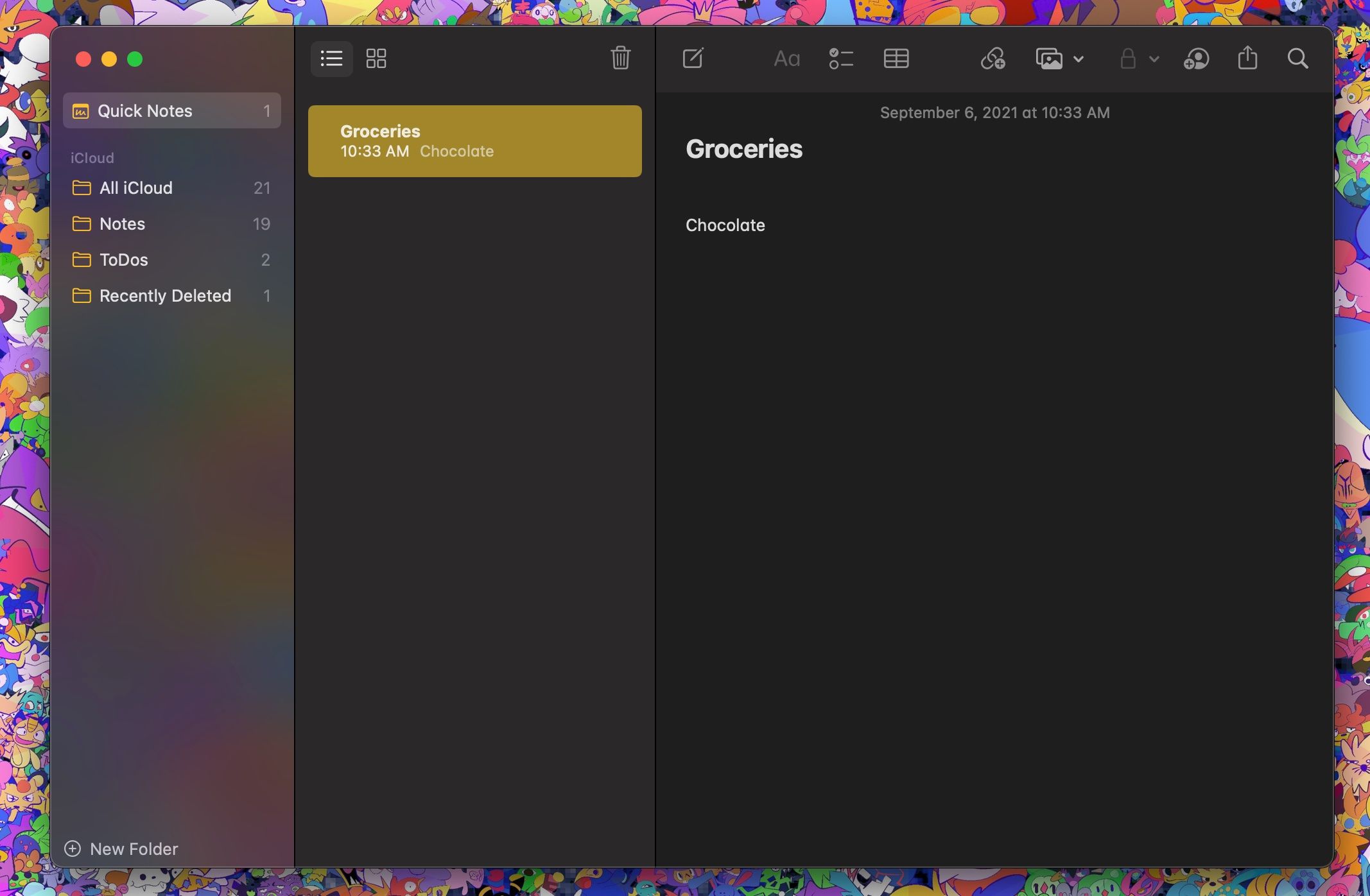
Ограничение: автоматического перемещения в другие папки нет. Чтобы переместить заметку вручную, зажмите её (на iPad) или щёлкните правой кнопкой (на Mac), выберите «Переместить» и укажите папку.
Включение и отключение Quick Notes
По умолчанию Quick Notes активируется после обновления устройства, но настройки можно изменить.
На iPad
- Откройте «Настройки».
- Выберите раздел «Apple Pencil».
- В разделе «Жест в правом углу» (Right Corner Swipe) выберите «Быстрая заметка» или «Выключено».
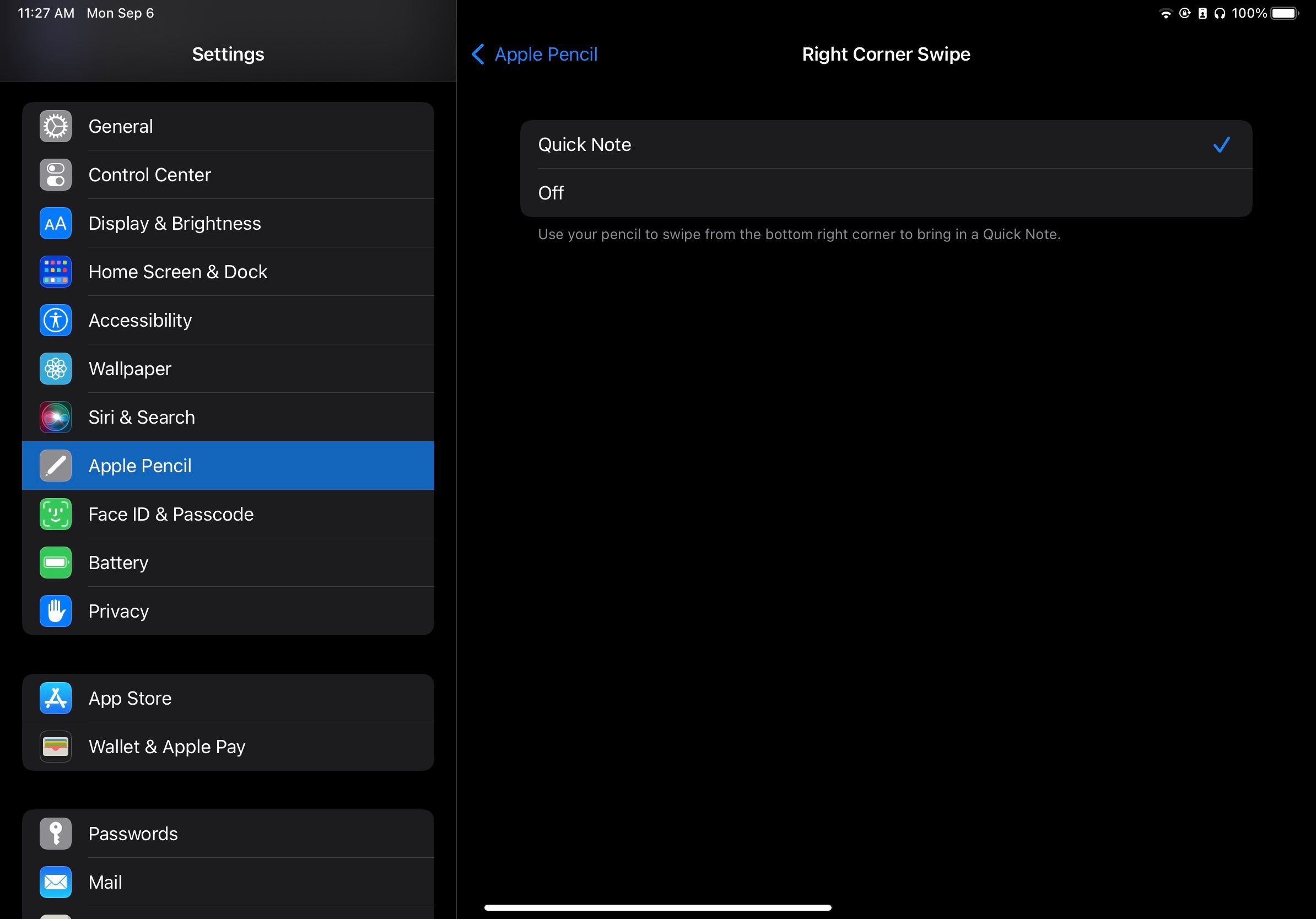
Примечание: на iPad с поддержкой Apple Pencil можно назначать жесты для правого и левого углов.
На Mac
- Нажмите логотип Apple → «Системные настройки».
- Перейдите в «Mission Control» → «Горячие углы».
- Проверьте назначение для нижнего правого угла; при необходимости выберите «Быстрая заметка» или «—» чтобы отключить.
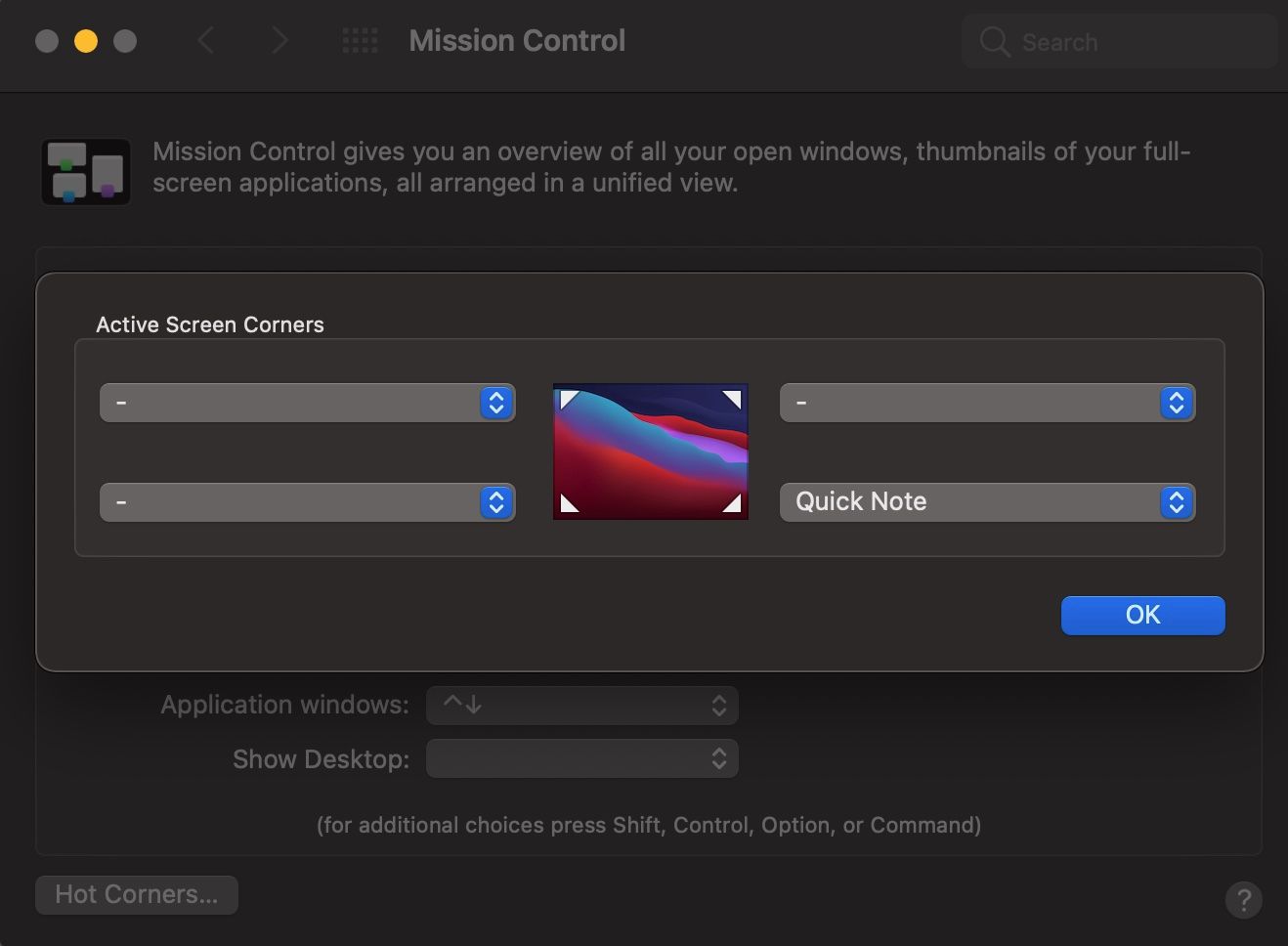
Можно назначить Quick Notes на любой из четырёх углов экрана, если вам удобнее другой расположение.
Когда Quick Notes не работает: распространённые причины и исправления
- Устройство не обновлено. Решение: обновите iPad до iPadOS 15+ или Mac до macOS Monterey+.
- В настройках жест или горячий угол отключены. Решение: включите в «Настройки» или «Системных настройках».
- Проблемы синхронизации iCloud. Проверьте: «Настройки» → Apple ID → iCloud → «Заметки» включено.
- Карточка исчезает при отпускании пальца. Решение: делайте более длинный жест или увеличьте площадь свайпа до центра экрана.
- Вы используете сторонний браузер. Поддержка автоматического добавления выделений лучше реализована в Safari.
Краткий чек-лист для диагностики:
- Обновления ОС установлены.
- Жест/угол включён.
- iCloud синхронизация заметок активна.
- Попробуйте перезагрузить устройство.
Альтернативы и лучшие практики
Когда Quick Notes не подходит или вы хотите более организованную систему, рассмотрите варианты:
- Полноценные приложения для заметок: Notion, Evernote, Bear — подходят для сложной структуры и поиска.
- Использование виджетов и центра уведомлений для быстрых задач.
- Создание шаблонов заметок в «Заметках» для повторяющихся задач (например, чек-листы собраний).
Ментальная модель: Quick Notes — буфер для промежуточной информации. Если заметка требует структуры или длительной работы — перемещайте её в основную папку и дополняйте.
Пошаговая инструкция: рабочий SOP для повседневного использования
- Моментальная фиксация: используйте Quick Note для мгновенной записи идеи, ссылки или списка.
- Маркировка: добавьте теги/ключевые слова в начале заметки (например, #идея, #источник).
- Перенос: в конце дня просмотрите папку «Быстрые заметки» и переместите важные записи в соответствующие папки или проекты.
- Архивация: периодически очищайте папку «Быстрые заметки», чтобы она не превращалась в «мусорник».
Критерии приёмки для переноса заметки из Quick Notes в проект:
- Заметка содержит действие или следующую задачу.
- Заметка содержит важную ссылку или источник, который нужно сохранить.
- Заметка требуется для отчёта или референса.
Контрольные списки по ролям
Студент:
- Захватить цитату/ссылку из статьи.
- Пометить предметом (#лекция #источник).
- Перенести в папку «Учёба» вечером.
Исследователь / журналист:
- Быстро сохранить выдержку и URL.
- Сначала пометить по приоритету (высокий/средний/низкий).
- Перенести в систему управления источниками.
Руководитель / менеджер:
- Фиксировать решения и задачи в совещаниях.
- Добавлять сроки и ответственных в основной таск-менеджер.
Безопасность и конфиденциальность
- Заметки синхронизируются через iCloud, если в настройках аккаунта Apple ID включена синхронизация «Заметок».
- Чувствительную информацию (пароли, номера карт) лучше не хранить в незашифрованных заметках.
- Для особо приватных данных используйте «Защищённые заметки» (пароль/Face ID) внутри приложения «Заметки».
Когда Quick Notes не подходит: примеры
- Нужна командная совместная работа с комментариями и версионированием — используйте совместное приложение (Notion, Confluence).
- Много медиа и вложений — Evernote и специализированные DMS дают лучшие возможности управления файлами.
- Автоматизация рабочего процесса — интеграции через Zapier/Shortcuts могут быть предпочтительнее.
Визуальная схема принятия решения
flowchart TD
  A[Нужно сохранить идею?] --> B{Быстрая заметка подходит?}
  B -- Да --> C[Создать Quick Note]
  B -- Нет --> D{Требуется структура или совместная работа?}
  D -- Да --> E[Использовать Notion/Evernote]
  D -- Нет --> F[Использовать стандартную заметку в «Заметки»]
  C --> G[Добавить теги и отметить приоритет]
  G --> H[Перенести в папку проекта к концу дня]
Краткое резюме
Quick Notes экономит время и помогает фиксировать идеи и ссылки с минимальными усилиями. Это отличный инструмент для быстрых захватов информации — главное, не позволять папке «Быстрые заметки» становиться длинным списком несортированных идей. Настройте жесты и горячие углы под свой стиль работы, заведите привычку просматривать и перемещать заметки один или два раза в день.
Important: если вы активно работаете с источниками, сочетайте Quick Notes с более структурированной системой хранения (папки, теги, внешние сервисы).

Похожие материалы

Несколько аккаунтов Skype: Multi Skype Launcher

Журнал для работы: повысить продуктивность

Персональные звуки уведомлений на Android

Скачивание шоу Hulu для офлайн‑просмотра

Microsoft Start: персонализированная новостная лента
