
Установка Zorin OS: пошаговое руководство для новичков
Почему стоит выбрать Zorin OS
Zorin OS ориентирован на пользователей, приходящих с Windows или macOS. Интерфейс знакомый и настраиваемый, при этом под капотом это полноценный Ubuntu‑окружённый дистрибутив с доступом к широкому репозиторию пакетов. Ключевые преимущества:
- Интуитивный графический интерфейс и «тематические» шаблоны оформления.
- Наличие нескольких редакций под разные задачи и железо.
- Простая установка и начальная настройка без командной строки.
Факто‑блок
- Основан на Ubuntu.
- Редакции: Lite, Core, Pro.
- Минимальная рекомендуемая флешка: 4 ГБ.
- Лицензия Pro: $39.
Важно: интерфейс не означает отсутствие возможностей для продвинутых пользователей — терминал и стандартные инструменты Linux остаются доступными.
Главные редакции Zorin OS и как выбрать
- Zorin OS Lite — лёгкая версия на базе XFCE для старых или слабых ПК. Хороший выбор для ноутбуков с 2–4 ГБ ОЗУ.
- Zorin OS Core — полноценная версия с GNOME‑похожим рабочим столом. Баланс между внешним видом и производительностью.
- Zorin OS Pro — Core плюс дополнительные темы, предустановленные фоны и коммерческая поддержка. Подходит тем, кто хочет «готовый» рабочий стол, похожий на Windows или Mac.
Критерии выбора:
- Старый компьютер или мало оперативной памяти → Lite.
- Обычный современный ноутбук/ПК → Core.
- Нужно «прямо из коробки» окно, похожее на Windows/ Mac и поставляемый пакет тем → Pro.
Мини‑методология: оцените ОЗУ, дисковое пространство и потребности в интерфейсе; если важно сэкономить деньги и попробовать — начните с Core. Если хотите протестировать без установки — можно запустить Live‑режим.
Подготовка перед установкой
- Сделайте резервную копию всех важных данных с текущего диска на внешний HDD/SSD или облако.
- Проверьте схему загрузки вашего ПК: UEFI или Legacy BIOS. В большинстве современных машин используется UEFI.
- Освободите минимум 20–30 ГБ, если планируете отдельный раздел под Zorin OS.
- Подготовьте флешку не менее 4 ГБ и скачайте ISO с официального сайта Zorin OS.
Ссылки для загрузки
- Скачать Zorin OS: https://zorin.com/os/
- Rufus (Windows) для создания загрузочной флешки: https://rufus.ie/
- balenaEtcher (кроссплатформенный): https://www.balena.io/etcher/
Как создать загрузочную USB‑флешку
ALT: Установка Zorin OS на компьютер с подключённой флешкой
Рекомендуемые инструменты: Rufus (Windows) или balenaEtcher (Windows, macOS, Linux). Инструкция для Rufus:
- Скачайте и запустите Rufus.
- В поле Device выберите вашу USB‑флешку (минимум 4 ГБ).
- В Boot selection нажмите SELECT и укажите файл ISO Zorin OS.
- Нажмите START, подтвердите предупреждения об удалении данных и ждите окончания записи.
Важно: запись ISO перезапишет весь содержимое флешки. Сделайте резервную копию данных с флешки заранее.
ALT: Окно Rufus при записи ISO на USB‑флешку
Советы по совместимости
- Для UEFI‑загрузки в Rufus оставьте схему раздела GPT и целевую систему UEFI.
- Для старых BIOS выберите MBR.
- Если планируете использовать Secure Boot, используйте ISO с поддержкой Secure Boot или временно отключите Secure Boot в UEFI.
Загрузка с USB и запуск установщика
ALT: Загрузка компьютера с USB‑флешки и меню выбора
- Вставьте флешку в ПК и перезагрузите систему.
- Нажмите клавишу для входа в меню загрузки (обычно F2, F10, F12 или Del — зависит от производителя).
- В меню выберите загрузку с USB‑устройства.
- В появившемся меню инсталлятора выберите вариант загрузки: можно выбрать дополнительную опцию для проприетарных NVIDIA‑драйверов, если это нужно.
После проверки файлов запустится графический мастер установки Zorin OS.
ALT: Окно проверки образа при загрузке инсталлятора Zorin OS
Шаги мастера установки
- Выбор языка и нажатие Install Zorin OS.
- Выбор раскладки клавиатуры и дополнительных раскладок.
ALT: Экран выбора языка в установщике Zorin OS
- Выбор дополнительных драйверов и опции обновлений во время установки.
ALT: Экран выбора раскладки клавиатуры в установщике Zorin OS
- Разметка диска: два основных варианта
- Erase disk and install Zorin OS — при выборе этой опции будет удалено всё содержимое диска и создана базовая разметка для Zorin OS.
- Something else — ручная разметка: вы сами создаёте разделы (например, /, /home, swap, /boot/efi). Этот режим нужен при двойной загрузке или при сохранении данных на отдельных разделах.
ALT: Экран опций установки с выбором автоматической или ручной разметки диска
Рекомендации по разметке
- Для UEFI: создайте ESP (EFI System Partition) ~100–500 МБ FAT32 с типом EFI.
- Для корневого раздела / выделите минимум 25–30 ГБ ext4.
- Для /home при желании отделите отдельный раздел для данных.
- Swap: при наличии небольшого объёма ОЗУ создайте swap по объёму оперативной памяти или используйте swapfile.
Примечание: хотя можно довериться автоматике, ручная разметка даёт больше контроля при мультизагрузке.
- Выбор часового пояса и создание учётной записи пользователя (имя, короткое имя, пароль).
ALT: Экран разметки диска в установщике Zorin OS
- Нажмите Install и дождитесь завершения установки. По окончании установщик попросит извлечь флешку и нажать Enter для перезагрузки.
ALT: Окно создания пользователя в установщике Zorin OS
ALT: Сообщение установки с просьбой извлечь USB‑накопитель и нажать Enter
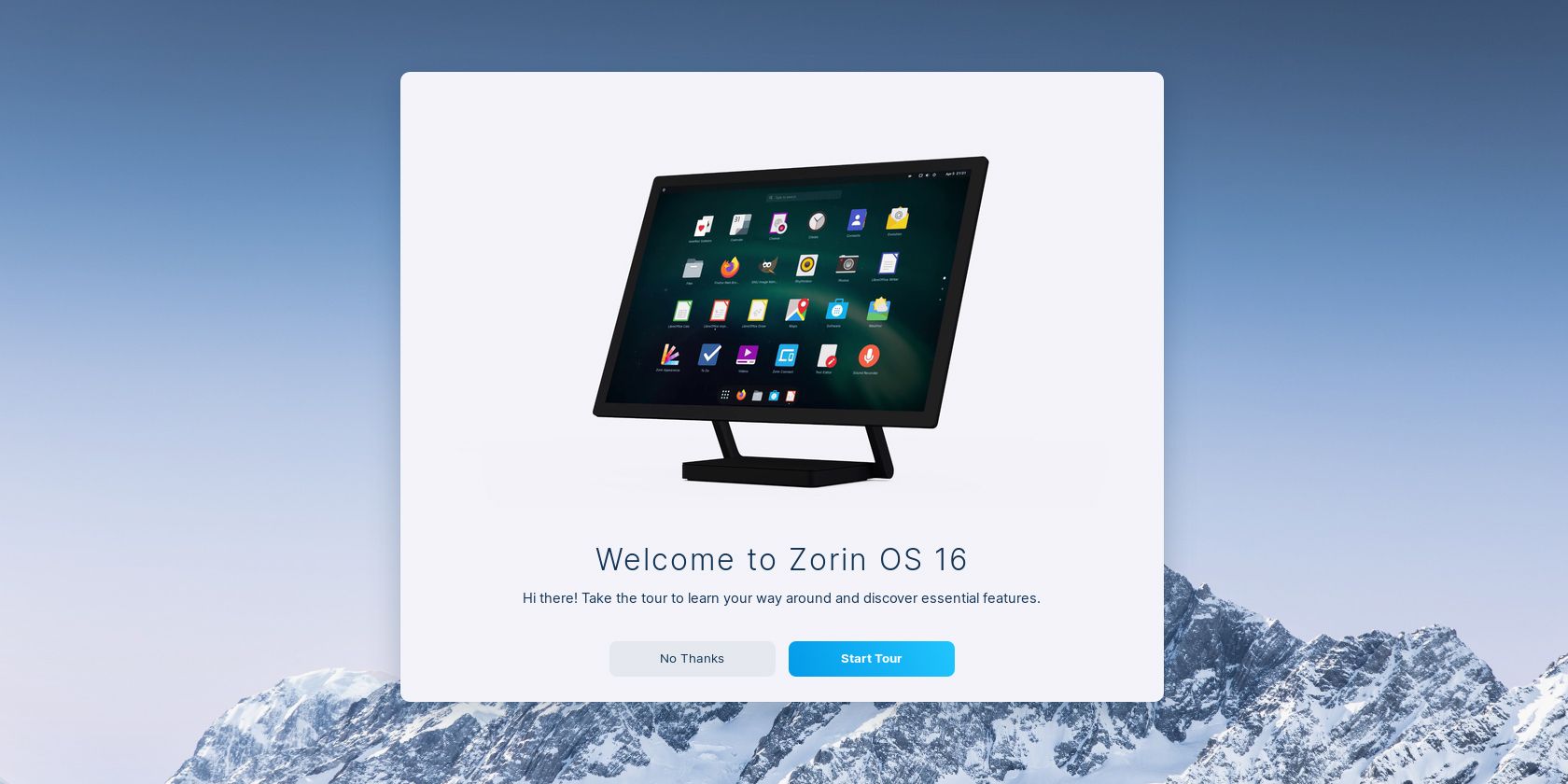
ALT: Экран приветственного тур‑гайда Zorin OS после первой загрузки
Первые действия после установки
- Подключитесь к интернету и выполните обновления:
sudo apt update && sudo apt upgrade -y- Установите проприетарные драйверы через «Дополнительные драйверы» в параметрах, если необходимо (особенно NVIDIA).
- Проверьте наличие мультимедийных кодеков, если хотите воспроизведение MP3/MP4 и т.п.
- Установите часто используемые приложения (браузер, офис, мессенджеры) через GNOME Software или apt/Flatpak.
Короткий совет: добавьте своего пользователя в группу sudo, если потребуется (обычно уже настроено при установке).
Когда Zorin OS может не подойти
- Если вы нуждаетесь в самом свежем ядре и пакетах с релизом каждые сутки (rolling release), лучше рассмотреть Arch или Manjaro.
- Если требуется специализированный серверный стек без GUI, минимальный серверный Ubuntu может быть предпочтительнее.
- Если у вас очень специфическое корпоративное ПО, работающее только под Windows, потребуется проверить совместимость через Wine/VM.
Альтернативные дистрибутивы
- Linux Mint — ещё один дружелюбный дистрибутив для пользователей Windows.
- Ubuntu — родитель Zorin, с широкой поддержкой со стороны сообщества.
- Manjaro — для тех, кто хочет более современное ПО и rolling release.
Решение о двойной загрузке или полной замене ОС
Mermaid диаграмма выбора установки:
flowchart TD
  A[Вы хотите сохранить старую ОС?] -->|Да| B[Выберите двойную загрузку]
  A -->|Нет| C[Стереть диск и установить Zorin OS]
  B --> D[Оставьте минимум 30 ГБ для Zorin]
  C --> E[Убедитесь, что сделали резервную копию]
Роли и чеклисты
Чеклист для домашнего пользователя
- Сделать резервную копию данных.
- Скачать ISO Zorin OS Core или Lite.
- Записать загрузочную флешку.
- Установить, создать пользователя, выполнить обновления.
- Установить мультимедийные кодеки и браузер.
Чеклист для преподавателя или школы
- Выбрать Zorin OS Lite для старых ПК.
- Протестировать совместимость с обучающим ПО.
- Создать образ для массовой установки.
Чеклист для администратора сети
- План резервного восстановления.
- Политики безопасности и шифрование разделов.
- Настройка обновлений через локальный репозиторий, если нужно.
Тесты приёмки после установки
Критерии приёмки
- Система загружается в графическое окружение без ошибок.
- Сетевое подключение и доступ в интернет работают.
- Видеодрайвер корректно установлен (проверить аппаратное ускорение).
- Пользователь может запускать требуемые приложения.
Примеры тестов
- Проверить воспроизведение видео и аудио.
- Отключить/подключить внешний монитор.
- Перезагрузить систему и убедиться в отсутствии зависаний.
Риск‑матрица и типовые mitigations
- Потеря данных при перезаписи диска — mitigation: резервная копия, проверка устройства перед записью.
- Неправильная разметка при ручной установке — mitigation: документировать текущую разметку (lsblk, fdisk -l) и сохранять схемы.
- Проблемы с драйверами GPU — mitigation: тестировать Live‑режим и заранее скачать доступные драйверы.
Советы по миграции из Windows
- Копируйте документы, закладки и настройки браузера на внешний носитель или в облако.
- Проверьте совместимость нужного ПО: если оно Windows‑только, рассмотрите запуск в виртуальной машине (VirtualBox) или через Wine.
- Переведите ключевые привычки: сочетания клавиш, расположение панелей, резервное копирование.
Приватность и безопасность
- Zorin OS наследует уровень безопасности Ubuntu, включая регулярные обновления безопасности.
- Для дополнительной защиты используйте полное шифрование диска LUKS при установке.
- Для рабочих данных в организации учитывайте требования GDPR и локальное законодательство при переносе персональных данных.
Когда обращаться за помощью
- Официальный сайт и документация Zorin — первоисточник.
- Форумы и сообщества Linux — полезны для нестандартных проблем.
- Если у вас корпоративная установка — рассмотрите платную поддержку.
Короткая цитата эксперта
«Выбирайте дистрибутив исходя из задач: Zorin идеален для тех, кто хочет минимизировать трение при переходе с Windows или macOS» — опытная рекомендация из практики администрирования.
Краткое резюме
Zorin OS — удобный вход в мир Linux для новичков и тех, кто ценит знакомый интерфейс. Установка проста: скачайте ISO, создайте загрузочную флешку, выберите подходящую редакцию, следуйте мастеру установки и не забудьте сделать резервную копию перед началом. При необходимости Zorin можно использовать на старых компьютерах в редакции Lite или получить эстетически «готовый» рабочий стол в версии Pro.
Важно: всегда делайте резервные копии, особенно при выборе опции «Стереть диск и установить Zorin OS».
Дополнительные ресурсы
- Официальный сайт Zorin OS: https://zorin.com/os/
- Руководства по размётке и шифрованию диска: поиск по «Linux partitioning LUKS» в документации Ubuntu и Zorin.
Спасибо за внимание. Удачной установки и комфортного перехода на Linux!

Похожие материалы

Несколько аккаунтов Skype: Multi Skype Launcher

Журнал для работы: повысить продуктивность

Персональные звуки уведомлений на Android

Скачивание шоу Hulu для офлайн‑просмотра

Microsoft Start: персонализированная новостная лента
