
Как установить Zorin OS на ПК
Что такое Zorin OS?
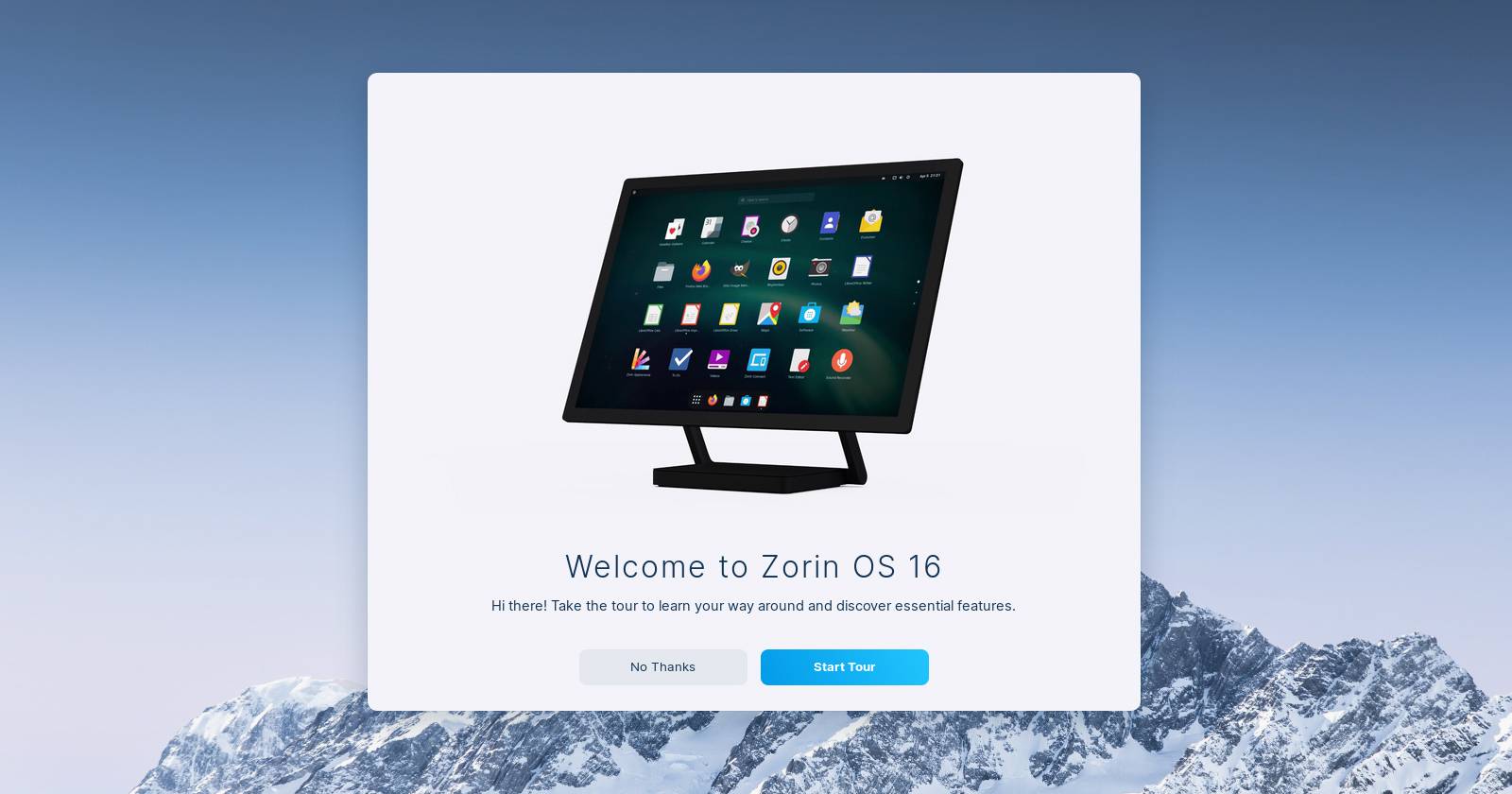
Zorin OS — это дистрибутив на базе Ubuntu с акцентом на простоту и понятный графический интерфейс. Он создан, чтобы пользователи Windows и macOS могли легко перейти на Linux. Zorin поставляется с набором приложений «из коробки», поэтому вы сможете сразу работать: браузер, офис, мультимедиа и базовые утилиты уже установлены.
Несмотря на дружелюбность интерфейса, Zorin остаётся функциональной системой для продвинутых пользователей. Внутренне она близка к Ubuntu и поддерживает те же инструменты для администрирования и работу в терминале.
Последняя крупная версия релизов датируется 2021 годом — Zorin OS 16. Полный обзор изменений можно найти в специализированных материалах по Zorin OS 16.
Выпуски Zorin OS
- Zorin OS Lite: облегчённая версия на базе XFCE, оптимизирована для старых и маломощных компьютеров.
- Zorin OS Core: полноценная версия с интерфейсом на базе GNOME — выбор для большинства пользователей.
- Zorin OS Pro: расширенная версия Core с дополнительными темами, которые имитируют внешний вид Windows или macOS, и набором платных обоев. Стоимость Pro — $39; лицензию можно использовать на нескольких личных устройствах, для бизнеса или школ требуется отдельная лицензия для каждого компьютера.
Если вы не уверены, пробно запустите Core. Для старых машин выберите Lite.
Кого подойдёт Zorin OS
- Новички, переходящие с Windows или macOS.
- Пользователи, которым важен визуально знакомый интерфейс.
- Пользователи, желающие безопасной и стабильной среды на базе Ubuntu.
Важно: если вам нужны максимально лёгкие оконные менеджеры для очень старого железа, есть ещё более минималистичные дистрибутивы.
Что понадобится перед установкой
- Компьютер с доступом к интернету для загрузки образа.
- USB‑накопитель минимум 4 ГБ (все данные будут удалены).
- ISO‑файл Zorin OS нужного издания (скачать с официального сайта Zorin).
- Утилита для создания загрузочной флешки (balenaEtcher, Rufus для Windows или Ventoy).
- Резервная копия важных данных с текущего диска.
Важно: создавая загрузочную флешку, вы уничтожите все данные на ней. Проверьте, что у вас есть резервные копии.
Как создать загрузочную USB‑флешку
Для создания загрузочной флешки Zorin OS можно воспользоваться balenaEtcher или Rufus (в Windows). В примерах ниже показан процесс с Rufus.
- Скачайте ISO‑образ Zorin OS с официальной страницы.
- Скачайте Rufus с официального сайта Rufus и запустите программу.
- В программе под Устройство выберите вашу USB‑флешку. Убедитесь, что объём флешки — не менее 4 ГБ.
- Рядом с Выбор загрузки нажмите ВЫБРАТЬ и укажите скачанный ISO‑файл Zorin OS.
- При необходимости оставьте остальные параметры по умолчанию.
- Нажмите НАЧАТЬ.
- Подтвердите предупреждение о стирании данных, нажав OK. Это завершающее предупреждение — все данные на флешке будут удалены.
- Дождитесь завершения копирования файлов на флешку.
Процесс создания загрузочной флешки может занять несколько минут в зависимости от скорости USB и размера образа.
Связано: Как создать загрузочную USB‑флешку Windows 11 (если вам нужно подготовить флешку и для Windows).
Как установить Zorin OS на компьютер
- Вставьте подготовленную загрузочную флешку в компьютер и перезагрузите машину.
- Зайдите в меню загрузки BIOS/UEFI. Часто это клавиши F2, F10, F12 или Del — зависит от производителя.
- В меню загрузчика выберите загрузку с USB‑накопителя.
- В стартовом меню установщика выберите желаемый режим графики. Если у вас видеокарта NVIDIA и вы хотите использовать фирменные драйверы, выберите соответствующий пункт. В сомнительных случаях выбирайте первый стандартный пункт.
- Установщик проверит файлы на флешке.
- В появившемся окне вы можете попробовать Zorin OS без установки или начать установку сразу. Выберите язык и нажмите Установить Zorin OS.
- Выберите раскладку клавиатуры и, при необходимости, добавьте дополнительные раскладки. Нажмите Продолжить.
- На следующем шаге можно включить загрузку дополнительных драйверов и обновлений во время установки. Рекомендуется включить обновления, если у вас стабильное интернет‑соединение. Нажмите Продолжить.
- Выберите тип установки:
- Стереть диск и установить Zorin OS — удаляет все данные на выбранном диске и устанавливает систему «с нуля».
- Другой вариант (Something else) — ручная настройка разделов, сохранение существующих систем и создание двойной загрузки (dual boot).
- Если вы выбрали ручную настройку, создайте разделы или измените их по своему усмотрению. Для базовой установки обычно достаточно одного раздела / (root) и раздела подкачки (swap) при старых системах.
- Выберите часовой пояс и нажмите Продолжить.
- Введите имя пользователя, имя компьютера и пароль. Нажмите Продолжить.
- Начнётся установка. Процесс займёт от нескольких минут до получаса в зависимости от конфигурации компьютера.
- По завершении установщик попросит извлечь USB‑флешку и нажать Enter для перезагрузки.
- После перезагрузки выполните первоначальную настройку в приветственном окне и пройдите ознакомительный тур.
Полезные советы после установки
- Обновите систему: откройте «Параметры» → «Обновления» или выполните в терминале sudo apt update && sudo apt upgrade.
- Установите драйверы (при необходимости): в «Программы и драйверы» выберите рекомендуемые варианты, особенно для NVIDIA.
- Включите автоматические обновления для поддержки безопасности.
Когда Zorin OS может не подойти
- Вам нужно специфическое ПО только для Windows без возможности работать в Wine или виртуальной машине.
- Требуются крайне минималистичные ISO для очень старых систем (Zorin Lite подойдёт, но иногда даже легче выбрать специализированный дистрибутив).
- Вы работаете в окружении с жёсткими корпоративными политиками, где поддерживается только одна ОС — уточните у администратора.
Альтернативные подходы и дистрибутивы
Если Zorin кажется слишком полным или, наоборот, не даёт нужной гибкости, рассмотрите альтернативы:
- Ubuntu — базовый вариант с широкой поддержкой и большим сообществом.
- Linux Mint — похож на Windows, лёгкий переход для новичков.
- Pop!_OS — хорош для разработчиков и пользователей NVIDIA.
- Manjaro — rolling‑релизы для более свежих пакетов.
Выбор зависит от предпочтений: стабильность (Ubuntu/LTS), свежесть пакетов (Manjaro), комфорт рабочего стола (Zorin/Mint).
Мини‑методология: быстрый план установки (чеклист)
- Сделать резервную копию важных данных.
- Скачать ISO нужного издания Zorin OS.
- Подготовить флешку (минимум 4 ГБ) и создать загрузочную USB.
- Настроить BIOS/UEFI для загрузки с USB и отключить Secure Boot при необходимости.
- Запустить установщик, выбрать нужный режим (стереть диск или ручная настройка).
- Создать пользователя и задать пароль.
- Установить обновления и драйверы после первой загрузки.
Важно: если вы планируете dual boot, изучите расположение разделов и порядок загрузки заранее.
Ролевые чеклисты (быстрые инструкции по задачам)
Домашний пользователь:
- Сохранить документы и фото на внешний диск.
- Установить Zorin Core.
- Включить автоматические обновления.
- Установить браузер, офис, медиаплеер.
Разработчик:
- Установить Zorin Core или Pro.
- Установить git, build‑tools, Docker, VS Code/JetBrains.
- Настроить SSH и менеджер версий.
Системный администратор:
- Использовать образ Zorin Core для тестов; для серверов лучше Ubuntu Server.
- Планировать миграцию рабочих станций поэтапно.
- Проверить совместимость с корпоративным ПО.
Безопасность и жёсткая настройка
- Включите автоматические обновления безопасности.
- Настройте брандмауэр ufw: sudo ufw enable; проверьте правила через sudo ufw status.
- Используйте сильные пароли и, при возможности, двухфакторную аутентификацию для сервисов.
- По необходимости включите AppArmor для контроля привилегий приложений.
Примеры проблем и пути их решения
Проблема: система не загружается после установки (GRUB не появился). Решение: загрузитесь с живой флешки и восстановите GRUB (chroot / sudo grub‑install).
Проблема: нет сети по Wi‑Fi. Решение: проверьте драйверы в разделе «Дополнительные драйверы», подключитесь по кабелю и установите нужный пакет.
Проблема: экран тёмный после установки NVIDIA‑драйвера. Решение: загрузитесь в режиме восстановления, удалите проблемный драйвер и установите рекомендованный вариант.
Факт‑бокс — ключевые параметры
- Минимальный размер USB для установки: 4 ГБ.
- Основные издания: Lite, Core, Pro.
- Стоимость Pro: $39.
- Базовая архитектура: x86_64 (64‑бит).
- Базируется на Ubuntu (совместимость с пакетами .deb).
Миграция и двойная загрузка — подводные камни
- Всегда делайте резервную копию перед изменением разделов.
- Secure Boot и Legacy режимы могут мешать установке — проверьте настройки UEFI.
- Порядок дисков и индексы разделов в установщике могут отличаться от привычного — ориентируйтесь по объёму и метке.
Критерии приёмки установки
- Система загружается в графический интерфейс без ошибок.
- Драйверы сети и видеокарты работают корректно.
- Обновления успешно устанавливаются.
- Учётная запись создана, пользователь может выполнять основные операции.
Краткая галерея редких ошибок (edge cases)
- Старые ноутбуки с BIOS без UEFI: могут требовать особой разметки диска.
- NVMe‑диски и RAID: в некоторых конфигурациях требуется дополнительная подготовка и драйверы.
- Шифрованные диски: при наличии шифрования Windows сначала расшифруйте разделы.
Мини‑глоссарий (одно предложение каждый термин)
- ISO: образ диска, содержащий установочный дистрибутив.
- Загрузочная флешка: USB‑накопитель с записанным ISO, который позволяет загрузиться на другом компьютере.
- BIOS/UEFI: встроенное программное обеспечение, управляющее начальной загрузкой компьютера.
- Dual boot: конфигурация, при которой на одном компьютере установлены две ОС и пользователь выбирает, какую загружать.
Решение — какой дистрибутив выбрать: простая схема
flowchart TD
  A[Нужен знакомый интерфейс?] -->|Да| B[Zorin OS]
  A -->|Нет| C[Ищете стабильность?]
  C -->|Да| D[Ubuntu LTS]
  C -->|Нужны свежие пакеты| E[Manjaro]
  B --> F{И старый ПК?}
  F -->|Да| G[Zorin Lite]
  F -->|Нет| H[Zorin Core/Pro]
Короткая объявление‑версия (100–200 слов)
Zorin OS — дружелюбный дистрибутив Linux на базе Ubuntu, созданный для тех, кто переходит с Windows или macOS. Он предлагает знакомый рабочий стол, набор предустановленных приложений и несколько редакций: лёгкую (Lite) для старых ПК, стандартную (Core) и платную (Pro) с дополнительными темами и обоями. Установка доступна даже неопытным пользователям: скачайте ISO, создайте загрузочную USB‑флешку (минимум 4 ГБ) при помощи Rufus или balenaEtcher, загрузитесь с USB и следуйте мастеру установки. Для опытных пользователей доступен ручной режим разметки диска и возможность двойной загрузки. После установки обновите систему, установите драйверы и при необходимости включите брандмауэр. Zorin — хороший выбор для плавного и наглядного перехода в мир Linux.
Social preview (подсказки)
OG title: Установка Zorin OS — быстро и просто
OG description: Подробная инструкция по созданию загрузочной флешки и установке Zorin OS с советами по настройке, безопасности и восстановлению.
Заключение
Zorin OS делает переход на Linux менее стрессовым. Интерфейс знаком новичкам, а возможности системы удовлетворят и продвинутых пользователей. Соблюдайте резервное копирование и проверяйте совместимость оборудования. Если сомневаетесь — попробуйте режим «Попробовать без установки» и оцените систему вживую.

Похожие материалы

Несколько аккаунтов Skype: Multi Skype Launcher

Журнал для работы: повысить продуктивность

Персональные звуки уведомлений на Android

Скачивание шоу Hulu для офлайн‑просмотра

Microsoft Start: персонализированная новостная лента
