
Как установить Zoom на Linux

Быстрая навигация
- Debian и дистрибутивы на основе Debian
- Fedora Linux
- Arch Linux и Arch-подобные дистрибутивы
Если ваша команда частично или полностью работает удалённо, вы, скорее всего, уже сталкивались с Zoom. Приложение работает на большинстве ОС, но пользователи Linux иногда получают ошибки при установке — ниже приведены проверенные шаги для популярных дистрибутивов.
Важно: Zoom — проприетарное ПО. Если для вас принципиальна открытость кода или приватность, рассмотрите веб-версию или альтернативные видеоконференц-решения.
Что нужно знать заранее
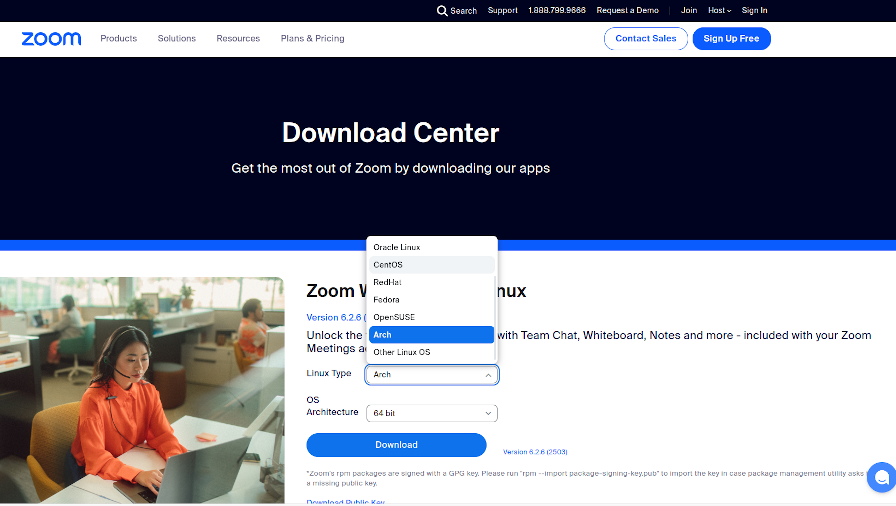
- Zoom не всегда доступен в стандартных репозиториях дистрибутивов, поэтому обычно файл качают напрямую с сайта Zoom.
- Если срочно нужно попасть в встречу, можно использовать веб-версию Zoom в браузере с ограниченной функциональностью (вход без клиента, демонстрация экрана возможна, но некоторые функции недоступны).
- Перед установкой убедитесь, что ваша система обновлена — это значительно снижает вероятность конфликтов зависимостей.
Debian и дистрибутивы на основе Debian (Ubuntu, Linux Mint и др.)
- Скачайте пакет .deb с центра загрузок Zoom или используйте wget в терминале:
wget https://zoom.us/client/latest/zoom_amd64.deb- Перейдите в папку загрузок и установите пакет через apt (команда запустит установку и проверку зависимостей):
sudo apt install ./zoom_amd64.debЕсли вы предпочитаете графику, откройте файл .deb двойным щелчком в менеджере файлов — обычный установщик пакетов откроет окно с кнопками “Установить”.
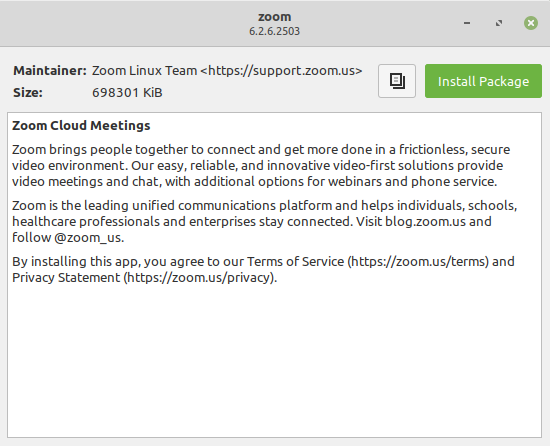
Если при установке возникнут ошибки зависимостей, обновите список пакетов и попробуйте снова:
sudo apt update
sudo apt upgrade
sudo apt install -f
Примечание: sudo apt install -f попытается исправить недостающие зависимости.
Zoom в Linux Mint
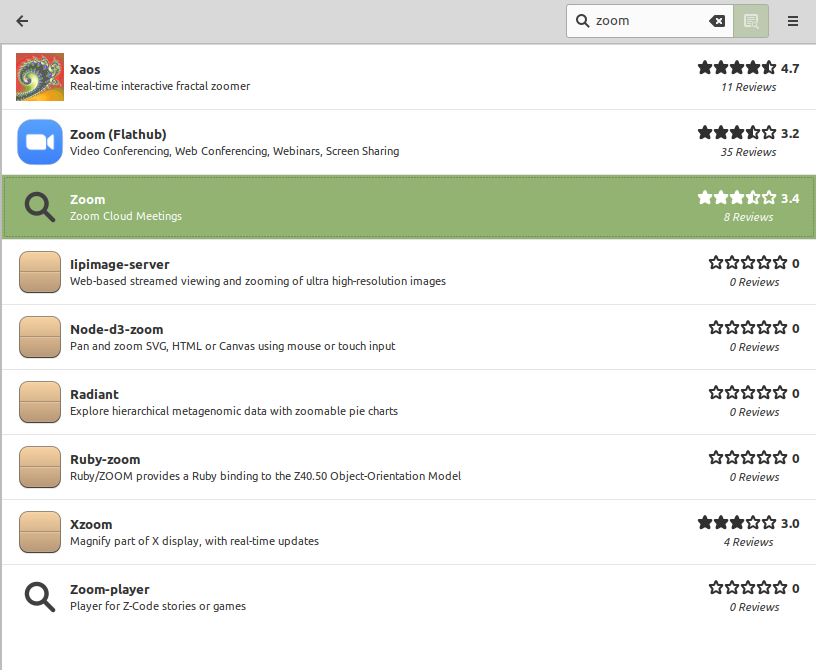
В Linux Mint можно установить Zoom через менеджер приложений: откройте менеджер, найдите “zoom” и выберите пакет. В менеджерах иногда доступны версии из Flathub или пакеты с поставщика — они могут отставать по версии. Для наибольшей свежести лучше скачивать .deb с сайта Zoom.
Fedora и RPM-базированные дистрибутивы
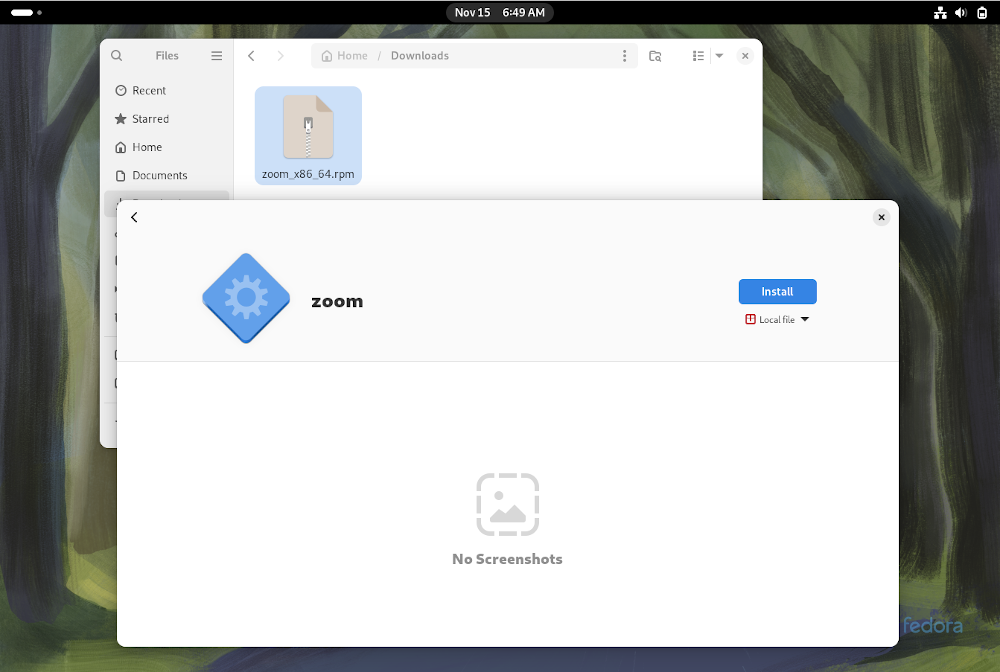
Скачайте .rpm-файл с сайта Zoom и откройте его двойным щелчком в файловом менеджере; затем следуйте инструкциям установщика. В терминале установка выглядит так:
sudo yum localinstall zoom_x86_64.rpmЕсли вы используете dnf (новее), можно установить и обновить систему командой:
sudo dnf upgradeЕсли зависимостей не хватает, dnf или yum обычно подскажут, какие пакеты установить, либо попробуйте сначала обновить систему и повторно установить RPM.
Arch Linux и Arch-подобные дистрибутивы
Скачайте архив/пакет для Arch с сайта Zoom и установите через pacman:
sudo pacman -U zoom_x86_64.pkg.tar.xzЕсли вы предпочитаете графический менеджер пакетов pamac в Arch-подобных дистрибутивах, откройте скачанный файл двойным щелчком.
Если вы используете AUR-ауру менеджеры (paru, yay), существуют AUR-пакеты, которые могут облегчить установку и обновление клиента. Внимательно читайте PKGBUILD и комментарии — AUR-пакеты поддерживают сообщество, но требуют доверия к содержимому.
Альтернативные способы установки
- Веб-версия: если клиент не устанавливается, используйте браузер. Имейте в виду, что часть функций (включая синхронную запись в облако) может быть недоступна.
- Flatpak / Snap: в некоторых дистрибутивах Zoom доступен как Flatpak или Snap-пакет. Установка через Flatpak из Flathub часто выглядит так (проверьте актуальный идентификатор на Flathub):
flatpak install flathub <идентификатор-пакета-zoom>- AUR (Arch): используйте paru или yay для установки AUR-пакета для Zoom.
Важно: версии в Flathub/Snap/AUR могут отставать от официального сайта. Если вам нужна самая свежая версия — скачайте пакет напрямую.
Что делать, если что-то не работает — руководство по устранению неисправностей
- Обновите систему и повторите установку.
- Проверьте зависимости: для Debian/Ubuntu используйте sudo apt install -f.
- Запустите Zoom из терминала, чтобы увидеть сообщения об ошибках:
zoom- Проверьте права доступа к камере и микрофону в настройках системы и в конфигурации вашего дистрибутива (особенно важно для Wayland/Flatpak).
- Если проблема с самим пакетом (ошибки при установке), удалите и установите заново:
sudo apt remove zoom
sudo apt purge zoom
sudo apt install ./zoom_amd64.deb- Для Fedora проверьте логи dnf/yum. Для Arch проверьте journalctl и вывод pacman.
Быстрые подсказки:
- Если камера работает в других приложениях, но не в Zoom — проверьте настройки Wayland vs Xorg; в некоторых случаях переключение с Wayland на Xorg решает проблему.
- Для Flatpak: разрешения на доступ к камере/микрофону можно настроить через flatpak override или с помощью графического менеджера Flatseal.
Роли и чек-листы
Пользователь (быстрая проверка перед встречей):
- Установлен клиент или работает веб-версия.
- Микрофон, колонки и камера работают в системных настройках.
- Тестовый вход в Zoom — прошёл (тестовая встреча или локальный запуск).
- В случае Flatpak/Snap — проверены разрешения на доступ к устройствам.
Системный администратор:
- Централизованное развертывание пакетов (APT/YUM/PAСMAN) настроено.
- Проверены зависимости и политики безопасности.
- Наличие резервного варианта (веб-доступ) для пользователей.
- Документированы шаги отката и обновления клиента.
Маленькая методология: быстрый чек-лист развертывания (SOP)
- Выяснить, какой дистрибутив используется.
- Скачать релевантный пакет с официального сайта Zoom.
- Обновить систему.
- Установить пакет встроенным менеджером.
- Запустить Zoom и проверить доступы к камере/микрофону.
- Если ошибки — собрать логи и выполнить шаги устранения неисправностей.
Критерии приёмки
- Приложение запускается без ошибок.
- Микрофон и камера работают в режиме теста.
- Пользователь может присоединиться к встрече и поделиться экраном (если разрешено политикой).
Глоссарий (1 строка)
- DEB: пакетный формат Debian/Ubuntu. - RPM: пакетный формат для Fedora/Red Hat. - AUR: сообщество Arch User Repository.
Риски и замечания по приватности
Zoom — проприетарный софт. Если политика организации требует открытого ПО или строгой обработки персональных данных, обсудите с ИТ-отделом альтернативы. В ряде стран могут применяться дополнительные требования к хранению и передаче данных.
Zoom — мощная программа для видеоконференций, и в большинстве случаев её можно быстро настроить под Linux. При возникновении проблем обновление системы и проверка зависимостей решают большинство ошибок; в крайнем случае используйте веб-версию для доступа к срочной встрече.

Похожие материалы

Несколько аккаунтов Skype: Multi Skype Launcher

Журнал для работы: повысить продуктивность

Персональные звуки уведомлений на Android

Скачивание шоу Hulu для офлайн‑просмотра

Microsoft Start: персонализированная новостная лента
