
Как установить и удалить YouTube Music на ПК
YouTube Music не имеет официального десктоп-приложения. Вы можете установить веб‑версию как прогрессивное веб‑приложение (PWA) из браузера (Chrome, Edge и другие Chromium‑браузеры). Установка и удаление просты и занимают пару кликов.

Коротко: официального отдельного приложения для Windows или macOS у YouTube Music нет. Зато сайт работает как прогрессивное веб‑приложение (PWA) — его можно «установить» и запускать как отдельную программу. Ниже — пошаговые инструкции для Google Chrome и Microsoft Edge, рекомендации по выбору браузера, сценарии ошибок, чек‑листы и руководства для разных ролей.
Важно: PWA — это веб‑сайт, упакованный браузером с возможностью запуска в отдельном окне и добавления в меню приложений. PWA не заменяет системный медиаплеер и не даёт доступа к внутренним компонентам ОС.
Почему PWA и чем он отличается от нативного приложения
PWA — это веб‑приложение с возможностью установки. Коротко:
- Устанавливаемый интерфейс. Открывается в отдельном окне без вкладок браузера.
- Ограничения интеграции. PWA имеет больше ограничений по доступу к системе, чем нативные приложения.
- Обновления автоматические. Обновляет сайт — обновляется PWA.
Когда PWA выгоден: быстро, безопасно, не требует установки больших пакетов. Когда он неудобен: нужна глубокая интеграция с ОС, оффлайн‑доступ со сложной синхронизацией или расширенные мультимедийные функции.
Как установить YouTube Music на ПК через Google Chrome
- Откройте сайт https://music.youtube.com в Google Chrome.
- Обратите внимание на иконку установки в адресной строке — значок экрана со стрелкой внутрь. Нажмите её.
- В появившемся окне подтвердите установку нажатием «Установить».
Если иконка не видна, выполните альтернативно:
- Нажмите вертикальное меню (три вертикальные точки) в правом верхнем углу Chrome.
- Выберите «Сохранить и поделиться» (Save and Share) или пункт «Установить приложение» — формулировка может отличаться в зависимости от версии.
- Нажмите «Установить».

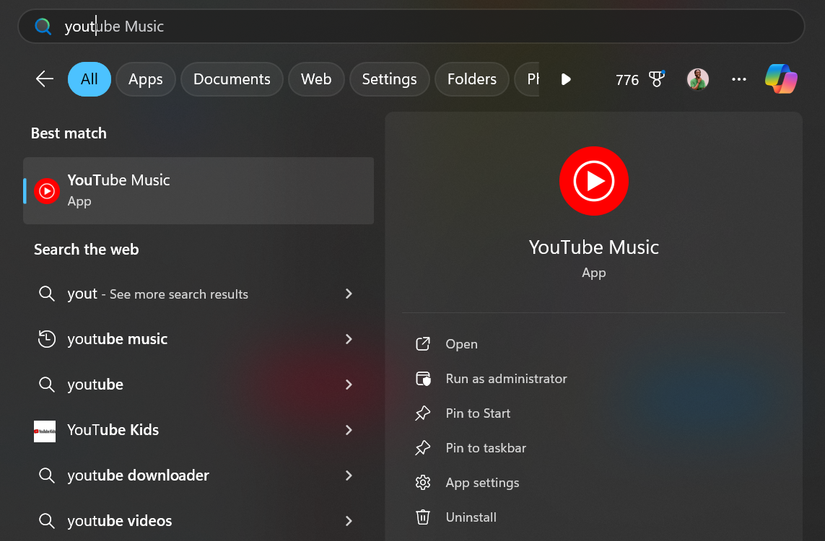
После установки YouTube Music появится в списке установленных приложений Windows или macOS и его можно закрепить в меню «Пуск» или на панели задач.
Как установить YouTube Music на ПК через Microsoft Edge
- Откройте https://music.youtube.com в Microsoft Edge.
- Нажмите иконку установки в адресной строке — квадрат со срезанным углом и знаком «+». Подтвердите установку.
Если иконка отсутствует:
- Нажмите горизонтальное меню (три точки) в правом верхнем углу Edge.
- Выберите «Приложения» → «Установить сайт как приложение» → «Установить YouTube Music».
- Подтвердите «Установить» в модальном окне.
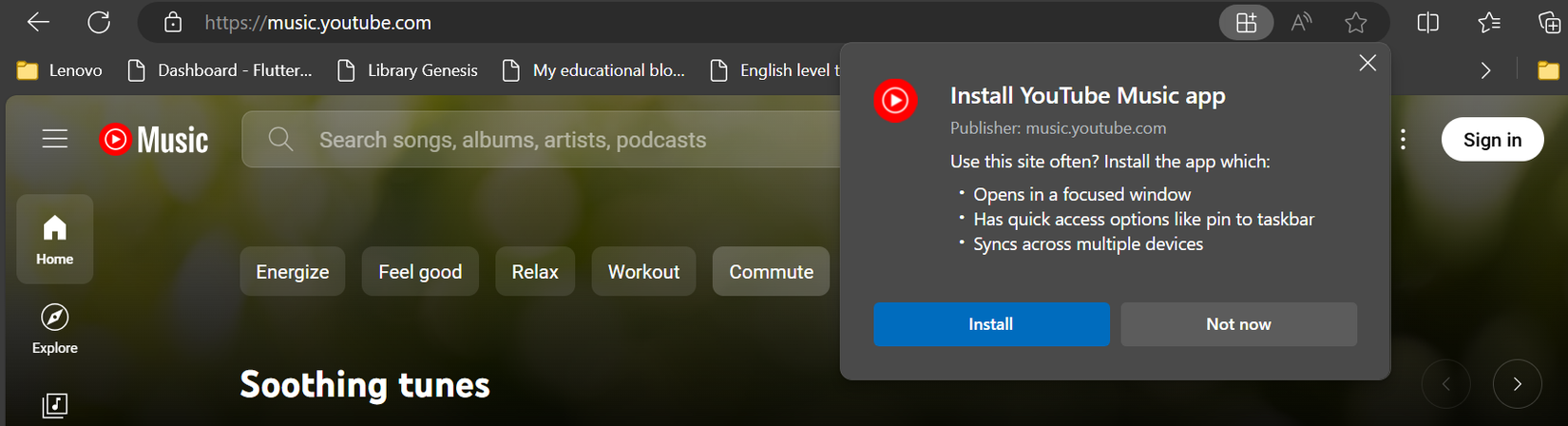
После установки приложение будет доступно в списке приложений ОС, Dock или лаунчере.
Как удалить YouTube Music — кратко
Удаление зависит от браузера, которым вы устанавливали PWA. Важно удалить как ярлык/приложение ОС, так и запись в браузере, чтобы полностью очистить следы.
Удаление через Google Chrome
- Откройте установленное приложение YouTube Music (через меню «Пуск» или ярлык).
- Нажмите вертикальное меню (три точки) в правом верхнем углу окна приложения.
- Выберите «Удалить YouTube Music» или «Uninstall YouTube Music».
- Подтвердите «Удалить».

Это удалит PWA и значок приложения.
Удаление через Microsoft Edge
- Откройте YouTube Music как приложение.
- Нажмите горизонтальное меню (три точки) в правом верхнем углу.
- Перейдите в «Сведения о приложении» (App settings) — откроется каталог приложений Edge.
- Прокрутите вниз и нажмите «Удалить» (Uninstall) → подтвердите «Удалить».

После подтверждения приложение исчезнет из меню ОС.
Частые проблемы и как их решать
Важно: поведение PWA зависит от версии браузера и настроек системы.
Проблема: не отображается иконка установки
- Решение: убедитесь, что сайт открыт по HTTPS и Chrome/Edge обновлён. Перезагрузите страницу. В Chrome проверьте, не включён ли режим совместимости с расширениями, блокирующими PWA.
Проблема: приложение открывается в браузере, а не в отдельном окне
- Решение: откройте меню приложения → выберите «Открывать в окне» (или аналогичный флаг). Если опции нет, удалите и повторно установите приложение.
Проблема: функция загрузки музыки или загрузки локальных файлов не работает
- Решение: убедитесь, что вы вошли в аккаунт Google. Некоторые функции работают только в веб‑версии и синхронизируются с PWA. При проблемах очистите кэш браузера и повторно войдите.
Проблема: приложение не появляется в меню «Пуск» после установки
- Решение: откройте каталог приложений браузера (в Edge «Приложения» → «Управление приложениями») и найдите YouTube Music. Если там есть пункт «Установлено», используйте «Открыть» → правый клик → «Закрепить на панели задач».
Когда установка PWA не подходит (примеры)
- Требуется глубокая интеграция с аудио‑драйверами или специфическими аппаратными кодеками.
- Нужен оффлайн‑режим с локальной библиотекой и полной синхронизацией — PWA может не обеспечить стабильную работу в таких сценариях.
- Организация IT‑безопасности запрещает установку PWA или внешних приложений.
В таких случаях рассмотрите официальные настольные решения от других сервисов или используйте веб‑версию в браузере.
Альтернативные подходы
- Запуск сайта в отдельном окне браузера и закрепление вкладки. Похоже на PWA, но без создания ярлыка приложения.
- Использование сторонних обёрток (Electron, Nativefier и т. п.). Минусы: дополнительные зависимости, риск безопасности, отсутствие официальной поддержки.
- Использование мобильного приложения и потоковой передачи через локальную сеть (DLNA, Chromecast) — подходит для передачи музыки на колонку.
Примечание: сторонние упаковщики изменяют происхождение приложения. Используйте их только если понимаете риски.
Пошаговый SOP: установка и проверка
Цель: установить YouTube Music как PWA и подтвердить работоспособность в течение 5 минут.
Шаги:
- Открыть Chrome или Edge.
- Перейти на https://music.youtube.com.
- Нажать кнопку установки в адресной строке или через меню → «Приложения» → «Установить».
- Подтвердить установку.
- Открыть приложение из меню ОС.
- Проверить возможность воспроизведения трека, вход в аккаунт и загрузку пользовательской музыки.
- Закрепить приложение в меню «Пуск» или на панели задач.
Критерии приёмки
- Приложение запускается в отдельном окне без вкладок браузера.
- Воспроизведение работает, и вы можете переключать треки.
- Видна опция загрузки собственной музыки (если применимо для аккаунта).
Роль‑ориентированные чек‑листы
Для обычного пользователя:
- Проверить наличие обновлений браузера.
- Установить PWA и закрепить.
- Войти в Google‑аккаунт и проверить плейлисты.
Для администратора IT:
- Проверить политику установки приложений и PWA в организации.
- Убедиться, что URL https://music.youtube.com разрешён.
- Предоставить инструкцию пользователям и список поддерживаемых браузеров.
План отката (rollback) и экстренные действия
Если установка привела к проблемам:
- Удалите PWA через браузер (см. разделы выше).
- Очистите кэш браузера и локальные данные сайта (chrome://settings/siteData или аналог).
- Если проблема в системе, откатите изменения панели задач/меню «Пуск» вручную.
Критерии тестирования и примеры тест‑кейсов
- Установка PWA из адресной строки — приложение открывается в отдельном окне.
- Повторная установка из другого браузера — создаётся отдельная запись приложения.
- Удаление через браузер — приложение исчезает из меню ОС.
- Воспроизведение при закрытой вкладке браузера (PWA работает) — треки воспроизводятся.
Совместимость и рекомендации
- Рекомендуемые браузеры: Google Chrome, Microsoft Edge и другие браузеры на базе Chromium.
- Браузеры на движке Gecko (старые версии Firefox) поддерживают PWA ограниченно; опыт может отличаться.
- На Linux поведение приложения и интеграция с меню зависят от дистрибутива и окружения рабочего стола.
Безопасность и конфиденциальность
- PWA наследует политику сайта. Если вы вошли в аккаунт Google, YouTube Music будет иметь доступ к вашему аккаунту в рамках прав сервиса.
- Удаление PWA не удаляет данные аккаунта Google. Для удаления данных аккаунта используйте настройки Google.
Маленькая справка: термины
- PWA — прогрессивное веб‑приложение.
- Pinned/закрепление — добавление ярлыка в меню ОС или на панель задач.
- Origin — домен и протокол сайта (например, https://music.youtube.com).
Часто задаваемые вопросы
Можно ли установить несколько копий YouTube Music из разных браузеров?
Да. Каждый браузер создаёт свою версию PWA. Рекомендуется оставить только одну, чтобы избежать путаницы.
Работают ли расширения браузера в PWA?
Некоторые расширения не применяются к окну PWA. Зависит от браузера и типа расширения.
Можно ли использовать оффлайн‑режим в PWA?
Оффлайн‑возможности зависят от сайта. Для YouTube Music оффлайн‑функции ограничены и чаще доступны в мобильных приложениях.
Итог
YouTube Music можно легко установить как PWA через Chrome или Edge. Установка даёт быстрый доступ в отдельном окне и возможность закрепления в меню ОС. Удаление также просто выполняется через интерфейс PWA в браузере. Выберите один браузер для установки и следуйте описанным SOP и чек‑листам для корректной работы.
Ключевые ссылки
- Сайт YouTube Music: https://music.youtube.com
Заметки
- Если вы используете корпоративный или защищённый компьютер, согласуйте установку с администратором.
- При использовании сторонних упаковщиков (Electron, Nativefier) учитывайте риски безопасности.
Краткое резюме
- PWA — практичный способ иметь YouTube Music как приложение на рабочем столе.
- Chrome и Edge обеспечивают самый простой установочный путь.
- Удалять приложение нужно через браузер, который использовался для установки.

Похожие материалы

Несколько аккаунтов Skype: Multi Skype Launcher

Журнал для работы: повысить продуктивность

Персональные звуки уведомлений на Android

Скачивание шоу Hulu для офлайн‑просмотра

Microsoft Start: персонализированная новостная лента
