
Установка и использование Yarn на Ubuntu 20.04
Yarn — быстрый, надёжный и безопасный менеджер пакетов для Node.js. В статье показана пошаговая установка Yarn на Ubuntu 20.04, основные команды для управления зависимостями и советы по миграции и устранению неполадок. Подойдёт разработчикам и инженерам, которым нужно predictable-установка и кэширование пакетов.
Краткое определение
Yarn — это менеджер npm-пакетов для экосистемы Node.js. Он параллелит операции установки, кэширует пакеты и проверяет контрольные суммы для надёжности.
Важное: перед началом нужна учётная запись с привилегиями суперпользователя (sudo) или доступ root.
Содержание
- Предварительные требования
- Установка Yarn на Ubuntu 20.04 (пошагово)
- Проверка установки
- Удаление Yarn
- Основные команды Yarn: инициализация, добавление, обновление, удаление, установка зависимостей
- Рекомендации по использованию, чек-лист для разработчика
- Когда Yarn не подходит и альтернативы
- Миграция с npm
- Отладка и распространённые ошибки
- Критерии приёмки
- Глоссарий и шпаргалка команд
- Краткая сводка
Предварительные требования
- Доступ к системе Ubuntu 20.04 с учётной записью, обладающей sudo-привилегиями.
- Подключение к интернету для загрузки репозиториев и пакетов.
- (Опционально) Если вы используете nvm для Node.js, учтите инструкции ниже, чтобы избежать повторной установки Node.js.
Установка Yarn на Ubuntu 20.04 — пошагово
Ниже перечислены шаги, которые нужно выполнить в терминале. Все команды выполняйте с правами sudo, если вы не под root.
Шаг 1: Установите curl
Команда curl пригодится для импорта GPG-ключа репозитория Yarn. На чистой системе Ubuntu curl может быть не установлен. Откройте терминал (Ctrl+Alt+t) и выполните:
$ sudo apt install curl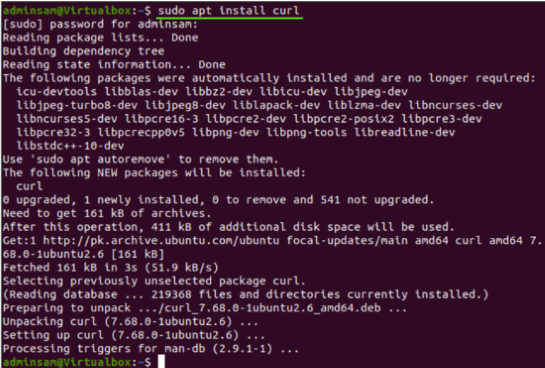
Шаг 2: Импорт GPG‑ключа репозитория
Импортируйте GPG‑ключ официального репозитория Yarn, чтобы APT мог проверять подписи пакетов:
$ curl -sL https://dl.yarnpkg.com/debian/pubkey.gpg | sudo apt-key add -Шаг 3: Добавьте официальный репозиторий Yarn
Добавьте репозиторий Yarn в список источников APT:
$ echo "deb https://dl.yarnpkg.com/debian/ stable main" |sudo tee /etc/apt/sources.list.d/yarn.listШаг 4: Обновите кэш APT
Обновите индекс пакетов перед установкой:
$ sudo apt update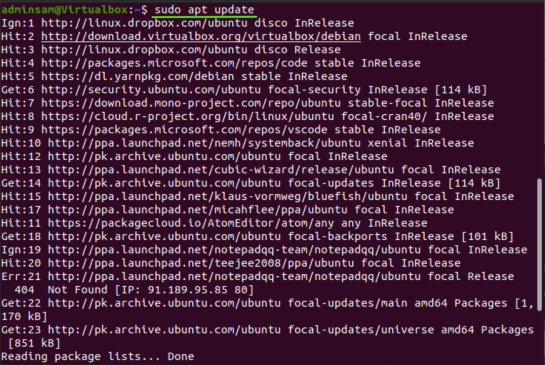
Шаг 5: Установите Yarn
Установите пакет yarn командой:
$ sudo apt -y install yarnПри установке через официальный репозиторий могут автоматически установиться сопутствующие пакеты, включая Node.js (если он не обнаружен в системе).
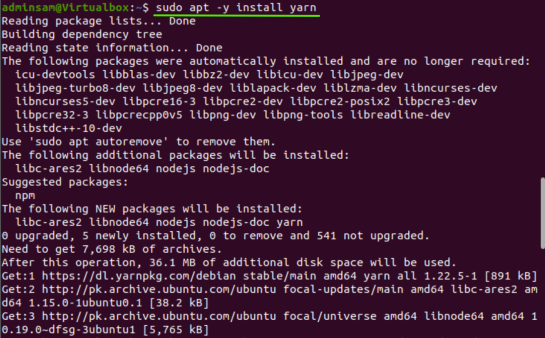
Если вы уже управляете Node.js через nvm и не хотите, чтобы APT ставил системную версию Node.js, установите Yarn без рекомендованных зависимостей:
$ sudo apt install --no-install-recommends yarn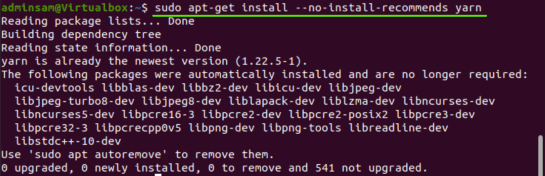
Проверка установленной версии
Проверьте версию Yarn:
$ yarn --versionЕсли команда выводит номер версии, установка завершена успешно.
Поздравляем — Yarn установлен на Ubuntu 20.04.
Удаление Yarn
Чтобы удалить Yarn, выполните:
$ sudo apt remove yarnЗаметка: некоторые системы могут сохранять каталоги настроек в вашем домашнем каталоге; при необходимости очистите их вручную.
Использование Yarn на Ubuntu 20.04 — основные команды и сценарии
Ниже приведены часто используемые команды и короткие пояснения.
Создание нового проекта и инициализация Yarn
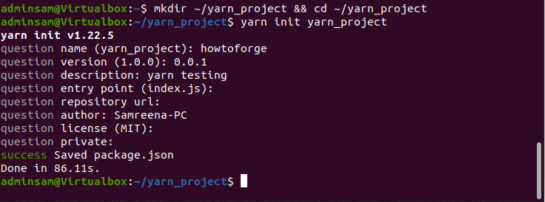
Создайте директорию проекта и инициализируйте её с помощью yarn:
$ mkdir ~/yarn_project && cd ~/yarn_project
$ yarn init yarn_project
Команда yarn init задаст вам вопросы о проекте (имя, версия, описание и т. п.). После подтверждения в директории появится файл package.json.
Добавление зависимости
Чтобы добавить зависимость в проект:
$ yarn add [package-name]Пример установки React как зависимости:
$ yarn add reactПо умолчанию Yarn установит последнюю доступную версию пакета. Для установки конкретной версии укажите её через @:
$ yarn add [package-name]@[package-version]После установки обновятся package.json и yarn.lock.
Обновление зависимостей
Обновление всех пакетов до версий в рамках указанных диапазонов:
$ yarn upgradeОбновление конкретного пакета:
$ yarn upgrade [package-name]Указание конкретной версии:
$ yarn upgrade [package-name]@[version]Если имя пакета не указано, будут обновлены все зависимости в соответствии с диапазонами в package.json.
Удаление зависимости
Чтобы удалить пакет из проекта и обновить метаданные:
$ yarn remove [package-name]Пример:
$ yarn remove reactУстановка всех зависимостей проекта
Чтобы установить все зависимости, перечисленные в package.json, используйте любую из команд:
$ yarn installили просто:
$ yarnОбе команды восстановят дерево зависимостей в точности по yarn.lock.
Дополнительные практики и полезные советы
- Всегда фиксируйте версию в yarn.lock для повторяемости установок в CI и на других машинах.
- Используйте –no-install-recommends при установке через apt, если Node.js уже управляется nvm.
- Для CI включите кэширование папки ~/.cache/yarn для ускорения билдов.
Чек‑лист для разработчика / DevOps при установке Yarn
- Есть доступ sudo
- Установлен curl
- Добавлен GPG‑ключ и репозиторий Yarn
- Выполнен sudo apt update
- Проверена версия yarn –version
- Проверено, не конфликтует ли системный Node.js с nvm
- CI/CD настроен на кэширование yarn cache
Когда Yarn не подходит / контрпримеры
- Если проект уже строго привязан к npm и миграция не целесообразна, переход может создать лишние риски.
- В монорепозиториях с большим количеством пакетов преимущество может иметь pnpm за счёт дедупликации и экономии дискового пространства.
- Если команда использует инструменты, завязанные на npm‑скриптах с особенностями npm, переход потребует тестирования.
Альтернативы
- npm — стандартный пакетный менеджер Node.js; простая совместимость и встроен в Node.js.
- pnpm — экономит место и быстрее работает с большими монорепозиториями за счёт жёстких ссылок.
Сводная мысль: выбор зависит от требований проекта, CI и привычек команды.
Миграция с npm на Yarn — мини‑методология
- Сделайте резервную копию package.json и package-lock.json.
- Удалите node_modules и package-lock.json:
rm -rf node_modules package-lock.json. - Выполните
yarnв директории проекта — будет создан yarn.lock. - Запустите тесты и сборку в локальном окружении и в CI.
- Настройте кэширование yarn в CI и обновите документацию проекта.
Отладка и распространённые ошибки
Проблема: конфликт версий Node.js (системный vs nvm). Решение: используйте одну стратегию управления Node.js; если применяете nvm, устанавливайте Yarn с флагом –no-install-recommends.
Проблема: повреждённый yarn.lock или несовместимые зависимости. Решение: удалить yarn.lock и node_modules, затем выполнить
yarnзаново; перед этим зафиксируйте актуальное состояние в VCS.Проблема: медленные установки в CI. Решение: кэшируйте ~/.cache/yarn и каталог node_modules, если это допустимо.
Типичное отладочное правило
Если поведение установки отличается на вашей машине и в CI, сравните версии Node.js, Yarn и содержимое yarn.lock.
Критерии приёмки
- yarn –version возвращает ожидаемую версию.
- yarn install успешно восстанавливает все зависимости без ошибок.
- CI-пайплайн собирается с использованием yarn и проходит базовые тесты.
- В системе не установлено лишних версий Node.js от apt, если используется nvm.
Шпаргалка команд (Cheat sheet)
- yarn init — инициализация проекта
- yarn add
— добавить зависимость - yarn add
–dev — добавить dev-зависимость - yarn remove
— удалить зависимость - yarn upgrade [pkg]@[ver] — обновить зависимость
- yarn install или yarn — установить зависимости
- yarn –version — показать версию Yarn
Ментальные модели и эвристики
- “yarn.lock — контракт”: lock-файл гарантирует, что две установки с одним lock-файлом приведут к одинаковому дереву зависимостей.
- “Кэширование — ускоритель CI”: локальный и CI‑кэш значимо ускоряют повторные сборки.
- “nvm vs system Node”: выбирайте один менеджер Node и придерживайтесь его, чтобы избежать конфликтов.
Мини‑таблица сравнения (qualitative)
- Скорость установки: Yarn и pnpm обычно быстрее, чем default npm в старых версиях.
- Дедупликация: pnpm экономит диск сильнее, Yarn и npm могут дублировать зависимости.
- Совместимость: npm — самый совместимый вариант, т.к. встроен в Node.js.
Роль‑ориентированные чек‑листы
Разработчик:
- Инициализировать проект: yarn init
- Добавлять зависимости и фиксировать их в VCS
- Тестировать локально после миграции
Инженер CI/CD:
- Кэшировать ~/.cache/yarn
- Проверить, что CI использует ту же версию Yarn
- Обеспечить повторяемость сборки с yarn.lock
Оформление релиза:
- Убедиться, что yarn.lock обновлён и включён в ветку релиза
1‑строчный глоссарий
- Yarn — менеджер пакетов для Node.js, обеспечивает кэширование и lock‑файлы для повторяемости.
Пример Mermaid: базовый поток установки
flowchart TD
  A[Начало: есть Ubuntu 20.04?] --> B{curl установлен?}
  B -- Да --> C[Импорт GPG ключа]
  B -- Нет --> D[Установить curl]
  D --> C
  C --> E[Добавить репозиторий Yarn]
  E --> F[apt update]
  F --> G[apt install yarn]
  G --> H{Используется nvm?}
  H -- Да --> I[Установить yarn без node]
  H -- Нет --> J[Полная установка yarn с node]
  I --> K[Проверка: yarn --version]
  J --> K
Ресурсы
Для подробной информации и тонкостей используйте официальную документацию Yarn.
Краткая сводка
Yarn устанавливается на Ubuntu 20.04 через официальный репозиторий: добавьте GPG‑ключ, источник, обновите apt и установите пакет. После установки используйте yarn для инициализации проекта, добавления/удаления/обновления зависимостей и для восстановления дерева зависимостей через yarn.lock. При использовании nvm избегайте установки системного Node.js и применяйте флаг –no-install-recommends.
Спасибо за внимание — удачной работы с Yarn!

Похожие материалы

Несколько аккаунтов Skype: Multi Skype Launcher

Журнал для работы: повысить продуктивность

Персональные звуки уведомлений на Android

Скачивание шоу Hulu для офлайн‑просмотра

Microsoft Start: персонализированная новостная лента
