
Удалённая установка игр на Xbox Series X|S
Быстрые ссылки
Подготовка Xbox Series X/S
Удалённая загрузка через приложение Xbox
Удалённая загрузка через приложение Xbox Game Pass
One of the best features of the Xbox app is the ability to remotely install games onto your Series X or Series S, even if the console is turned off. In fact, Xbox gamers can do this from two of Microsoft’s apps—the standard Xbox app and the Xbox Game Pass app.
Подготовка Xbox Series X/S
Для удалённого управления консолью требуется одна системная настройка — включение удалённых функций. Эта настройка (в оригинале “Enable Remote Features”) позволяет мобильному приложению подключаться к консоли и запускать установку игр даже когда вы не рядом с ней.
Чтобы включить:
- Откройте приложение «Настройки» на Xbox.
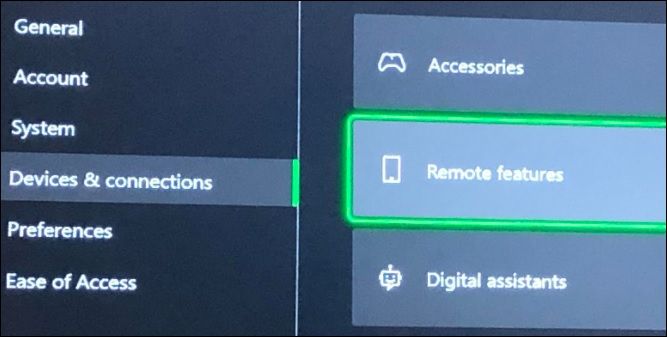
- Перейдите в меню «Устройства и подключения» (“Devices & Connections”).
- Выберите подраздел «Удалённые функции» (“Remote Features”). При включённой дополнительной защите придётся ввести шестизначный PIN.
В этом меню будет описание доступных удалённых возможностей, включая удалённую установку игр. Для включения выделите опцию и нажмите X на контроллере; когда функция активна, рядом появится галочка.
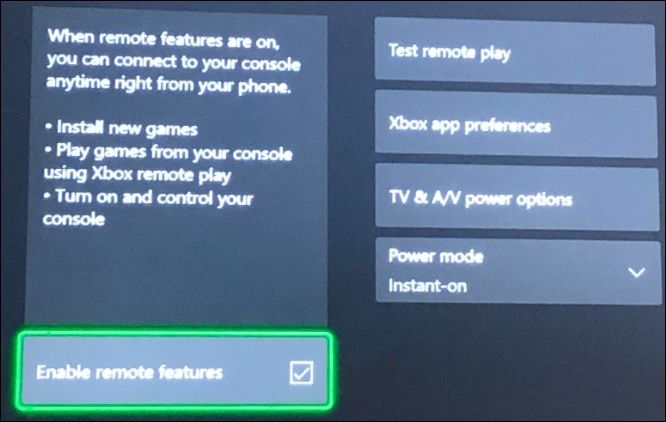
Важно: также установите режим питания в «Мгновенное включение» (“Instant-On”). Если консоль находится в режиме низкого энергопотребления, удалённые функции работать не будут.
Удалённая загрузка игр через приложение Xbox
Перед началом убедитесь, что на консоли включён удалённый доступ и режим питания настроен как указано выше. Затем настройте мобильное приложение Xbox на вашем Android или iPhone и войдите под той же учётной записью Microsoft, что и на консоли.
В приложении откройте библиотеку через нижнюю панель и перейдите на вкладку «Игры».

Здесь отображаются ваши цифровые покупки и игры, доступные по подписке Game Pass (если она у вас есть). Найдите нужную игру и коснитесь её карточки — вы попадёте на страницу игры, где должна быть кнопка «Загрузить».
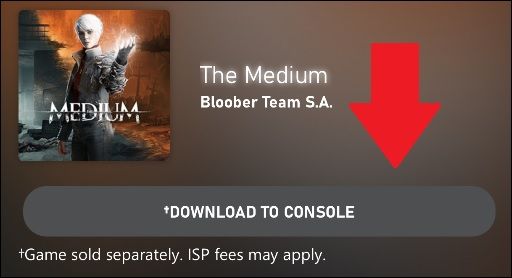
Некоторые игры (особенно тайтлы с обратной совместимостью для Xbox 360) могут не показывать кнопку «Загрузить» в приложении Xbox. В таких случаях используйте приложение Xbox Game Pass (см. ниже).
Нажмите «Загрузить на консоль» для выбранной игры. Приложение может предупредить, что для платных игр потребуется покупка, если у вас нет Game Pass — подтвердите загрузку в появившемся окне.

После отправки команды приложение редко показывает явный индикатор загрузки; проверьте консоль при следующем включении — игра либо уже установлена, либо находится в очереди загрузок.
Примечание: приложение может инициировать установку, но потребовать оплату при первой попытке запуска — это нормальное поведение для платных тайтлов.
Удалённая загрузка игр через приложение Xbox Game Pass
Приложение Game Pass удобно для всех игр, доступных по подписке, включая некоторые игры Xbox One и Xbox 360, которые не всегда видны в основном приложении Xbox.
Откройте приложение Xbox Game Pass на смартфоне. На главном экране отобразится каталог доступных игр; найдите нужную игру и откройте её карточку.
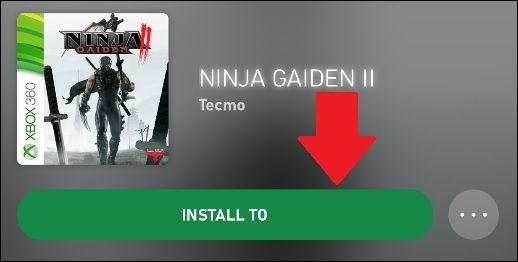
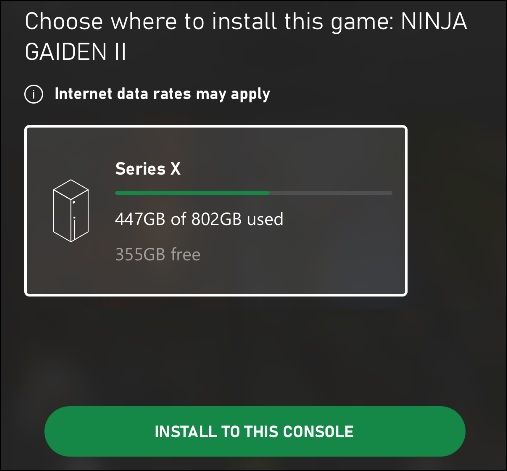
Нажмите кнопку «Установить на» (“Install to”), после чего появится меню выбора консоли. Выберите вашу Series X или S и подтвердите «Установить на эту консоль».
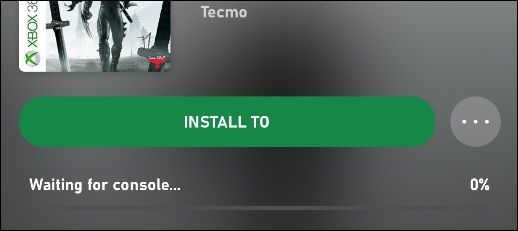
После отправки команды под кнопкой появится индикатор «Ожидание консоли» — это значит, что команда поставлена в очередь и ожидает, пока консоль примет её и начнёт загрузку. В библиотеке приложения есть список загрузок и ожидающих игр.
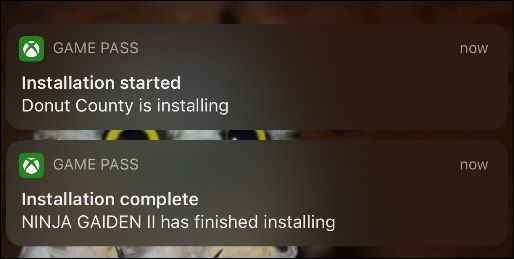
Уведомления: когда игра начнёт устанавливаться и когда установка завершится, приложение пришлёт соответствующие уведомления на телефон.
Краткий пошаговый метод (минимальный набор действий)
- На консоли: Настройки → Устройства и подключения → Удалённые функции → Включить. Убедитесь, что режим питания — Мгновенное включение.
- На телефоне: Откройте приложение Xbox или Xbox Game Pass и войдите в ту же учётную запись Microsoft.
- В приложении найдите игру в библиотеке (или каталоге Game Pass) и нажмите «Загрузить на консоль»/«Установить на эту консоль».
- Подтвердите покупку, если требуется. Дождитесь уведомления о начале и завершении установки.
Контрольный список перед отправкой установки
- Xbox включён в режиме Instant-On.
- На консоли активированы удалённые функции и введён PIN (если применимо).
- Телефон подключён к интернету и авторизован в той же учётной записи Microsoft.
- Достаточно свободного места на жёстком диске консоли.
- Для платных игр доступен способ оплаты или активна подписка Game Pass.
Типичные проблемы и их решения
Важно: перечисленные шаги — наиболее распространённые решения. Если проблема сохраняется, проверьте состояние сервиса Xbox Live на официальном сайте Microsoft.
Консоль не реагирует на команду загрузки:
- Убедитесь, что включён «Instant-On». Без него удалённые команды не работают.
- Проверьте, что телефон и консоль связаны одной учётной записью.
- Попробуйте перезагрузить консоль и повторить команду.
Кнопка «Загрузить» отсутствует в приложении Xbox:
- Проверьте приложение Xbox Game Pass — игра может быть доступна там.
- Убедитесь, что версия игры поддерживает цифровую загрузку (некоторые обратные совместимые версии 360 ограничены).
Игра отправлена, но не скачивается долгое время:
- Проверьте очередь загрузок на консоли (Настройки → Система → Хранилище → Очередь загрузок).
- Если очередь длинная, удалите ненужные загрузки или приоритетизируйте нужную игру.
Приложение запрашивает оплату при запуске игры:
- Это означает, что вы отправили установку, но у вас нет прав на запуск (нет покупki или подписки). Купите игру или активируйте Game Pass.
Альтернативные подходы
- Установка по сети с ПК: Войдите в приложение Xbox для Windows и отправляйте установки на консоль так же, как с мобильного приложения.
- Управление через веб: В некоторых случаях страницу игры в Microsoft Store можно открыть в браузере и выбрать установку на консоль из учётной записи.
- Доступ по локальной сети: Подключитесь к той же локальной сети и используйте сетевые инструменты для управления загрузками (подходит для продвинутых пользователей).
Совместимость и ограничения
- Xbox Game Pass обычно показывает больше доступных игр, включая некоторые версии Xbox 360.
- Физические диски требуют наличия дисковода и не могут быть установлены удалённо без диска.
- Некоторые региональные или изданные версии могут быть недоступны в каталоге вашей учётной записи.
Роли и чек-листы (кто что делает)
- Игрок:
- Проверяет наличие места и оплаченные подписки.
- Запускает установку через мобильное приложение.
- Хозяин консоли (тот, кто контролирует настройки):
- Включает удалённые функции и режим питания.
- Управляет очередью загрузок и правами доступа для других учётных записей.
- Родитель/опекун:
- Проверяет покупки и установки в учётной записи ребёнка.
- Ограничивает возрастной доступ и подтверждает расходы.
Краткий словарь
- Удалённые функции — настройка Xbox, разрешающая подключение и отправку команд с другого устройства.
- Instant-On / Мгновенное включение — режим питания, при котором консоль остаётся в состоянии, позволяющем удалённые действия.
- Очередь загрузок — список задач на установку/скачивание на консоли.
Социальные превью (рекомендации)
- OG заголовок: Удалённая установка игр на Xbox Series X|S
- OG описание: Быстрая инструкция по удалённой установке игр с iPhone или Android: настройки консоли, приложения Xbox и Game Pass, а также советы по устранению проблем.
Краткое объявление (100–200 слов)
Удалённая установка игр на Xbox Series X или S позволяет отправлять загрузки прямо с телефона — удобно, если вы хотите подготовить консоль к игровому вечеру или скачать новую игру по пути домой. Для этого включите в настройках консоли «Удалённые функции» и установите режим питания «Мгновенное включение», затем откройте приложение Xbox или Xbox Game Pass на iPhone/Android под той же учётной записью Microsoft. Найдите игру в библиотеке или каталоге Game Pass, выберите «Загрузить на консоль» и подтвердите установку. Если игра не видна в приложении Xbox, попробуйте приложение Game Pass — оно поддерживает больше обратных совместимых тайтлов. В статье также есть чек-лист перед установкой и разделы по типичным проблемам и их устранению.
Итог
Удалённая загрузка — простая и удобная функция, если правильно настроить консоль и учётные записи. Проверьте режим питания и включите удалённые функции, используйте приложение Xbox или Game Pass в зависимости от игры, и следуйте чек‑листу и разделу устранения проблем при затруднениях.
Важно: если после всех шагов не происходит установки, проверьте статус службы Xbox Live и убедитесь, что ваша учётная запись имеет права на запуск игры.

Похожие материалы

RDP: полный гид по настройке и безопасности

Android как клавиатура и трекпад для Windows

Советы и приёмы для работы с PDF

Calibration в Lightroom Classic: как и когда использовать

Отключить Siri Suggestions на iPhone
