
Как установить XBMC на iPad
Быстрые ссылки
- Что понадобится
- Установка XBMC на iPad
- Настройка профилей и источников
- Советы по синхронизации и безопасности
- Контрольные списки и устранение неполадок
Что понадобится
Коротко: минимум программного и аппаратного — главное требование здесь — джейлбрейк.
- Джейлбрейкнутый iOS‑устройство (iPad, iPhone, iPod Touch) с iOS 4.0 или новее.
- Установленное приложение Cydia.
- Доступ в интернет с iPad для добавления репозитория и скачивания пакета.
- Базовые навыки работы с файловой системой iOS (iFile, SFTP) — пригодятся для синхронизации и резервного копирования.
Важно: джейлбрейк открывает дополнительные возможности, но увеличивает риск безопасности и может аннулировать гарантию. Прежде чем продолжать, убедитесь, что вы понимаете связанные с этим риски.
Примечание: В тексте далее для краткости будем писать «iPad», хотя инструкции применимы и к iPhone/iPod Touch (особенно к iPhone 3GS и выше и современным iPod Touch соответствующих поколений).
Короткая терминология
- XBMC — медиаплеер с открытым исходным кодом для домашнего кинотеатра (позже проект был переименован в Kodi; в статье остаётся термин XBMC, как в исходном руководстве).
- Cydia — менеджер пакетов для джейлбрейкнутых iOS‑устройств.
- Репозиторий — источник пакетов для Cydia.
- SMB — протокол «Windows network» для общего доступа к файлам по сети.
Установка XBMC на iPad — пошагово
- Откройте Cydia на iPad.
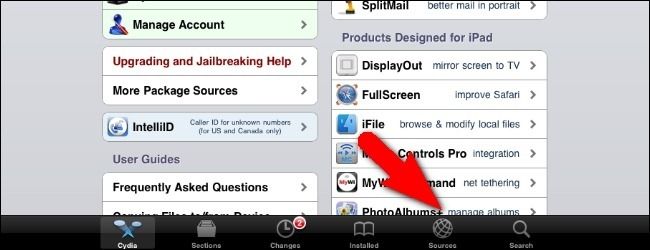
- На главном экране Cydia нажмите «Sources» (Источники).
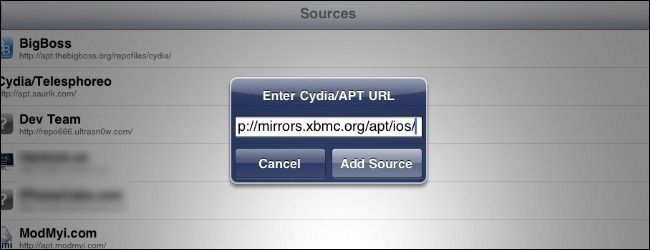
- Нажмите «Edit» (Редактировать), затем «Add» (Добавить).
- Введите URL репозитория XBMC: http://mirrors.xbmc.org/apt/ios/
- Нажмите «Add Source» и дождитесь завершения обновления списка пакетов.
- В списке источников появится запись teamXBMC.
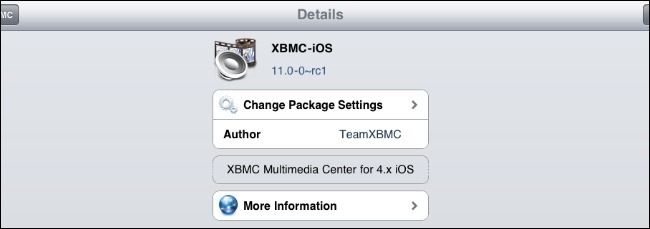
- Откройте teamXBMC → XBMC‑iOS и нажмите «Install» → «Confirm».
- Дождитесь установки и нажмите «Return to Cydia».
После этих шагов у вас будет установлен пакет XBMC на устройстве. Запустите приложение XBMC из списка приложений iOS.
Важно: если репозиторий недоступен или установка завершается ошибкой, проверьте подключение к интернету, правильность URL и совместимость версии пакета с вашей версией iOS.
Почему нужны разные профили: модель использования
Ментальная модель: представьте два режима использования — «Дом» и «В пути». В режиме «Дом» у вас доступ к сетевым ресурсам (NAS, домашний сервер XBMC/MySQL). В режиме «В пути» сетевые ресурсы часто недоступны — тогда нужна чистая локальная конфигурация, чтобы приложение не пыталось синхронизироваться с отсутствующими серверами и не падало.
Без разделения профилей могут возникнуть две проблемы:
- Ошибки доступа к сетевым источникам при отсутствии сети.
- Краш приложения при попытке связаться с MySQL или сетевыми базами данных.
Чтобы избегать этих ситуаций, создаём минимум две профили: Master (Дом) и Travel (В пути).
Настройка профилей в XBMC
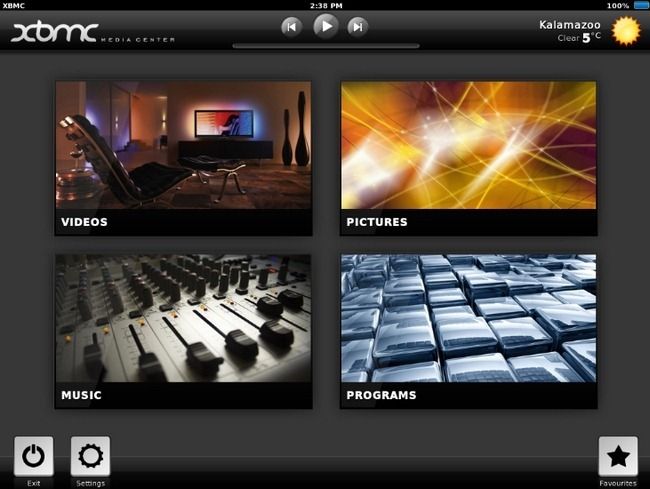
- Запустите XBMC.
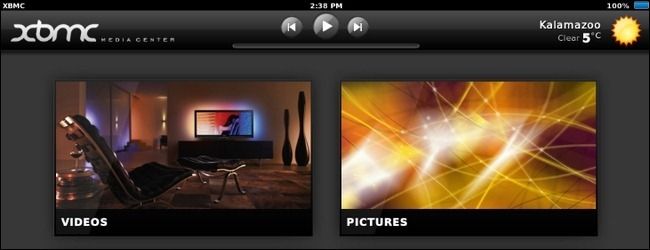
- На первом запуске выберите категорию (Videos, Pictures, Music, Programs). Мы настраиваем видео.
- В левом нижнем углу нажмите значок настроек (шестерёнка).
- В меню настроек в левом нижнем углу выберите «Profiles» (Профили).
- По умолчанию вы в Master (главный) профиле и «Login screen» (Экран входа) выключен.
- Нажмите «Add Profile…» и создайте вторую запись. Для ясности назовите её Travel.
- При выборе корневой папки оставьте путь по умолчанию (например /masterprofile/profiles/Travel) и нажмите OK.
- В диалоге дополнительных настроек оставьте «Media info» и «Media Source» как Separate (Отдельно) — это важно для независимости библиотек.
- При запросе «Start fresh» (Начать с чистого листа) выберите «Start fresh».
- Вернитесь и включите «Login screen» (Экран входа) в настройках профилей.
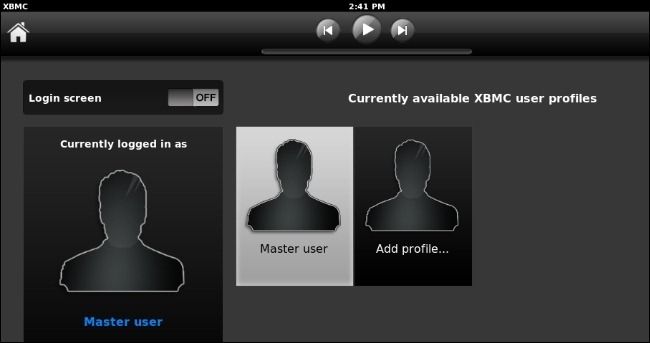
Теперь при запуске XBMC вы будете видеть экран выбора профиля и сможете переключаться между Master и Travel.
Конфигурация профиля Master (домашняя сеть)
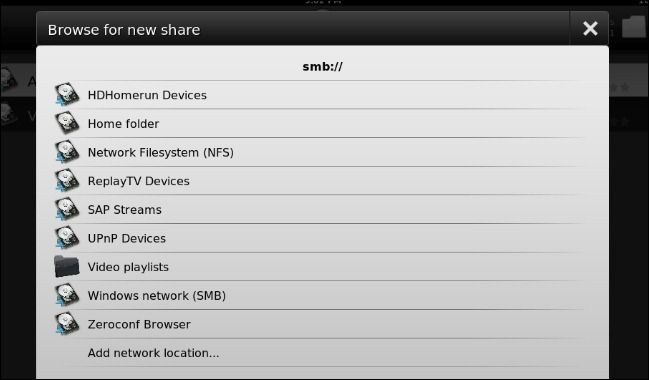
- Выберите профиль Master.
- На главном экране XBMC перейдите в Videos → Add Videos.
- Выберите «Windows network (SMB)» для добавления общих папок в сети.
- Найдите ваш NAS или медиасервер, укажите путь к папке с фильмами/сериалами и задайте тип содержимого (Movies, TV Shows и т. д.).
- Если вы используете централизованную базу (MySQL) для синхронизации нескольких установок XBMC в доме, укажите параметры сервера MySQL в настройках. Учтите, что при отсутствии доступа к MySQL приложение может вести себя нестабильно, поэтому наличие отдельного профиля «В пути» критично.
Копирование sources.xml
Если у вас уже настроены другие экземпляры XBMC в доме, можно скопировать файл sources.xml из профиля другой установки в профиль iOS. На iOS файл профиля находится в:
/private/var/mobile/Library/Preferences/XBMC/userdata/
Для доступа используйте iFile или подключение по SFTP (доступно на джейлбрейкнутом устройстве). Копировать стоит только при уверенности в совместимости версий XBMC.
Конфигурация профиля Travel (локальные файлы)
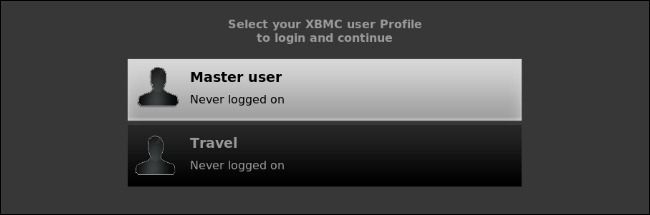
- Выйдите из XBMC и запустите приложение заново, чтобы выбрать профиль Travel на экране входа.
- Перейдите в Videos → Add Videos → Browse → Home folder.
- Для просмотра видео, синхронизированного через iTunes, укажите путь:
/var/mobile/Media/iTunes_Control/Video/
- Если вы хотите хранить собственные видео вне iTunes, создайте папку, например /var/mobile/Media/MyVids/ и добавьте её через Browse → Home folder.
- Укажите тип содержимого и начните сканирование источников, чтобы XBMC создал библиотеку и загрузил обложки и метаданные.
Совет: используйте привычные инструменты (iFile, SFTP) для загрузки видео в локальную папку; это быстрее, чем синхронизация через iTunes, если у вас уже есть файлы на компьютере.
Дополнительные советы и сценарии использования
Альтернативные подходы
- Сторонние медиаплееры: если вы не хотите джейлбрейкать устройство, рассмотрите приложения из App Store, такие как Plex, Infuse, VLC — они поддерживают потоковую передачу и локальные папки без джейлбрейка.
- Сборка вручную: для опытных пользователей возможно собрать XBMC/Kodi из исходников и установить особым образом, но это требует опыта разработки и подписывания приложений.
Когда этот метод не подходит
- Если устройство не может быть джейлбрейкнуто по версии iOS/модели.
- Если вы не готовы принимать риски джейлбрейка (безопасность/гарантия).
- Если вам нужна официальная поддержка App Store.
Безопасность и конфиденциальность
- Джейлбрейк делает устройство более уязвимым: устанавливайте пакеты только из доверенных репозиториев.
- При настройке SMB/FTP убедитесь, что используется безопасная сеть, особенно при передаче паролей.
- Если вы подключаете MySQL для синхронизации, ограничьте доступ к серверу с доверенных адресов.
Совместимость и миграция
- XBMC для iOS ориентирован на конкретные версии iOS. Если при установке вы видите несовместимость, ищите более старую версии пакета в архиве репозитория или используйте альтернативы.
- Перед импортом sources.xml убедитесь, что форматы путей и кодировки совместимы.
Чек-листы: быстрые инструкции
Чек-лист «Перед установкой»:
- Сделан бекап iPad через iTunes или iCloud.
- Устройство джейлбрейкнуто и Cydia установлена.
- Есть доступ к интернету для добавления репозитория.
Чек-лист «Установка XBMC»:
- [ ] Добавлен репозиторий http://mirrors.xbmc.org/apt/ios/
- Установлен пакет XBMC‑iOS через Cydia.
- Приложение успешно запустилось.
Чек-лист «Настройка профилей»:
- Созданы профили Master и Travel.
- Включён экран входа для выбора профиля.
- Master настроен для доступа к SMB/сетевому медиасерверу.
- Travel настроен для локальных папок (/var/mobile/Media/…).
Тестовые сценарии и критерии приёмки
Критерии приёмки (минимальные):
- XBMC успешно устанавливается и запускается без крашей на выбранной версии iOS.
- Профиль Master может подключиться к сетевому SMB‑ресурсу и проигрывать файл по сети.
- Профиль Travel отображает и проигрывает локальные файлы из /var/mobile/Media/
- При отсутствии сети приложение не падает в профиле Travel.
Тестовое покрытие:
- Попытка открыть сеть при отсутствии Wi‑Fi → ожидаемый результат: обработка ошибки, приложение не закрывается.
- Сканирование новой локальной папки → ожидаемый результат: элементы появляются в библиотеке с метаданными (если тип указан).
Отладка и устранение проблем
Симптом: приложение падает при запуске
- Проверьте, не включён ли в профиле Master синхронизированный MySQL‑сервер, который недоступен.
- Попробуйте запустить в профиле Travel (чистая конфигурация).
- Временно удалите файл sources.xml или otheruserdata, если вы импортировали их вручную.
Симптом: нет доступа к SMB‑шаре
- Убедитесь, что iPad и сервер в одной сети и доступны пинги/SSH.
- Проверьте учётные данные SMB (логин/пароль) и права доступа к папке.
Симптом: отсутствуют метаданные/обложки
- Укажите правильный тип содержимого (Movies, TV Shows) при добавлении источника.
- Запустите «Scan for new content» в меню источника и дождитесь завершения.
Саветы по синхронизации нескольких устройств
Если в доме несколько инсталляций XBMC и вы хотите синхронизировать просмотр:
- Используйте общую базу данных MySQL для userdata; Master профиль должен быть настроен на этот сервер.
- Для iOS‑устройств обеспечьте стабильный доступ к MySQL при нахождении в домашней сети.
- Для поездок используйте отдельный профиль без привязки к MySQL, чтобы избежать крашей.
Важно: при использовании MySQL убедитесь, что версии XBMC на всех устройствах достаточно совместимы, иначе возможны ошибки схемы базы данных.
Роль‑ориентированные контрольные списки
Для домашнего пользователя (Master):
- Убедиться, что NAS/медиасервер включён и доступен по SMB.
- Настроить MySQL синхронизацию при необходимости.
- Проверить права доступа к файлам.
Для путешествующего пользователя (Travel):
- Перенести нужные видео в /var/mobile/Media/ или /var/mobile/Media/MyVids/.
- Проверить воспроизведение локальных файлов.
- Выключить сетевые скрипты, которые могут пытаться обращаться к серверу.
Риски и рекомендации
Риск: джейлбрейк и сторонние репозитории
- Устанавливайте пакеты только из доверенных источников. Репозитории могут содержать неподписанные пакеты, которые вмешиваются в системные компоненты.
- Делайте резервные копии перед внесением изменений.
Риск: потеря доступа к медиатекам
- Храните резервную копию sources.xml и userdata перед копированием между устройствами.
- При миграции данных проверяйте целостность файлов.
Быстрая инструкция (Playbook) — сократите до минимума
- Скопируйте резервную копию iPad.
- Убедитесь, что устройство джейлбрейкнуто и Cydia доступна.
- Добавьте репозиторий http://mirrors.xbmc.org/apt/ios/ и установите XBMC‑iOS.
- Создайте профили Master и Travel, включите экран входа.
- В Master добавьте SMB‑источник; в Travel добавьте локальную папку (/var/mobile/Media/).
- Проверьте воспроизведение в обоих профилях.
Частые ошибки и как их избежать
- Ошибка: «Package not compatible with this version of iOS» — решение: попробуйте найти совместимую версию пакета в репозитории или используйте альтернативный медиаплеер.
- Ошибка: краши при отсутствии сети — решение: используйте отдельный профиль для работы вне сети.
- Проблемы с кодировкой названий — создавайте правильные метаданные и при необходимости переименуйте файлы.
Заключение
Если вы последовали инструкциям, у вас получилась гибкая установка XBMC на iPad: один профиль для домашней синхронизации с сетью и общий медиасервером, и отдельный профиль для просмотра локальных видео в дороге. Такой подход минимизирует ошибки доступа к удалённым сервисам и делает использование медиаплеера удобным в разных сценариях.
Ключевые рекомендации:
- Всегда делайте резервные копии перед изменениями.
- Поддерживайте отдельные профили для разных сценариев использования.
- Учитывайте риски джейлбрейка и устанавливайте пакеты из проверенных репозиториев.
Короткое резюме и шаги для быстрого старта:
- Джейлбрейк → 2. Cydia → 3. Добавить репозиторий XBMC → 4. Установить XBMC‑iOS → 5. Создать Master и Travel профили → 6. Настроить сетевые и локальные источники.

Похожие материалы

RDP: полный гид по настройке и безопасности

Android как клавиатура и трекпад для Windows

Советы и приёмы для работы с PDF

Calibration в Lightroom Classic: как и когда использовать

Отключить Siri Suggestions на iPhone
