
WordPress на Cloud9 — быстро и бесплатно
Что такое Cloud9?
Cloud9 — это облачная среда разработки (IDE). Она работает в браузере и поддерживает десятки языков. Для наших целей важно, что Cloud9 предлагает бесплатные рабочие места с базовыми ресурсами: 1 CPU, 512 МБ оперативной памяти и 2 ГБ диска. Этого достаточно для временной установки WordPress и экспериментов. Установка WordPress в Workspace выполняется почти в один клик.
Быстрая инструкция: установка WordPress на Cloud9
Ниже — пошаговая инструкция для новичков. Действуйте по шагам, не нужно писать код.
Шаг 1 — Войдите на сайт Cloud9
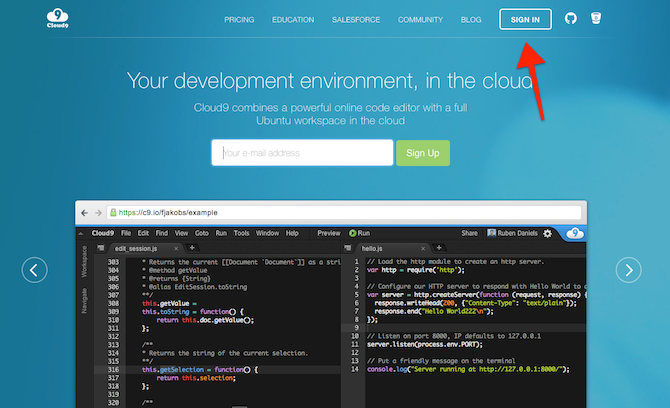
Перейдите на сайт Cloud9 и нажмите “Войти” в верхней панели.
Шаг 2 — Зарегистрируйтесь
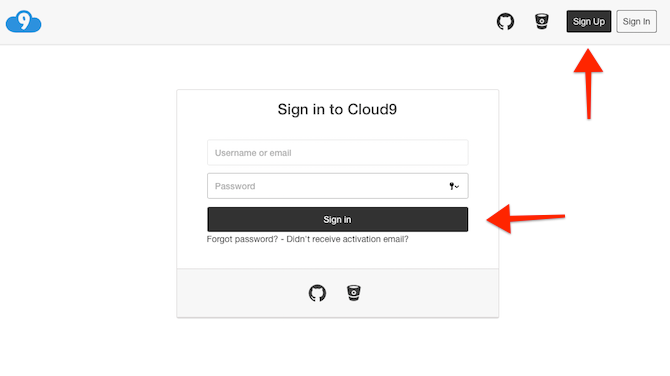
Если у вас ещё нет аккаунта, зарегистрируйтесь на следующем экране.
Шаг 3 — Создайте рабочее пространство
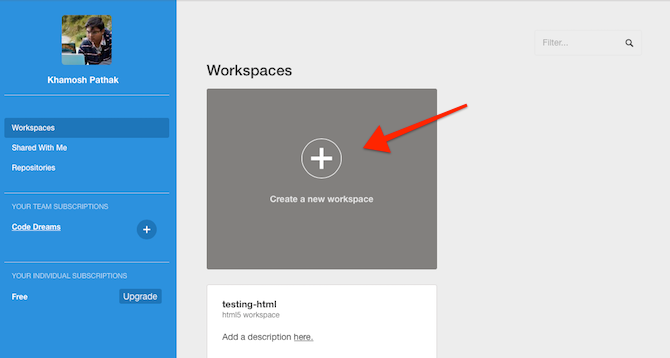
После входа откройте раздел “Workspaces” и нажмите “Create a new workspace”.
Шаг 4 — Выберите шаблон WordPress
Задайте имя рабочему пространству и при необходимости команду. Можно создать приватное рабочее место (обычно бесплатно один раз). В разделе шаблонов выберите “WordPress” и нажмите “Create Workspace”.
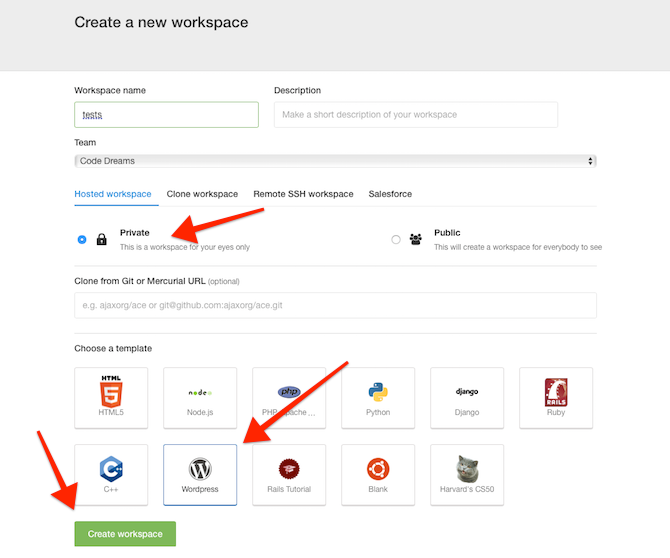
Шаг 5 — Дождитесь развёртывания
Cloud9 поднимет виртуальный сервер. Это может занять минуту — дождитесь завершения.
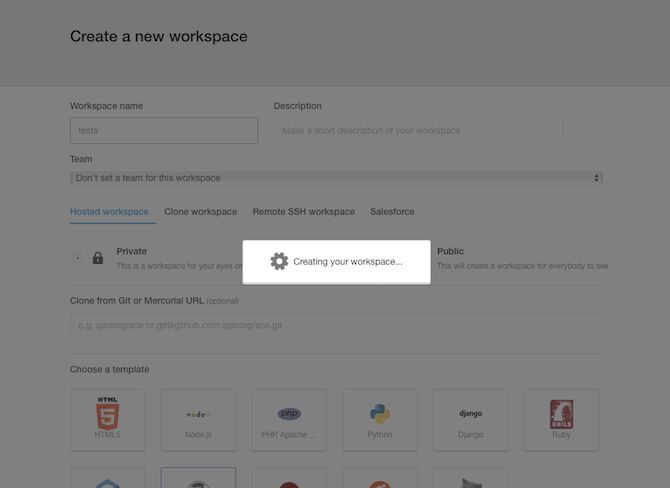
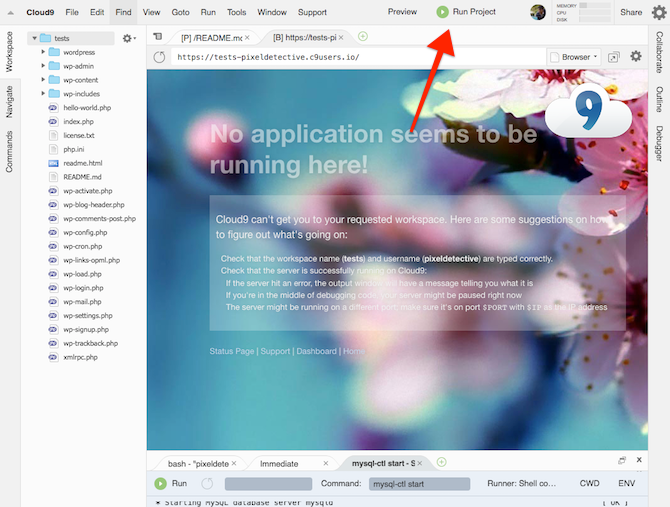
Шаг 6 — Откройте IDE и запустите проект
Вы попадёте в IDE Cloud9. Игнорируйте код, если не хотите его трогать. Нажмите «Run Project» в верхней панели.
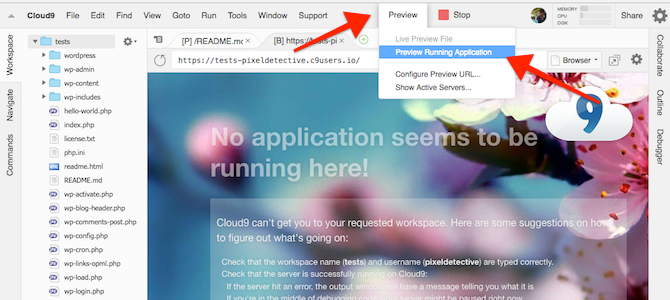
Шаг 7 — Просмотрите запущенное приложение
Когда сервер запущен, кликните “Preview” и выберите “Preview Running Application”.
Шаг 8 — Откройте сайт в отдельном окне
Скриншот покажет экран установки WordPress. Нажмите кнопку “Pop Out into New Window”, чтобы открыть полноэкранный режим в новом окне.
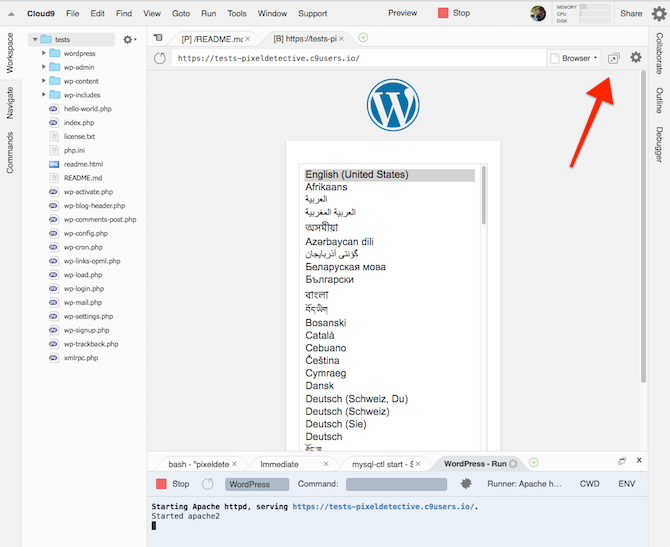
Настройка WordPress в полноэкранном режиме
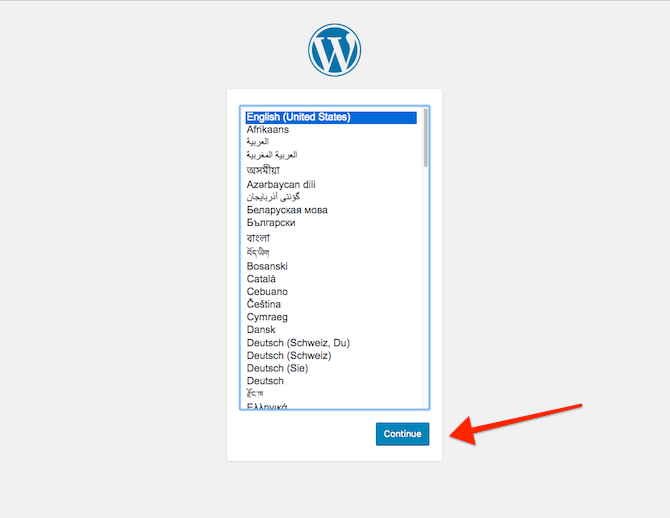
Выбор языка и базовая установка
- Выберите язык и нажмите “Continue”.
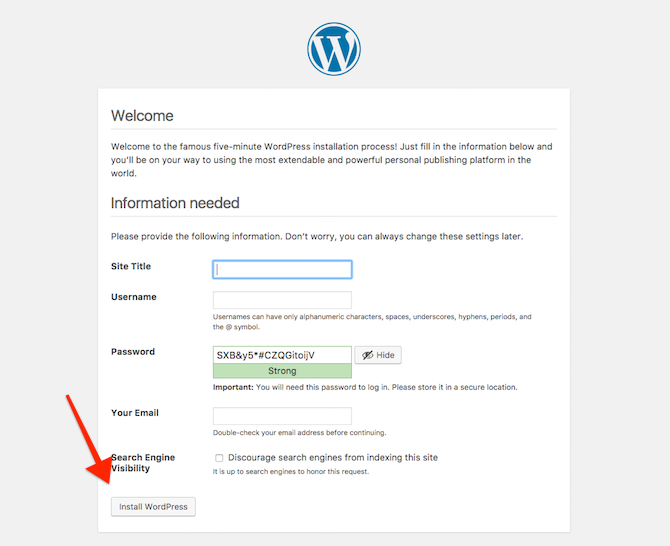
- На экране приветствия задайте название сайта, имя пользователя, пароль и e‑mail. Нажмите “Install WordPress”.
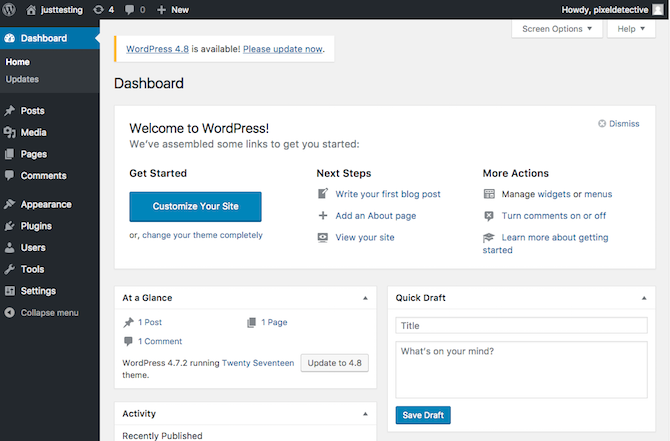
- Готово — вы попадёте в панель администратора WordPress. Устанавливайте темы, активируйте плагины, публикуйте записи.
Важно: пока рабочее пространство Cloud9 активно, сайт доступен. Это тестовая среда, а не полноценный продакшн-сайт.
Когда этот способ подходит и когда нет
- Подходит, если вы хотите быстро протестировать тему или плагин.
- Отлично для обучения, экспериментов и подготовки контента.
- Не подходит для публичного сайта с трафиком, платежами или высокой нагрузкой. Ресурсы ограничены и среда не предназначена для длительной публичной работы.
Альтернативные подходы
- XAMPP / WAMP — локальный сервер на вашем компьютере. Хорош для офлайн-тестирования и более мощных конфигураций.
- Local by Flywheel / LocalWP — GUI-инструменты для локальной установки WordPress, просты для дизайнеров и блогеров.
- Docker — гибкий и реплицируемый вариант для разработчиков. Требует базовых знаний контейнеризации.
Как перенести сайт с Cloud9 на реальный хост
- Экспорт: используйте стандартный экспорт XML для контента и экспорт базы данных через phpMyAdmin (если он доступен) или WP Migrate DB.
- Файлы: скачайте wp-content (темы, плагины, загрузки) через встроенный файловый менеджер или git/rsync.
- На новом хостинге создайте базу данных и пользователя. Импортируйте SQL и XML, загрузите файлы.
- Исправьте wp-config.php и при необходимости обновите URL в базе данных.
Совет: для простого переноса можно использовать плагины миграции (например All-in-One WP Migration). Проверяйте совместимость плагинов с вашей версией PHP и MySQL.
Проверочный чек‑лист перед переносом
- Скопировать папку wp-content
- Экспортировать/импортировать базу данных
- Обновить wp-config.php (данные БД)
- Поиск и замена старого URL на новый
- Проверить работу форм и плагинов
- Настроить HTTPS на новом хосте
Безопасность и приватность
- Не используйте тестовые логины в продакшне. Создайте нового администратора при переносе.
- Удалите неиспользуемые темы и плагины.
- Убедитесь, что на продакшн‑сайте включён HTTPS.
- Если в тестовой среде использовались реальные данные пользователей, удалите их перед распространением.
Критерии приёмки
- Сайт корректно отображается в новом окружении.
- Все активные плагины работают без ошибок.
- Формы и отправка почты функционируют.
- SSL настроен и страницы открываются по HTTPS.
Частые вопросы (FAQ)
Можно ли использовать Cloud9 для постоянного сайта?
Нет. Cloud9 предназначен для разработки и тестирования. Он не гарантирует SLA или ресурсы для публичного продакшна.
Нужно ли знать код, чтобы использовать этот метод?
Нет. Вы можете полностью пройти установку и настроить тему через интерфейс без знаний программирования.
Как долго сохраняются данные в рабочем пространстве?
Данные сохраняются, пока ваше рабочее пространство существует. Рекомендуется регулярно делать резервные копии и экспорт контента.
Короткая методика для быстрого старта (3 шага)
- Создайте Workspace с шаблоном WordPress.
- Запустите проект и откройте предпросмотр в новом окне.
- Пройдите стандартную установку WordPress и начните настраивать тему.
Заключение
Cloud9 даёт быстрый и простой путь для тестирования self-hosted WordPress без установки локальных серверов. Подойдёт новичкам и тем, кто хочет быстро прототипировать темы и плагины. Для реального сайта перенесите контент на полноценный хостинг, настроив базу данных и SSL.
Важно: проверяйте плагины и делайте резервные копии перед переносом.
Image Credits: Maksym Povozniuk/Shutterstock

Похожие материалы

Несколько аккаунтов Skype: Multi Skype Launcher

Журнал для работы: повысить продуктивность

Персональные звуки уведомлений на Android

Скачивание шоу Hulu для офлайн‑просмотра

Microsoft Start: персонализированная новостная лента
