
Установка WordPress локально на Windows
Важно: локальный сайт виден только с вашего компьютера по адресу localhost. Для совместной работы используйте экспорт/импорт или настройку локальной сети.
Что такое локальный сайт WordPress
Локальный сайт WordPress — это копия WordPress, установленная на вашем компьютере. Он использует локальный сервер (Apache или аналог), PHP и базу данных MySQL/MariaDB. Это тестовая среда: вы можете обновлять плагины, менять темы и проводить эксперименты без риска повредить живой сайт.
Коротко о терминах:
- Localhost — адрес вашего компьютера (обычно http://localhost).
- XAMPP/WAMP — пакеты для запуска Apache, PHP и MySQL на Windows.
- phpMyAdmin — веб-интерфейс для управления базами данных MySQL.
Плюсы и когда это не подходит
Преимущества:
- Полная свобода для тестов и отладки.
- Быстрая разработка без задержек сети.
- Можно экспериментировать с настройками сервера.
Когда локальная установка не подходит:
- Если нужно, чтобы над сайтом одновременно работали удалённые разработчики (лучше использовать staging-сервер или облачный dev).
- Для тестирования производительности под реальной нагрузкой (нужен тестовый сервер с сетевыми условиями и масштабируемостью).
Быстрый план действий
- Установить XAMPP (или WAMP/Docker/Local).
- Запустить Apache и MySQL.
- Создать базу данных в phpMyAdmin.
- Скачать и распаковать WordPress в папку htdocs.
- Пройти установку через http://localhost/имя_папки и войти в wp-admin.
Подготовка: выбор среды (альтернативы)
Если вы решаете, чем пользоваться, рассмотрите варианты:
- XAMPP — кроссплатформенный, знаком большинству пользователей Windows. Подходит для новичков.
- WAMP — только для Windows, интегрированная панель управления. Удобен тем, кто не собирается менять ОС.
- Local (бывший Local by Flywheel) — графический интерфейс и упрощённые инструменты экспорта/импорта; удобен для дизайнеров.
- Docker — гибкий, воспроизводимый и пригоден для командной работы и CI; требует знаний контейнеризации.
Выбор зависит от целей: для быстрого старта берите XAMPP или Local; для командной разработки — Docker.
Установка: пошаговая инструкция
Шаг 1: Скачать и установить XAMPP
- Скачайте XAMPP с официального сайта.
- Установите, следуя мастеру установки.
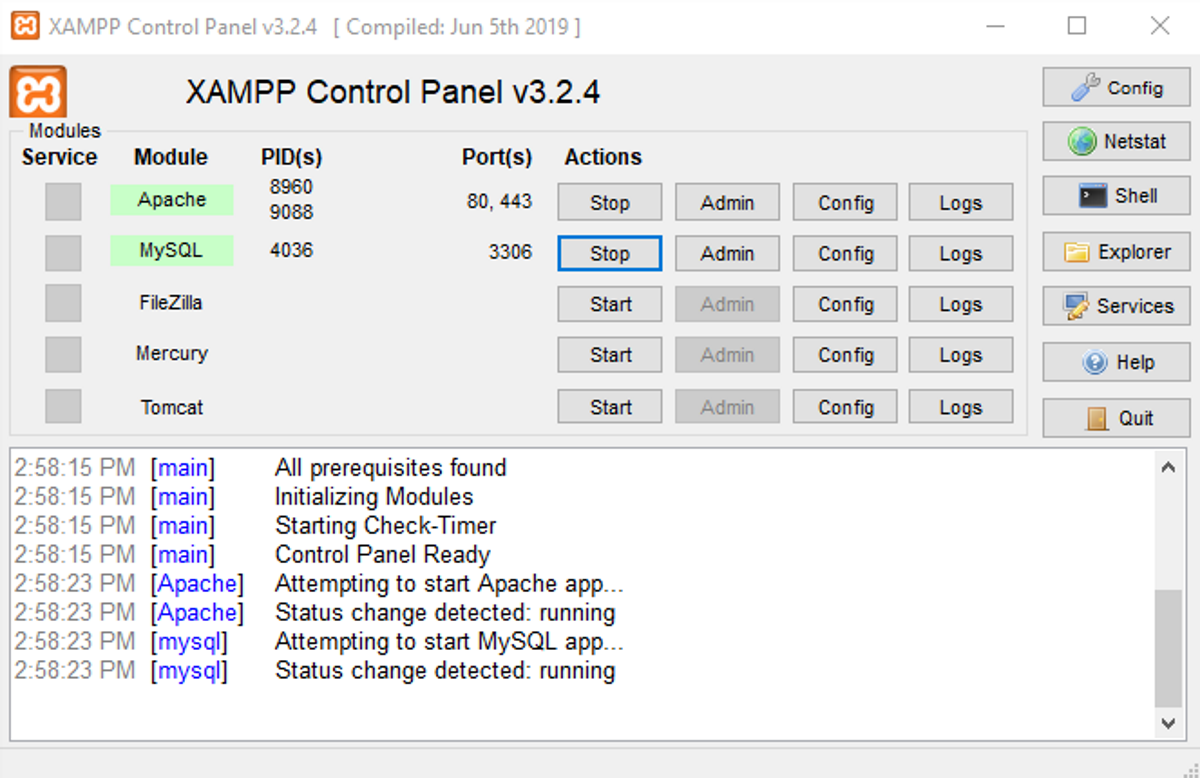
- Запустите XAMPP Control Panel.
В панели управления нажмите кнопку Start рядом с Apache и MySQL. Если названия модулей подсветятся зелёным, они запущены.
Совет: не запускайте лишние сервисы (FileZilla, Tomcat), если они вам не нужны — это сэкономит оперативную память.
Шаг 2: Создать базу данных в phpMyAdmin
- В XAMPP Control Panel нажмите Admin рядом с MySQL — откроется phpMyAdmin.
- Нажмите «New» в левой колонке.
- Введите имя базы данных, например mysite.
- Выберите Collation (utf8mb4_general_ci или utf8mb4_unicode_ci рекомендуются для корректной работы с кириллицей).
- Нажмите «Create».
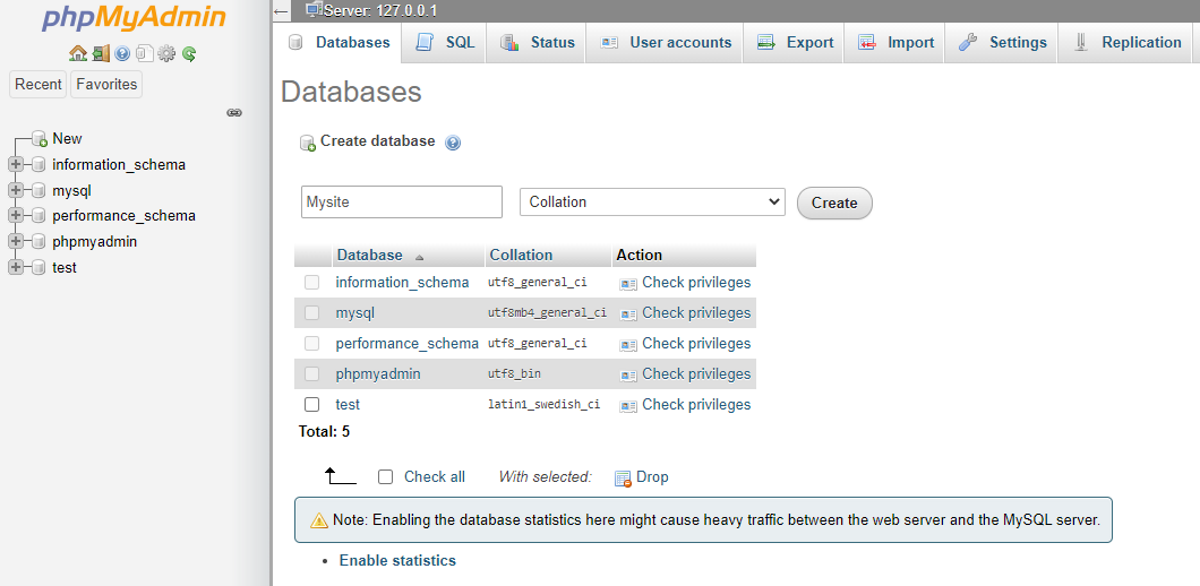
Примечание: в локальной среде имя базы и имя папки проекта могут совпадать, но это не обязательно — важно правильно указать Database Name в процессе установки WordPress.
Шаг 3: Скачать WordPress и поместить файлы в htdocs
- Скачайте последнюю версию WordPress с wordpress.org.
- Распакуйте архив.
- Переименуйте папку с файлами в понятное имя проекта (например mysite).
- Откройте XAMPP Control Panel → Explorer → htdocs.
- Скопируйте папку mysite в htdocs.
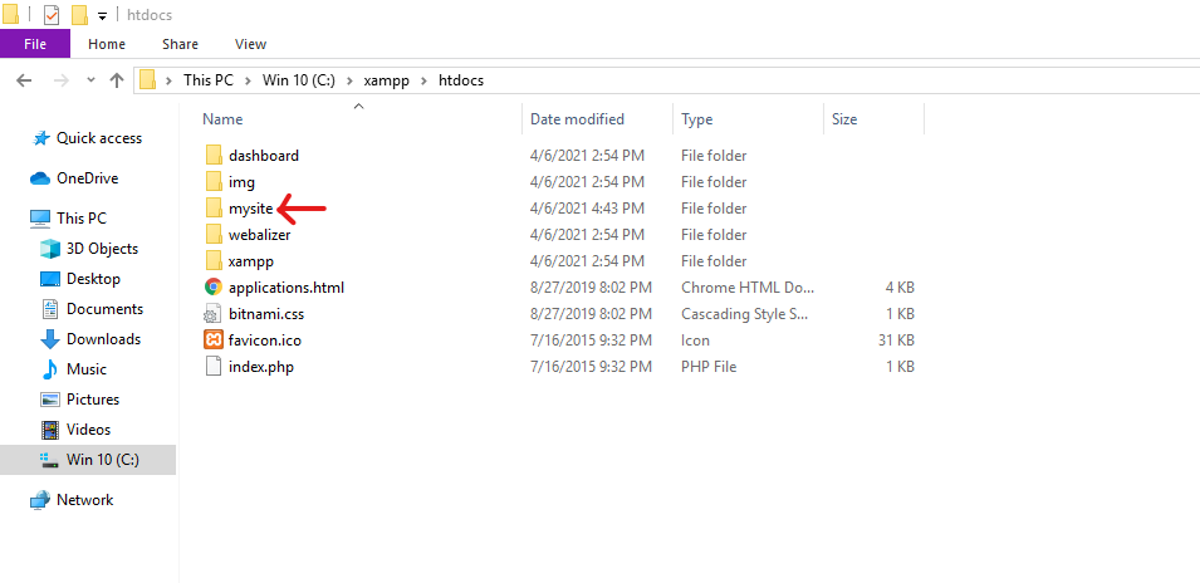
Храните проекты в отдельных папках внутри htdocs, чтобы позже можно было быстро переключаться между ними.
Шаг 4: Запустить инсталляцию WordPress
- Откройте браузер и введите http://localhost/mysite (замените mysite на имя вашей папки).
- Выберите язык установки и нажмите «Continue».
- Когда появится форма настройки базы данных, введите:
- Database Name: mysite
- Username: root
- Password: (оставьте пустым)
- Database Host: localhost
- Table Prefix: wp_
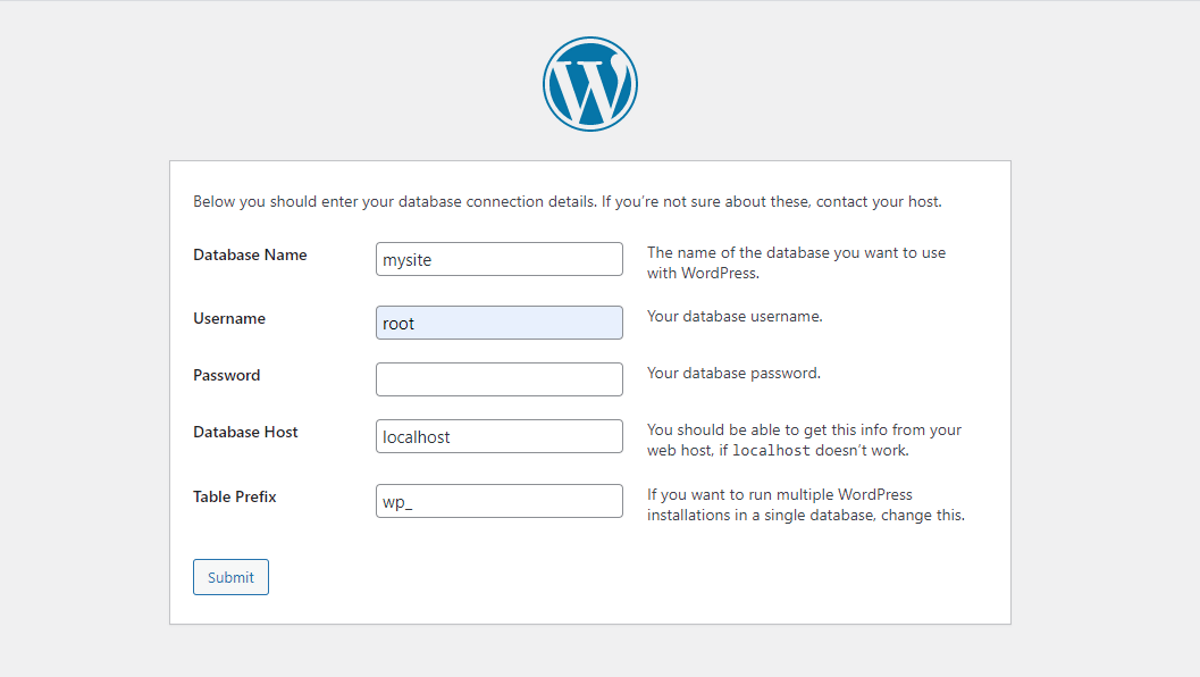
- Нажмите «Submit», затем «Run the Installation».
- Укажите название сайта, учётную запись администратора (логин, пароль) и e‑mail.
- Нажмите «Install WordPress».
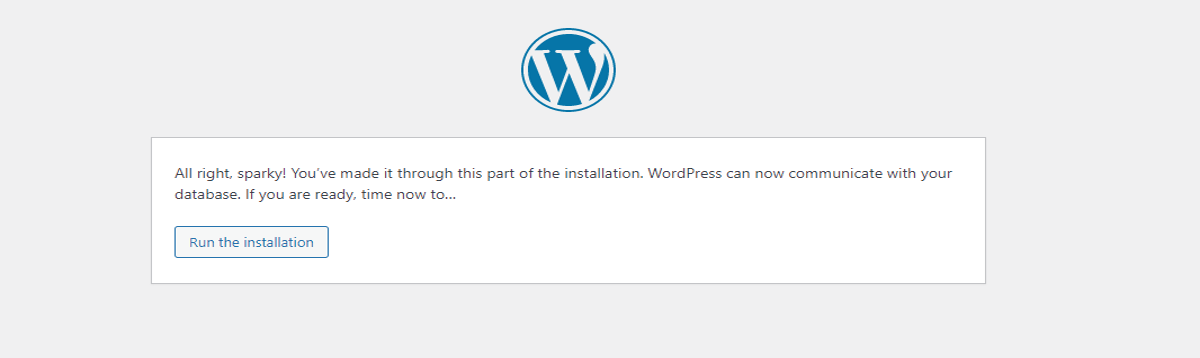
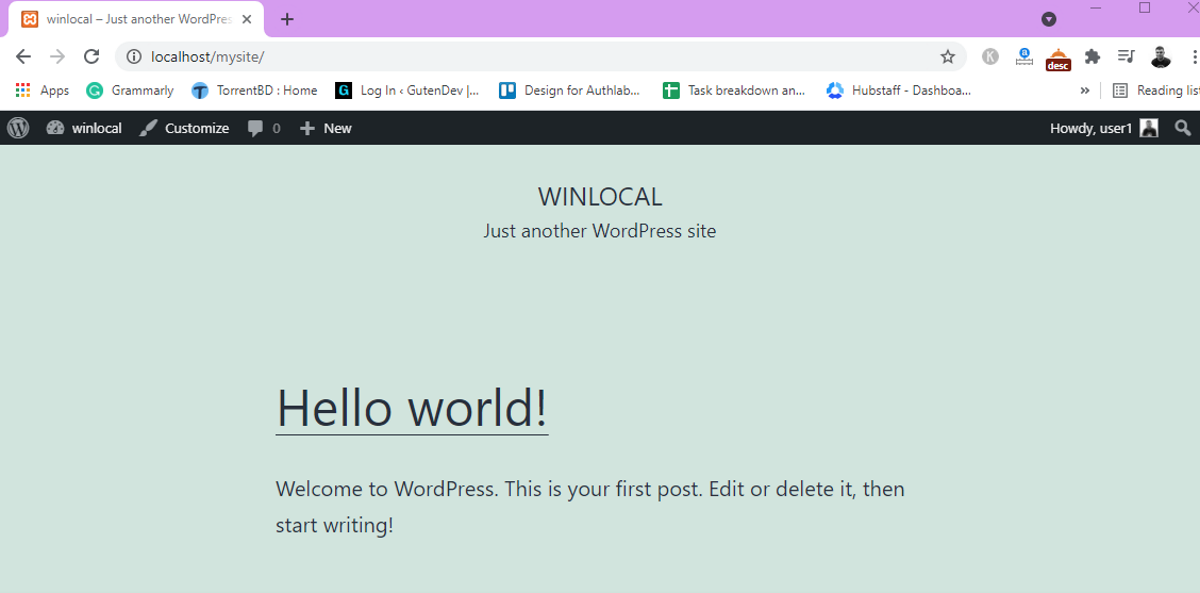
Через несколько секунд WordPress будет установлен. Посетите http://localhost/mysite для просмотра сайта.
Шаг 5: Вход в админ-панель и начальная настройка
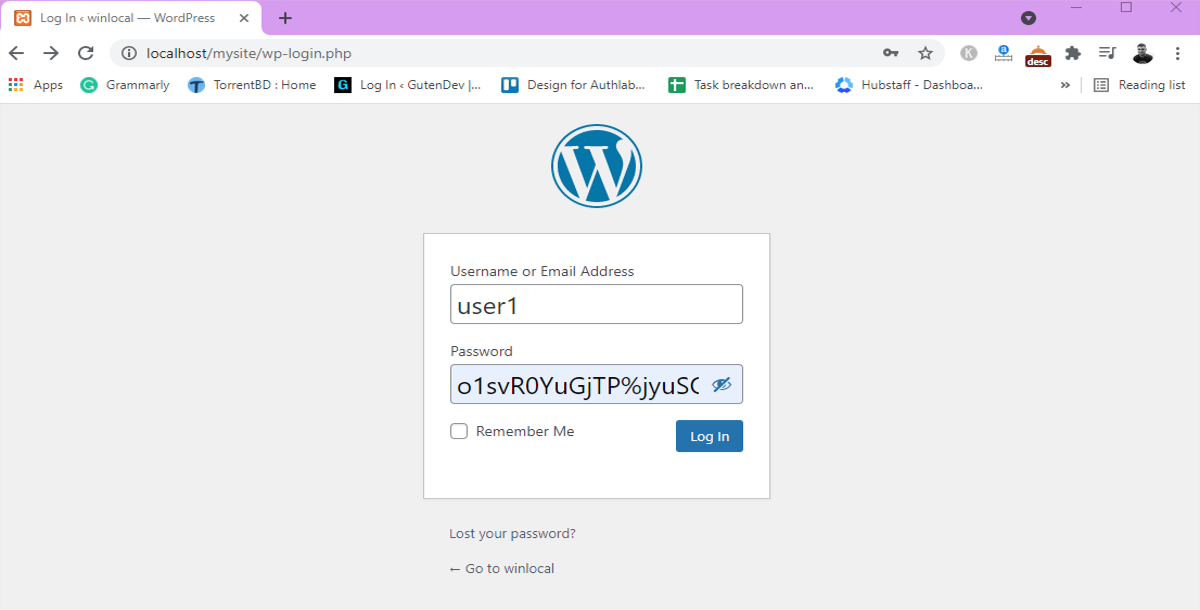
- Перейдите по адресу http://localhost/mysite/wp-admin.
- Введите логин и пароль, указанные при установке.
- Перейдите в Users → All Users, чтобы сменить пароль или добавить пользователей.
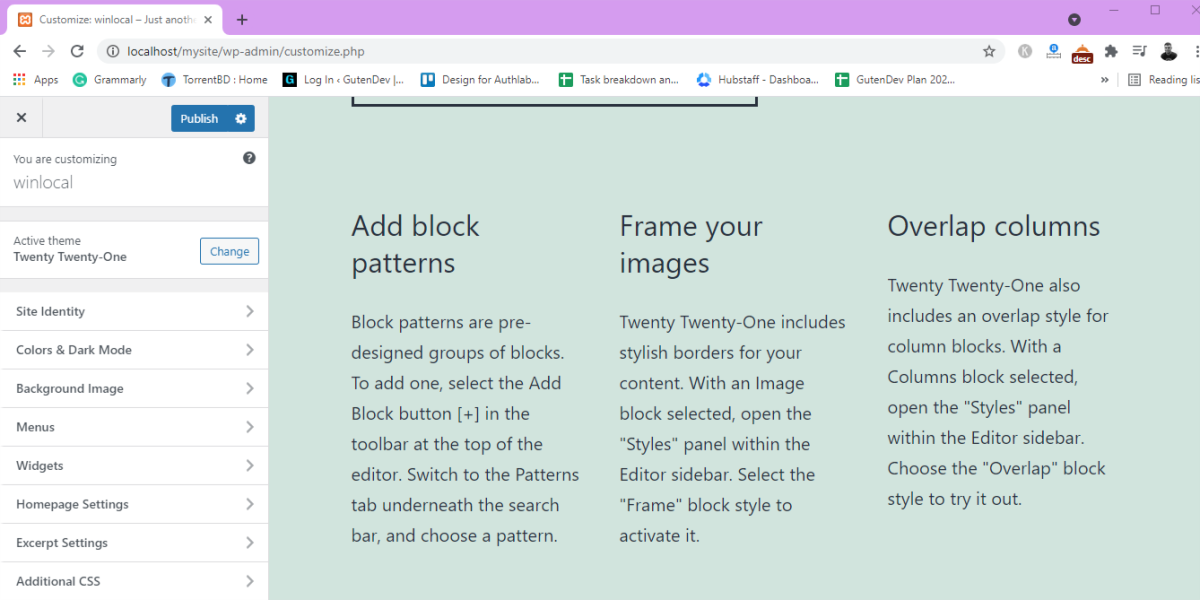
Нажмите «Customize» для входа в меню настроек темы и быстрой правки внешнего вида.
Чек-лист: перед началом работы
- XAMPP установлен и Apache + MySQL запущены.
- Создана база данных в phpMyAdmin.
- Файлы WordPress находятся в htdocs/имя_проекта.
- Выполнена установка WordPress через localhost.
- Настроен пользователь-администратор и защищён пароль.
Режимы работы и лучшие практики
- Регулярно делайте резервные копии (экспорт базы и копия папки wp-content).
- Используйте .htaccess и ограничения доступа, если нужно временно скрыть проект.
- Для совместной работы применяйте экспорт/импорт или систему контроля версий для темы и плагинов.
Перенос изменений на живой сайт (миграция)
Способы переноса:
- Экспорт/импорт базы данных + копирование wp-content (плагины, темы, медиа).
- Плагины миграции: Duplicator, All-in-One WP Migration — упрощают процесс.
- Ручной перенос: заменить файлы и выполнить поиск/замену URL в базе (например, с localhost на production-домен).
Совет: перед переносом отключите индексацию и отладочные плагины, чтобы не переносить лишние данные.
Борьба с типичными проблемами
Проблема: Ошибка соединения с базой данных.
- Проверьте, что MySQL запущен.
- Убедитесь, что Database Name и Username указаны правильно.
- На локальном XAMPP часто username=root и пустой пароль.
Проблема: Белый экран или 500 Internal Server Error.
- Включите WP_DEBUG в файле wp-config.php, чтобы увидеть ошибку.
- Проверьте права доступа к файлам и папкам.
- Убедитесь, что версии PHP и модули соответствуют требованиям темы/плагинов.
Проблема: Изображения не отображаются после миграции.
- Проверьте пути к файлам в wp-content/uploads.
- Выполните поиск/замену URL в базе данных (localhost → production домен).
Критерии приёмки локального сайта
- Сайт корректно открывается по http://localhost/имя_проекта.
- Админ-панель доступна и учётная запись администратора работает.
- Все плагины и темы загружаются без ошибок.
- Импортированные данные и медиа отображаются правильно.
- Резервные копии созданы и валидны.
Мини‑методология разработки на локальном WordPress
- Создайте ветку разработки (логически или копией проекта).
- Реализуйте и протестируйте изменения локально.
- Проверяйте конфликты плагинов и обновления.
- Экспортируйте только необходимые данные.
- Выполните миграцию на staging/production и проверьте результат.
Плейбук: быстрые команды и пути файлов
- Папка проекта: C:\xampp\htdocs\mysite
- Конфигурация Apache: C:\xampp\apache\conf\httpd.conf
- Файл wp-config.php: C:\xampp\htdocs\mysite\wp-config.php
Если нужно изменить локальные URL вручную, отредактируйте поля siteurl и home в таблице wp_options через phpMyAdmin.
Безопасность и конфиденциальность
- Локальный сайт обычно не доступен из интернета. Если вы открываете порт, используйте firewall и надёжные пароли.
- Не храните реальные пользовательские данные (подменяйте e‑mail и пароли тестовыми значениями).
- Если распространяете проект коллегам, убедитесь, что экспорт не содержит секретных ключей.
Decision flowchart
flowchart TD
  A[Нужна локальная среда?] -->|Да| B{Кто работает?}
  B -->|Один разработчик| C[XAMPP / Local]
  B -->|Команда| D[Docker]
  B -->|Дизайнер/нехочу настраивать| E[Local 'GUI']
  C --> F[Установить WordPress в htdocs]
  D --> G[Создать контейнеры и compose]
  E --> H[Создать сайт через GUI и импорт]
Роли и чек-листы
Разработчик:
- Установить XAMPP/Docker.
- Настроить Git для темы.
- Проверить совместимость PHP.
Тестировщик:
- Проверить функциональность форм.
- Протестировать на предмет JavaScript-ошибок.
- Проверить корректность миграции медиа.
Дизайнер:
- Проверить адаптивность темы.
- Утвердить цвета и шрифты в настройках кастомизации.
Откат и аварийное восстановление
- Перед изменениями делайте резервную копию папки проекта и базы.
- При ошибке восстановите папку из копии и импортируйте SQL-дамп.
- Если wp-config.php повреждён, замените его из резервной копии и обновите данные соединения.
Заключение
Локальная установка WordPress на Windows — это простой и безопасный способ отрабатывать изменения, тестировать плагины и изучать платформу. XAMPP остаётся надёжным выбором для быстрого старта, а Docker или Local дают дополнительные возможности при масштабировании рабочих процессов. Главное — соблюдать базовые правила резервного копирования и безопасности.
Ключевые шаги: установить сервер, создать базу, поместить файлы в htdocs, выполнить установку и проверить админку.
Резюме:
- Локальная среда ускоряет разработку и снижает риск для живого сайта.
- Используйте XAMPP для простоты или Docker для воспроизводимости.
- Всегда создавайте резервные копии перед серьёзными изменениями.

Похожие материалы

Несколько аккаунтов Skype: Multi Skype Launcher

Журнал для работы: повысить продуктивность

Персональные звуки уведомлений на Android

Скачивание шоу Hulu для офлайн‑просмотра

Microsoft Start: персонализированная новостная лента
