
Установка Wine Staging на Ubuntu

Кратко — Wine Staging даёт доступ к экспериментальным патчам, которые увеличивают совместимость и графическую производительность для многих Windows‑игр и приложений на Ubuntu. В руководстве показано подключение репозитория, установка и проверка, а также советы по выбору и откату.
Wine — лучший вариант для запуска Windows‑программ на Linux, а Wine Staging добавляет к нему экспериментальные патчи для расширенной совместимости.
Пояснение в одну строку: Wine Staging — это официальная версия Wine с дополнительными экспериментальными патчами, которые улучшают поддержку DirectX, Vulkan и многопоточную отрисовку (CSMT).
Зачем нужен Wine Staging
Wine в стабильной ветке иногда задерживает патчи до полной зрелости. Это хорошо для серверов и корпоративных задач, но для игр и новых приложений вы хотите последние улучшения — именно их даёт ветка staging.
Ключевые преимущества:
- CSMT — многопоточная обработка графики для заметного прироста FPS в некоторых играх.
- Улучшения DirectX и поддержка Vulkan.
- Специальные патчи, которые делают запуск ранее несовместимых игр возможным.
Важно: patch‑ветка может содержать не до конца отлаженные изменения. Для критичных рабочих сред рекомендована стабильная ветка Wine.
Настройка репозитория
Wine Staging имеет собственный репозиторий для Ubuntu. Подключите его, чтобы получать обновления от поддерживающих разработчиков.
- Скачайте и импортируйте GPG‑ключ репозитория:
cd ~/Downloads
wget https://repos.wine-staging.com/wine/Release.key
sudo apt-key add Release.key
Примечание: apt-key может выдавать предупреждение о депрецированном способе добавления ключей; этот способ остаётся совместимым для большинства систем Ubuntu.
- Добавьте репозиторий WineHQ (с динамическим кодовым именем дистрибутива):
sudo apt-add-repository "deb https://dl.winehq.org/wine-builds/ubuntu/ $(lsb_release -cs) main"
sudo apt update
Если вы ранее не подключали внешние репозитории, система автоматически включит его в список источников обновлений.
Установка пакетов
Перед установкой staging рекомендуется удалить старые версии Wine, чтобы избежать конфликтов:
sudo apt remove --purge 'wine*'Затем установите ветку staging с рекомендованными зависимостями:
sudo apt install --install-recommends winehq-stagingАльтернативно, чтобы установить минимальную версию без дополнительных рекомендаций, можно использовать wine-staging, но для игр лучше брать winehq-staging с рекомендациями.
Первичная настройка и winetricks
При первом запуске Wine создаст каталог ~/.wine и предложит установить дополнительные компоненты. Выполните:
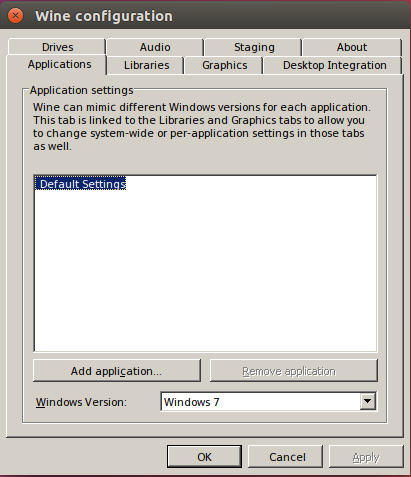
winecfg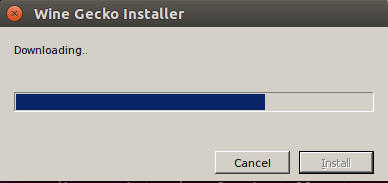
Нажимайте «Установить» для рекомендуемых компонентов (чаще это шрифты, рантаймы и библиотеки), если они требуются вашим приложениям. Для тонкой настройки совместимости полезен пакет winetricks.
Как включить режим staging в winecfg
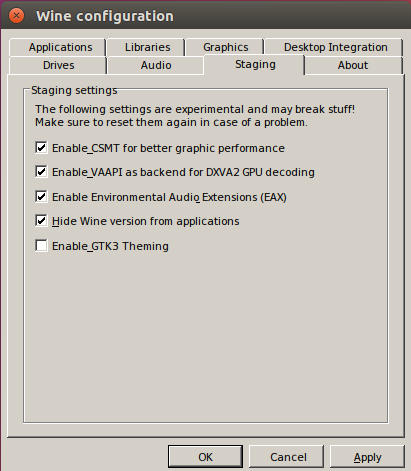
Откройте окно конфигурации winecfg и перейдите на вкладку “staging”. Там доступны переключатели для экспериментальных функций (CSMT, специфические заплатки и т.п.). Отмечайте опции по необходимости и нажимайте “OK”.
Когда Wine Staging не подходит
- Если важна максимальная стабильность и предсказуемость (серверы, критичные рабочие станции). Staging может внести регрессии.
- Если приложение сертифицировано только для определённой версии Wine — лучше использовать стабильную ветку той же версии.
- В редких случаях экспериментальные патчи ухудшают производительность для конкретной игры.
Альтернативы и гибридные подходы
- Proton / Proton GE (через Steam) — часто проще для игр, управляется через Steam, включает патчи Proton.
- Lutris — удобный лаунчер, который применяет готовые конфигурации и скрипты установки для игр.
- Bottles / PlayOnLinux — GUI‑оболочки с профилями и изоляцией приложений.
- Виртуальная машина или CrossOver (платно) — когда нужна максимальная совместимость для отдельных приложений.
Пошаговый план (SOP) — быстрое руководство
- Обновите систему:
sudo apt update && sudo apt upgrade. - Скачайте ключ и добавьте репозиторий (см. раздел Настройка репозитория).
- Удалите старые версии Wine:
sudo apt remove --purge 'wine*'. - Установите staging:
sudo apt install --install-recommends winehq-staging. - Запустите
winecfg, установите рекомендованные компоненты и включите нужные опции на вкладке “staging”. - Протестируйте приложение/игру, следуйте Критериям приёмки.
Критерии приёмки
- Wine установлен и отвечает:
wine --versionвозвращает версию с «staging». - Целевая игра/приложение запускается и достигает работоспособного состояния (меню, загрузка уровня).
- Производительность сопоставима с ожидаемой (проверка FPS/лагов для игр).
- Нет критических ошибок в логах
~/.wine/drive_c/и выводеWINEDEBUGпри необходимости.
Чек‑лист ролей
- Игрок: установить
winehq-staging, включить CSMT, протестировать игру через Lutris/скрипт. - Администратор: следить за обновлениями репозитория, откатывать пакеты при регрессии, бэкапить конфиги
~/.wine. - Разработчик: собирать логи (
WINEDEBUG=+all), воспроизводить баги и подавать отчёты в сообщество.
Матрица совместимости и советы по миграции
- DirectX 9–11: staging часто улучшает совместимость.
- DirectX 12: лучше проверять через Vulkan‑прослойки и Proton для игр в Steam.
- Vulkan: staging добавляет улучшения, но требуют актуальных драйверов GPU.
При миграции с системной установки Wine на staging — сделайте бэкап ~/.wine, протестируйте несколько ключевых приложений и держите план отката.
Небольшая диаграмма принятия решения
flowchart TD
  A{Нужна ли повышенная совместимость для игр?}
  A -->|Да| B[Попробовать Wine Staging]
  A -->|Нет — стабильность важнее| C[Остаться на стабильной ветке Wine]
  B --> D{Приложение запускается?}
  D -->|Да| E[Оставить staging и обновлять]
  D -->|Нет| F[Попробовать Proton/Lutris или откат]
  F --> G[Виртуальная машина или CrossOver]
Короткий глоссарий
- CSMT — многопоточная обработка графики, часто повышает FPS.
- winecfg — графический конфигуратор Wine.
- winetricks — скрипт для установки доп. рантаймов и библиотек.
- staging — ветка Wine с экспериментальными патчами.
Проверки и примеры тестов
- Выполнить
wine --versionи убедиться, что в версии присутствует “staging”. - Запуск игры и проверка основных сцен (меню, загрузка уровня, заданные участки теста).
- Сравнить показатели FPS/падений на стабильной ветке и на staging.
Важно: если обнаружили регрессии после обновления staging — зафиксируйте логи и откатите пакет до предыдущей версии.
Краткое резюме
Wine Staging — отличное решение для геймеров и пользователей, нуждающихся в наилучшей совместимости. Оно приносит реальные улучшения, но требует готовности к тестированию и возможному откату. Для критичных рабочих задач используйте стабильную ветку.
Примечание: всегда держите драйверы GPU актуальными, проверяйте зависимости (Vulkan, Mesa, драйверы NVIDIA/AMD) и делайте бэкапы конфигураций перед крупными обновлениями.

Похожие материалы

Несколько аккаунтов Skype: Multi Skype Launcher

Журнал для работы: повысить продуктивность

Персональные звуки уведомлений на Android

Скачивание шоу Hulu для офлайн‑просмотра

Microsoft Start: персонализированная новостная лента
