
Как скрыть сообщения в Telegram

Содержание
- Архивация чатов — быстро скрыть переписку
- Скрытие чатов с помощью новой папки
- Сохранение отдельных сообщений в «Сохранённые сообщения»
- Бонус: экспорт истории чата
- Часто задаваемые вопросы
- Когда методы не сработают и обходные пути
- Альтернативные подходы и подсказки для безопасности
- Контрольный список и пошаговый план действий
Ниже приведены подробные инструкции для мобильных устройств (Android и iOS) и для ПК с иллюстрациями. Каждый способ сохраняет содержимое чата, но делает его менее заметным в основном списке переписок.
1. Архивация чатов — быстро скрыть переписку
Архивация — самый быстрый способ убрать чат из основного списка, не удаляя его. Но по умолчанию папка «Архив» видна вверху — её можно также скрыть.
Шаги на мобильном (Android и iOS):
- Откройте приложение Telegram и найдите чат, который хотите скрыть. Не открывайте чат.
- Длительно нажмите на чат, пока не появится зелёная галочка у аватара и верхняя панель действий.

- Нажмите на иконку «Архив». Чат переместится в папку «Архивированные чаты».
На ПК (Windows/Mac/Linux):
- В списке чатов правой кнопкой мыши кликните по нужному диалогу на правой панели.
- Выберите «Архивировать».
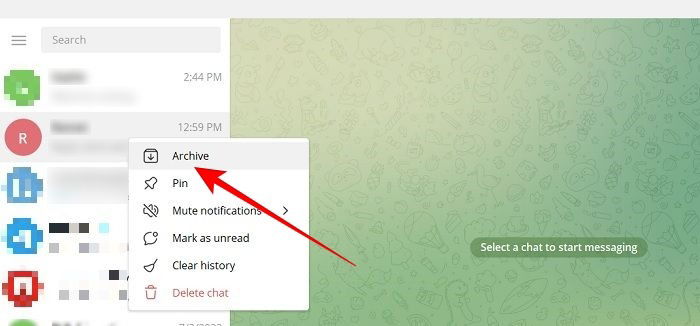
Как скрыть папку «Архивированные чаты» из списка
По умолчанию папка Архив видна вверху списка чатов. Скрыть её можно отдельно на мобильном и на ПК.
На мобильном:
- Длительно нажмите на папку «Архивированные чаты». Появится меню.
- Выберите «Скрыть из списка чатов».
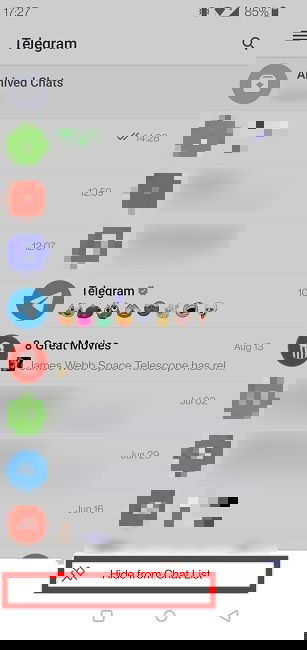
На ПК:
- Правой кнопкой мыши кликните по папке «Архивированные чаты» в левой панели.
- Выберите «Переместить в главное меню» (или аналогичную опцию для скрытия/перемещения).
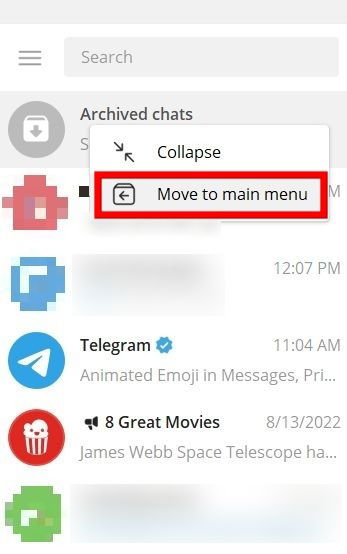
Примечание: если скрыть папку, её можно временно вернуть свайпом сверху на мобильном или через меню на ПК.
Как сделать так, чтобы архивный чат не возвращался в список
Если контакт напишет вам снова, чат снова появится в основном списке. Чтобы этого не случалось, отключите уведомления и/или поставьте разговор на беззвучный режим.
На мобильном:
- Откройте папку архивов (свайп вниз, если папка скрыта) и найдите нужный чат.

- Длительно нажмите на чат и нажмите иконку звука (Sound) вверху.
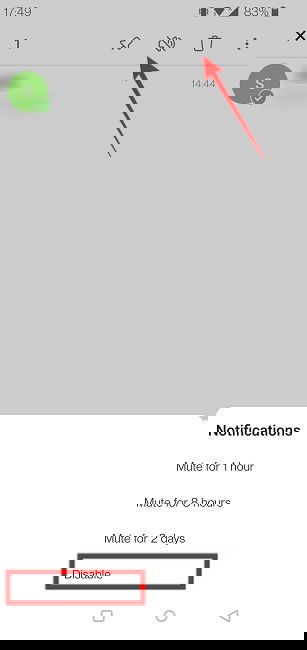
- Выберите «Отключить» или «Отключить навсегда», чтобы бесшумные входящие не возвращали чат в основной список.
На ПК:
- Откройте меню (гамбургер) в левом верхнем углу и выберите «Архивированные чаты».

- Выберите чат, нажмите правой кнопкой и выберите «Отключить уведомления». Затем установите «Отключить навсегда» или подходящий временной интервал.

2. Скрытие чатов в новой папке
Папки чатов позволяют собрать в отдельную вкладку нужные диалоги. Папка сама видна, но она не показывает, какие именно чаты в ней находятся до тех пор, пока пользователь не откроет вкладку — это удобно для скрытия в «обычной видимости». Чтобы оригинальный чат исчез из основного списка, используйте архивацию дополнительных шагов (см. ниже).
Шаги на мобильном:
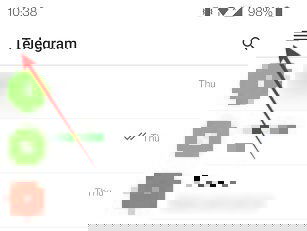
- Откройте меню (гамбургер) в левом верхнем углу.
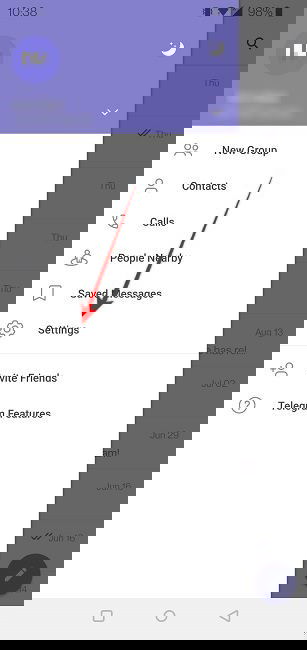
- Перейдите в «Настройки».
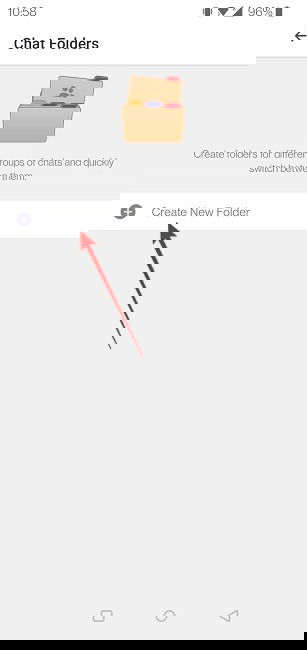
- Выберите «Папки чатов».

- Нажмите «Создать новую папку», дайте ей имя и добавьте нужные чаты через «Добавить чаты».
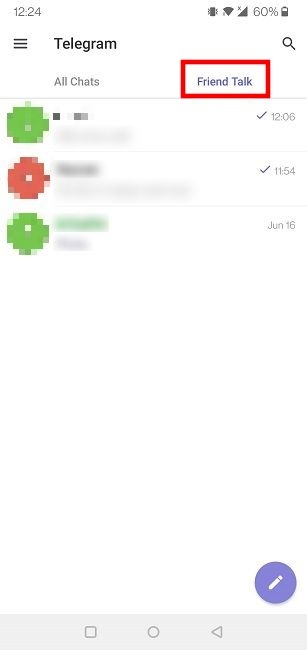
- Новая вкладка с папкой появится сверху в виде таба — перейдите туда, чтобы просматривать только выбранные чаты.
На ПК:
- Откройте меню (гамбургер) — затем «Настройки» > «Папки».
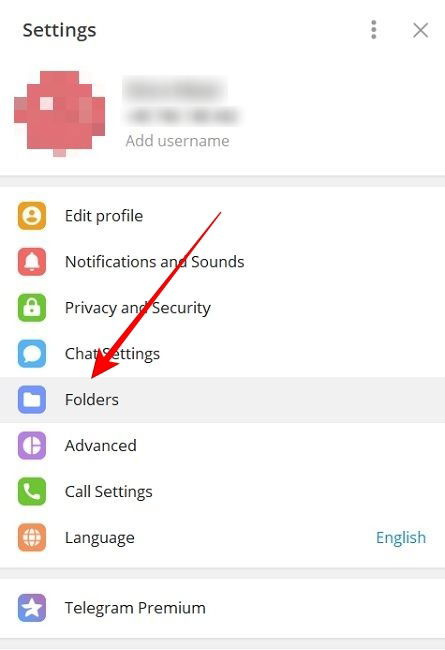
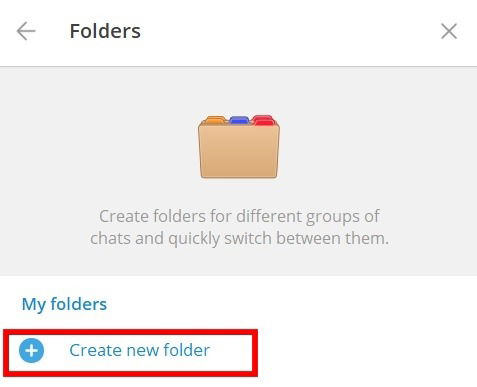
- Нажмите «Создать новую папку», назовите её и добавьте нужные чаты.
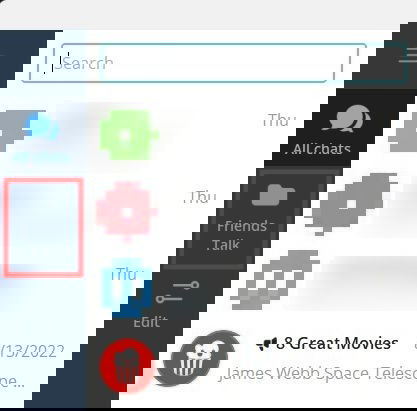
- Папка появится в левой колонке под «Все чаты».
Важно: если вы хотите, чтобы чат находился только в новой папке и исчез из основного списка, выполните дополнительные шаги:
- Архивируйте оригинальный чат.
- Скрыть папку «Архивированные чаты» из списка (см. раздел выше).
- Отключите уведомления для этого чата.
После этого разговор будет видим только при переходе во вкладку вашей новой папки.
3. Сохранение отдельных сообщений в «Сохранённые сообщения» и удаление чата
Если нужно сохранить только отдельные фрагменты переписки (например, пароли, ссылки или важные фразы), можно переслать эти сообщения в «Сохранённые сообщения». Затем при желании удалить весь чат из списка.
На мобильном:
- Откройте чат, найдите сообщение, которое хотите сохранить.
- Длительно нажмите на сообщение и выберите «Переслать».

- Вверху списка получателей выберите «Сохранённые сообщения» — сообщение будет скопировано туда.
На ПК:
- Кликните правой кнопкой мыши по сообщению и выберите «Переслать».

- Выберите «Сохранённые сообщения» как получателя для пересылки.

Важно: папку «Сохранённые сообщения» нельзя скрыть. Если вам нужно, чтобы никто не видел сохранённые вами заметки, используйте локальные инструменты защиты телефона (пароль, биометрия) или зашифрованное хранилище вне Telegram.
Примечание: пересылка подходит для единичных сообщений; для массового сохранения большого объёма это неудобно.
Бонус: экспорт истории чата
Если вы хотите иметь копию чата вне Telegram (например, для архива или юридических целей), используйте функцию экспорта чата в .html или .pdf и затем удалите чат в приложении. Экспорт позволяет сохранить медиа и текст и хранить их локально.
- На ПК Telegram Desktop есть опция «Экспорт данных» в настройках — оттуда можно выбрать отдельные чаты и формат экспорта.
- Экспортируйте только те данные, которые вам действительно нужны — это снизит риск случайной утечки.
Когда методы не сработают — типичные ограничения и обходные пути
- Если у собеседника включены уведомления, он всё равно сможет видеть, что писал вам — архивация изменяет только ваш локальный список чатов.
- Секретные чаты не позволяют пересылать сообщения в «Сохранённые сообщения» — опция пересылки недоступна. Можно архивировать секретный чат и включить его в папку вручную, если интерфейс позволяет.
- Если у вас синхронизация Telegram на нескольких устройствах, скрытие папок/архивов нужно настроить на каждом устройстве отдельно.
Обходной путь: комбинация архивации + скрытия папки архива + отключения уведомлений даёт лучший эффект «невидимости» для локального просмотра.
Альтернативные подходы и когда их применять
- Используйте «Секретный чат» для сообщений с таймером самоуничтожения: сообщения исчезнут автоматически, если вам нужна гарантированная недолговечность.
- Создайте отдельный аккаунт / альтернативный профиль для переписок, которые нужно держать отдельно от основного списка.
- Храните важные данные в зашифрованном облаке, если требуется надежное резервирование вне Telegram.
Методические подсказки (ментальные модели)
- Правило трёх слоёв приватности: 1) уберите чат из основного списка (архив), 2) спрячьте папку архива, 3) отключите уведомления. Все три вместе минимизируют шанс случайного обнаружения.
- Разделяй и властвуй: храните только необходимое в «Сохранённых сообщениях», а остальное — в архиве или в отдельной папке.
Контрольный список перед тем, как прятать чат (шаги пользователя)
- Скопировал важные сообщения в «Сохранённые сообщения» или экспортировал чат.
- Архивировал чат.
- Спрятал папку «Архивированные чаты».
- Отключил уведомления для архива/чата.
- Проверил на другом устройстве (если использую несколько) — шаги выполнены там тоже.
Критерии приёмки (как понять, что вы всё сделали правильно)
- Чат не виден в основном списке сообщений при стандартном просмотре.
- Новое сообщение от того же контакта не отображается в основном списке, если включено «Отключить уведомления».
- В «Сохранённых сообщениях» находятся все важные фрагменты (если вы их сохраняли).
Ролевая чек-лист: пользователь и администратор устройства
Пользователь:
- Убедиться, что чат заархивирован.
- Скрыть папку архива и отключить уведомления.
- Экспортировать историю при необходимости.
Администратор (IT/безопасность):
- Настроить политику защиты данных устройства (PIN, шифрование).
- Объяснить пользователю ограничения локального сокрытия — чат доступен на устройстве другой стороны.
Безопасность и приватность — важные замечания
- Архивация и папки — это локальные изменения, они не удаляют переписку у собеседника.
- Секретные чаты имеют повышенную конфиденциальность: скриншоты и пересылка могут быть ограничены, а таймер автос-удаления — полезен для сообщений, которые не должны храниться долго.
- Экспортируйте и храните данные только в надёжных зашифрованных хранилищах.
- При использовании общедоступных или чужих устройств не оставляйте аккаунт Telegram авторизованным.
SOP: пошаговый план для скрытия чата (быстрая инструкция)
- Архивировать разговор (мобильный/ПК).
- Скрыть папку «Архивированные чаты» (мобильный: долго нажать; ПК: правый клик > Переместить).
- Вернуться в архив, найти чат и отключить уведомления (Mute forever).
- При желании переслать ключевые сообщения в «Сохранённые сообщения» или экспортировать чат для локального хранения.
Примеры, когда эти способы не подходят
- Вам нужно скрыть, что был установлен контакт с человеком — архивация не скроет запись в истории звонков или в списке контактов.
- Если другой участник переписки публикует содержимое чата, локальные средства бессильны.
Короткое объявление (100–200 слов) — готовый текст для публикации
Нужна быстро скрыть личную переписку в Telegram? В этой инструкции показаны три безопасных способа: архивировать чат и спрятать папку архива, создать приватную папку и переместить туда чаты, а также переслать важные сообщения в «Сохранённые сообщения». Каждый метод подходит для Android, iOS и Telegram Desktop. Для лучшей приватности комбинируйте архивацию с отключением уведомлений; если нужно — экспортируйте историю чата в .html или .pdf и храните копию локально. В статье также есть чек-лист действий, критерии приёмки и советы по приватности, чтобы вы точно знали, что чат больше не будет виден при случайном просмотре экрана.
Дерево решений (поможет выбрать метод) — Mermaid диаграмма
flowchart TD
  A[Нужно скрыть чат?] --> B{Хочется сохранить весь чат?}
  B -- Да --> C[Архив + скрыть папку архива + отключить уведомления]
  B -- Нет, только важные сообщения --> D[Переслать в Сохранённые сообщения]
  C --> E{Нужно хранить копию вне Telegram?}
  D --> E
  E -- Да --> F[Экспортировать чат '.html/.pdf']
  E -- Нет --> G[Готово]
Часто задаваемые вопросы
Если я заархивировал чат на ПК, он будет заархивирован и на мобильном?
Да. Архивирование синхронизируется между устройствами и появится в «Архивированных чатах» на мобильном. Но скрытие папки архива и отключение уведомлений нужно выполнить на каждом устройстве отдельно, если вы пользуетесь несколькими.
Можно ли сохранить секретные чаты без удаления таймера самоуничтожения?
Нет: секретные чаты по своей логике предназначены для временных сообщений. Чтобы сохранить сообщение, таймер нужно отключить, но тогда теряется эффект самоуничтожения. Также в секретных чатах пересылка сообщений обычно отключена.
Могу ли я скрыть папку, которую сам создал?
Папку, созданную вручную, полностью скрыть из интерфейса нельзя. Но она отображается как отдельная вкладка, и другим людям сложно догадаться, какие чаты в ней спрятаны, пока они не откроют вкладку.
Совет по локальной защите устройства
Всегда включайте локальную блокировку устройства (пароль, PIN, отпечаток пальца или Face ID), чтобы никто не получил свободный доступ к вашим «Сохранённым сообщениям» или скрытым папкам.
Социальный превью и анонс для публикации
OG Title: Как скрыть сообщения в Telegram — быстро и безопасно
OG Description: Пошаговое руководство по архивации, папкам и «Сохранённым сообщениям» на Android, iOS и ПК. Чек-листы и советы по приватности.
Заключение
Архивирование, папки и «Сохранённые сообщения» дают гибкие способы контролировать видимость переписок в Telegram. Наиболее надёжный подход — комбинировать методы: архив + скрыть папку + отключить уведомления. Для длительного хранения используйте экспорт чатов и надёжное локальное шифрование. Проверьте настройки на всех устройствах, чтобы гарантировать, что чат действительно скрыт.
Изображения: иконка приложения Telegram на экране смартфона и скриншоты интерфейса. Все скриншоты: Alexandra Arici. Изображение иконки: 123RF.

Похожие материалы

Несколько аккаунтов Skype: Multi Skype Launcher

Журнал для работы: повысить продуктивность

Персональные звуки уведомлений на Android

Скачивание шоу Hulu для офлайн‑просмотра

Microsoft Start: персонализированная новостная лента
