
Отключение уведомлений брандмауэра Windows
Total AV предоставляет набор средств безопасности для защиты ваших данных и приватности, включая:
- Проверку загрузок, установщиков и исполняемых файлов на вирусы и угрозы
- Блокировку нежелательной рекламы и планирование умных проверок
- Шифрование соединения на Windows, macOS, iOS и Android
Не пропустите текущие скидки! Установите TOTAL AV сегодня!
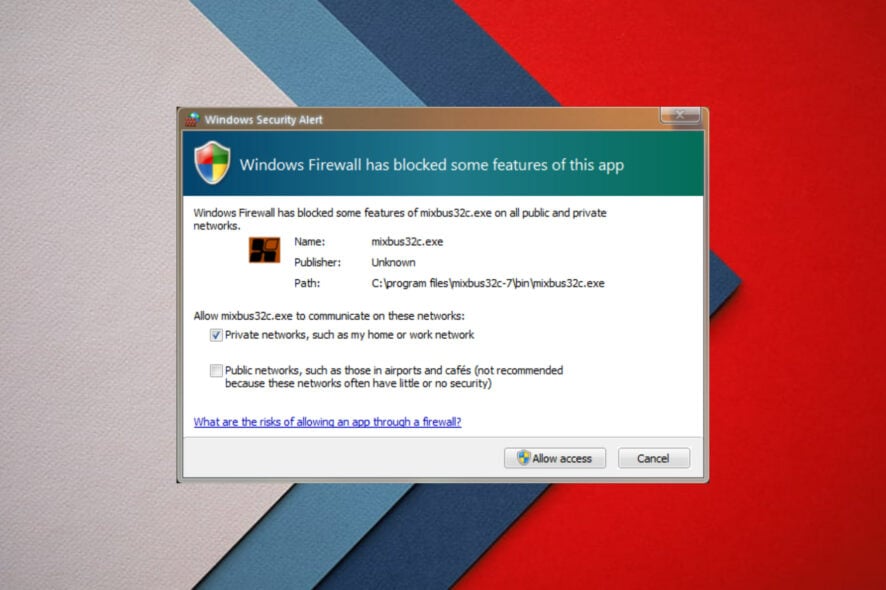
Многие из нас раздражаются, когда система или приложения постоянно бросают уведомления — во время серфинга, прослушивания музыки или просто по делам. Ниже — простой и надёжный способ отключить уведомления брандмауэра на ПК с Windows, а также сопутствующие рекомендации и альтернативы.
Как отключить уведомления брандмауэра и сетевой защиты
Последовательность шагов подходит для Windows 11 и многих версий Windows 10; названия разделов могут незначительно отличаться в зависимости от сборки ОС.
- Нажмите Win + I, чтобы открыть Параметры.
- Выберите ‘Конфиденциальность и безопасность’, затем нажмите ‘Безопасность Windows’.
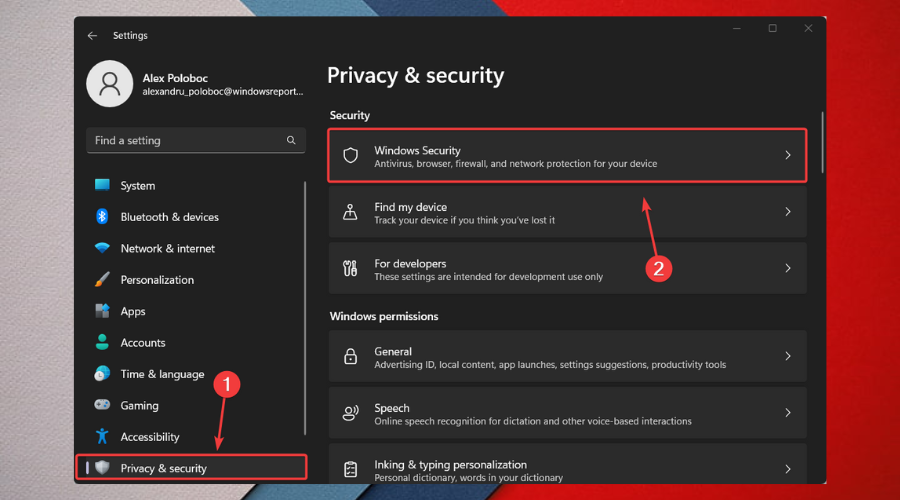
- Нажмите ‘Конфиденциальность и сетевая защита’.

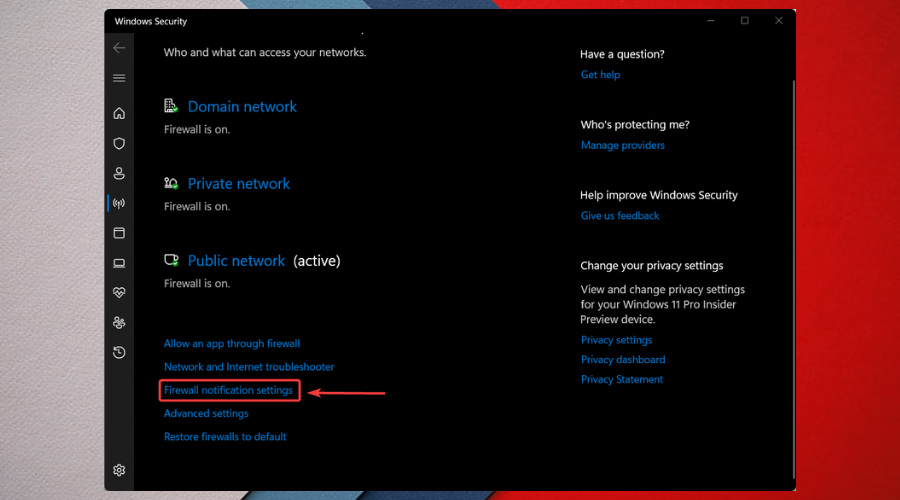
- Выберите ‘Параметры уведомлений брандмауэра’.
- Нажмите ‘Управление уведомлениями’.
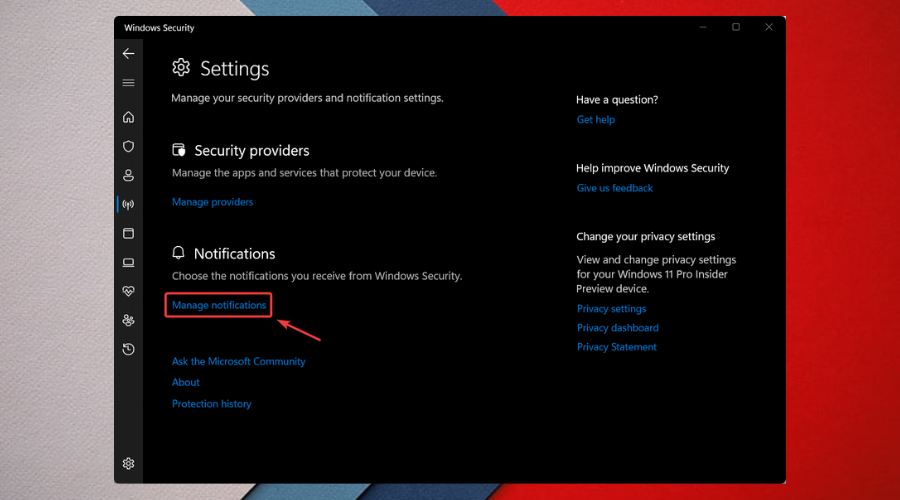
- В разделе ‘Уведомления брандмауэра и сети’ переведите опции в положение ‘Выкл’.

Эти же шаги в обратном порядке вернут уведомления, если вы решите снова их включить.
Что произойдёт, если остановить службу Брандмауэра Windows
Брандмауэр Windows фильтрует входящие и исходящие сетевые соединения, снижая риск того, что злоумышленник получит доступ к устройству через сеть. Если полностью остановить службу брандмауэра, открываются порты и увеличивается вероятность эксплойта уязвимой сетевой службы.
Важно: отключение уведомлений и остановка службы — разные вещи. Отключение уведомлений просто скрывает сообщения, а остановка службы реально снижает уровень защиты. Мы настоятельно рекомендуем держать службу брандмауэра включённой.
Когда отключение уведомлений не решит проблему
- Если уведомления приходят от стороннего антивируса или утилиты безопасности — их нужно настраивать в самом приложении.
- Если уведомления связаны с системным сбоем или повреждённым профилем пользователя — простого выключения уведомлений может быть недостаточно; потребуется диагностика событий и восстановление профиля.
- Если ваша задача — временно не получать уведомлений (например, презентация), лучше включить режим «Не беспокоить» (Focus Assist), а не отключать глобальные оповещения безопасности.
Альтернативные подходы
- Использовать «Режим фокусирования» (Focus Assist): Win + A → Центр уведомлений → включить режим ‘Не беспокоить’ или настроить расписание в Параметры → Система → Фокусирование.
- Если вы администратор — настроить политику через Редактор групповой политики (gpedit.msc) для централизованного управления уведомлениями на нескольких машинах.
- Отключать конкретные типы уведомлений в Центре уведомлений вместо полного отключения брандмауэра.
Понимание в одной строке
Брандмауэр: фильтр сетевого трафика, блокирует нежелательные подключения. Уведомления: сообщения о событиях брандмауэра — их можно скрыть, оставив фильтрацию включённой.
Контрольные списки по ролям
Домашний пользователь:
- Убедиться, что брандмауэр включён.
- Отключить уведомления по инструкции выше.
- Включить фоновое автообновление Windows и антивируса.
Продвинутый пользователь / Power user:
- Использовать Focus Assist для временного подавления уведомлений.
- Проверить, не генерирует ли уведомления сторонний софт.
- Настроить правила брандмауэра для редких случаев ложных срабатываний.
Системный администратор:
- Применить групповую политику для унификации настроек.
- Настроить удалённый мониторинг событий безопасности (SIEM).
- Документировать случаи отключения уведомлений и причины.
Мини-методология диагностики, если уведомления не исчезают
- Определите источник: стандартные уведомления Windows или сторонний софт.
- Отключите уведомления в Settings (см. инструкцию).
- Перезагрузите ПК и проверьте, исчезли ли сообщения.
- Если нет — проверьте журнал событий Windows (Просмотр событий → Журналы Windows → Система/Приложения).
- При необходимости восстановите систему или создайте новый профиль пользователя.
Практические советы по безопасности
- Не отключайте сам брандмауэр в долгосрочной перспективе.
- Используйте полноценный антивирус для дополнительной защиты: он может блокировать угрозы, которые брандмауэр не видит.
- Обновляйте систему и приложения — это снижает риск уязвимостей в сетевых службах.
Примечание: сторонние продукты (например, ESET HOME Security Essential) предлагают расширенные функции защиты от вредоносного ПО, фишинга и вымогателей, а также инструменты для поиска и защиты устройства при потере или краже. Такие наборы работают в связке с брандмауэром и часто уменьшают количество тревожных уведомлений за счёт автоматической обработки угроз.
Критерии приёмки — как понять, что задача выполнена
- Уведомления брандмауэра больше не появляются в течение нескольких часов обычной работы.
- Брандмауэр остаётся включённым и показывает статус работы в Безопасности Windows.
- При тесте подключения снаружи (если применимо) правила остаются активны и пакетный фильтр работает.
Что делать, если после отключения уведомлений вы заметили проблему
- Немедленно включите уведомления обратно и проверьте журнал.
- Восстановите стандартные правила брандмауэра или выполните сканирование антивирусом.
- Если нужно — верните системные настройки через точку восстановления.
Часто задаваемые вопросы
Можно ли полностью отключить уведомления Windows Defender?
Да, уведомления можно отключить в настройках Безопасности Windows, но лучше оставить систему защиты активной. Отключение уведомлений не отключает сам защитник.
Уведомления продолжаются — что делать?
Проверьте, не генерирует ли их сторонняя программа; посмотрите журнал событий Windows и, при необходимости, выполните проверку антивирусом.
Итог и рекомендации
- Отключение уведомлений брандмауэра удобно и выполняется за пару шагов в Параметрах Windows.
- Не путайте отключение уведомлений с остановкой службы брандмауэра — вторая операция снижает уровень безопасности.
- Если вы регулярно получаете лишние уведомления, сначала определите источник (сторонняя программа или системный компонент), а затем примените один из альтернативных подходов: Focus Assist, правила брандмауэра или групповую политику.
Важно: если вы не уверены в последствиях, лучше проконсультироваться с системным администратором или воспользоваться проверенным антивирусным решением.
Понравилось руководство? Оставьте комментарий ниже и опишите, помог ли совет или с какими уведомлениями вы столкнулись.

Похожие материалы

Несколько аккаунтов Skype: Multi Skype Launcher

Журнал для работы: повысить продуктивность

Персональные звуки уведомлений на Android

Скачивание шоу Hulu для офлайн‑просмотра

Microsoft Start: персонализированная новостная лента
