
Как просмотреть аппаратное обеспечение ПК на Linux с помощью HardInfo
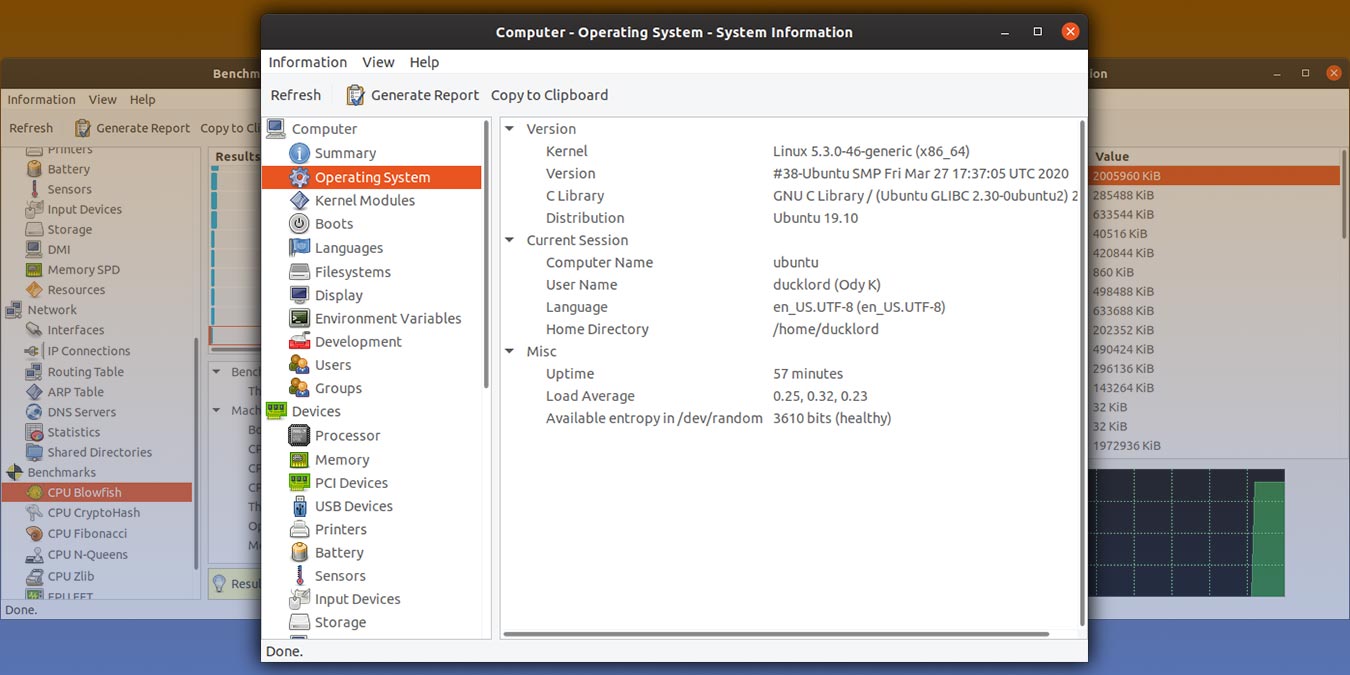
Важно: HardInfo не меняет конфигурации и безопасен для чтения информации с оборудования. Для стресс-тестов и записи данных выполняйте резервное копирование важных файлов.
Что такое HardInfo и когда он нужен
HardInfo — это системный профильный инструмент с графическим интерфейсом, который собирает и отображает данные о железе и операционной системе. Используйте его, когда нужно быстро получить сведения о системе без ручного парсинга вывода команд типа lscpu, lsblk, lspci или when вы не хотите собирать данные вручную для отчёта техподдержке.
Краткое определение: HardInfo считывает системные данные через стандартные интерфейсы ядра и библиотек, агрегирует их в удобный вид и позволяет запускать простые бенчмарки.
Установка
HardInfo доступен в репозиториях большинства дистрибутивов и в Центре приложений.
- Через графический центр приложений установите пакет «System Profiler and Benchmark» (в Ubuntu). Следуйте обычной установке и нажмите «Install».
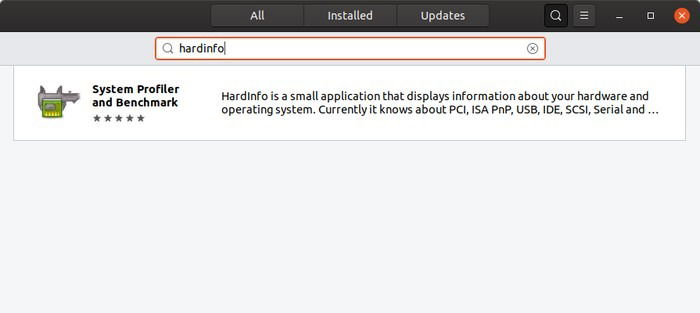
- Через терминал (пример для Debian/Ubuntu):
sudo apt install hardinfoПримечание: в других дистрибутивах пакет может называться просто hardinfo; используйте менеджер пакетов вашей системы (dnf, pacman, zypper и т.д.).
Быстрый обзор: Summary и сведения об ОС
После запуска HardInfo открывается страница «Computer -> Summary» с ключевой информацией о системе.
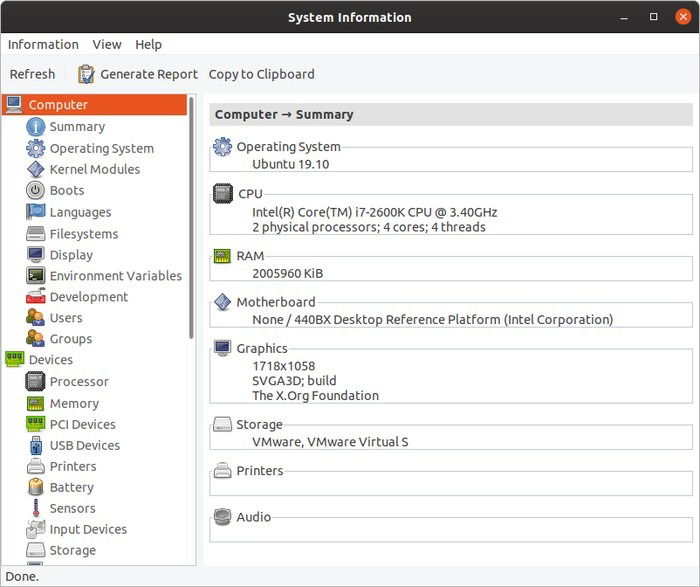
На этой странице обычно представлены:
- Operating System — название дистрибутива и его версия.
- CPU — модель процессора, тактовая частота (в ГГц), число ядер и потоков.
- RAM — общий объём оперативной памяти (в КБ в интерфейсе HardInfo); в комментариях отображается эквивалент в мегабайтах/гигабайтах.
- Motherboard — модель и чипсет материнской платы.
- Graphics — активное разрешение, производитель и модель GPU.
- Storage — список подключённых устройств хранения и их базовые характеристики.
- Printers / Audio — подключённые принтеры и подсистема звука, если они доступны.
Подробные сведения о системе
Навигация по левой панели позволяет выбрать отдельные разделы для углублённого просмотра. Например, раздел Operating System даёт детали ядра и hostname.
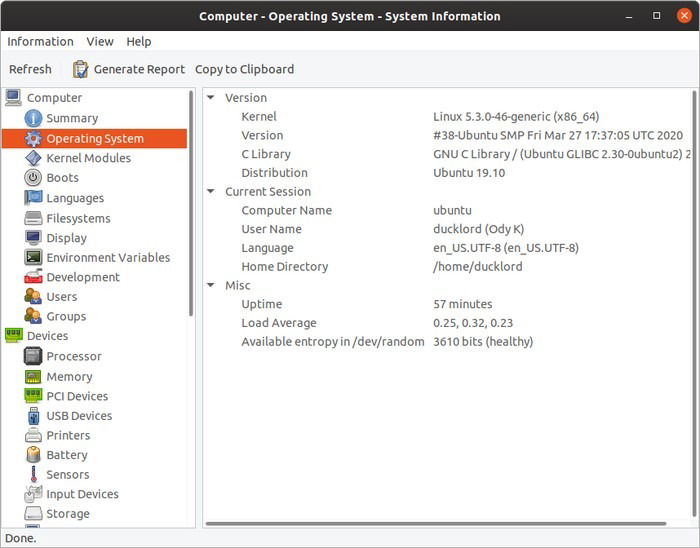
Ключевые поля, на которые стоит обратить внимание:
- Kernel — имя и версия запущенного ядра Linux.
- Computer Name — сетевое имя (hostname), по которому вас увидят другие устройства в локальной сети.
CPU и память: как читать данные
Выберите Devices -> Processor для расширённых сведений о процессоре.
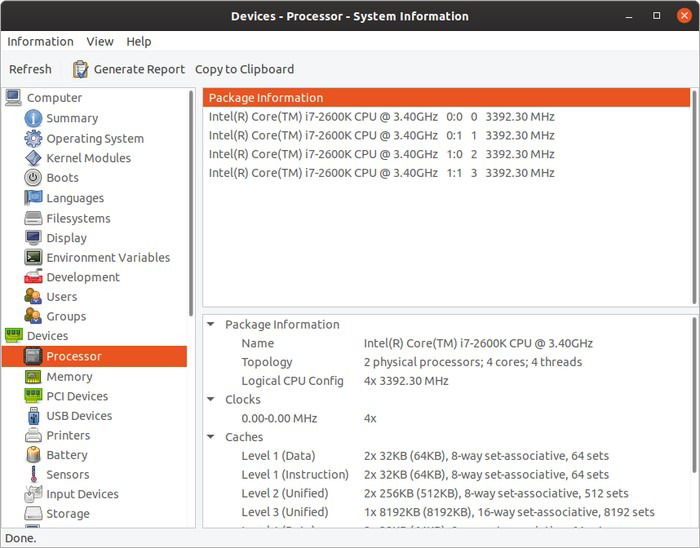
Что отображается:
- Общая и индивидуальная частота ядер.
- Количество физических и логических ядер.
- Кэш процессора (L1/L2/L3) и поддерживаемые инструкции (например, SSE/AVX).
Выберите Memory под процессором, чтобы увидеть:
- Общий объём установленной памяти.
- MemFree — текущий объём свободной памяти.
- MemAvailable — объём памяти, доступной для приложений с учётом кэширования.

Примечание: поле SwapTotal показывает размер выделенного swap-файла/раздела — это «виртуальная память», используемая системой как медленное расширение ОЗУ.
GPU, устройства PCI и диски
Чтобы увидеть графику и расширенные карты, откройте PCI Devices.
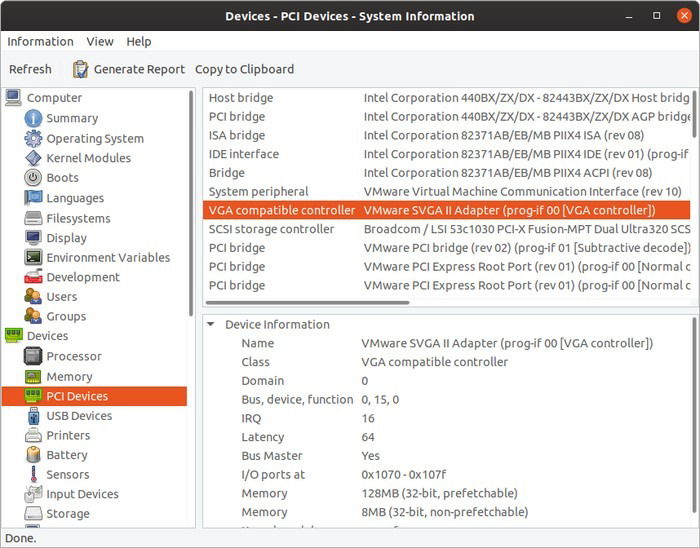
- В списке видеокарт они обозначаются как VGA compatible controller. При выборе записи внизу окна появится модель GPU, объём видеопамяти и другие детали.
Раздел Storage показывает все диски и контроллеры. Выберите каждый диск, чтобы увидеть модель, интерфейс (SATA/NVMe/USB), серийный номер и параметры SMART, если они доступны.

Сеть: интерфейсы и адреса
Раздел Network перечисляет сетевые интерфейсы: Ethernet, Wi‑Fi, виртуальные адаптеры.
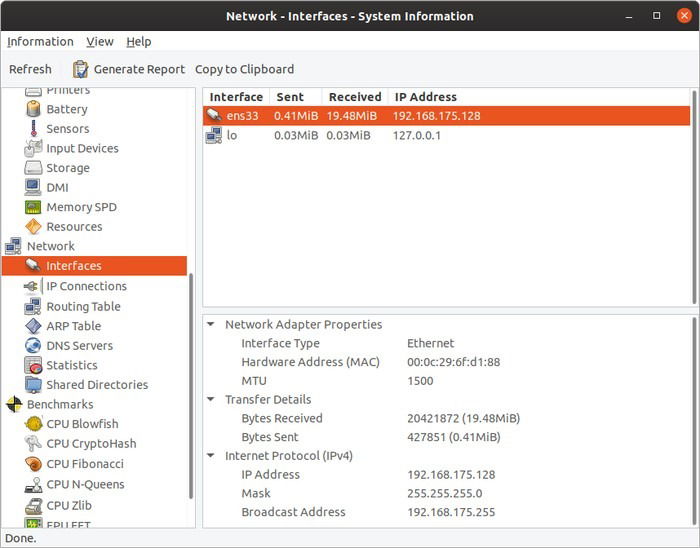
Отображаемые данные:
- IP-адрес, MAC-адрес, скорость передачи, объёмы отправленных/принятых данных.
- Тип интерфейса и используемый протокол (IPv4/IPv6).
Бенчмарки: быстрый тест производительности
HardInfo включает стандартные тесты, сгруппированные в Benchmarks.
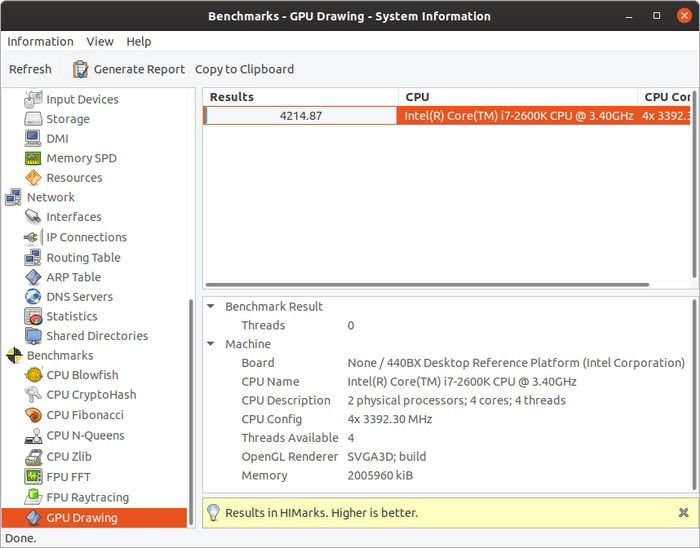
- Большинство тестов оценивают CPU в разных задачах (целочисленные, плавающая запятая и т. п.).
- Есть простой тест GPU Drawing — он даёт приблизительную оценку скорости графики и указывает, есть ли явные артефакты при отрисовке.
Важно: бенчмарки дают относительные оценки — используйте их для сравнения с собственными прошлыми результатами или с похожими системами, но не как абсолютную истину о производительности.
Генерация отчёта
HardInfo может экспортировать полный отчёт о системе. Нажмите Generate Report на панели инструментов и сохраните файл — удобный вариант для передачи в службу поддержки или для архивации конфигурации.
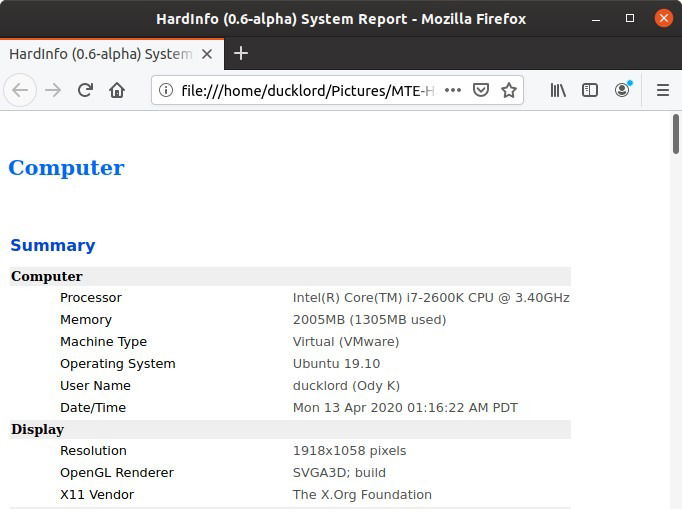
Рекомендация: сохраняйте отчёт на внешнем носителе (USB) или в защищённой папке облака.
Небольшая методика: как быстро проверить систему с помощью HardInfo
- Запустите HardInfo и откройте Summary — зафиксируйте OS, Kernel и общую сводку.
- Перейдите в Devices -> Processor и Devices -> Memory — проверьте частоты и доступную память.
- Откройте PCI Devices — посмотрите GPU и другие карты расширения.
- Перейдите в Storage и проверьте SMART‑статус (если доступен). Зафиксируйте модели дисков и их интерфейсы.
- В разделе Network проверьте активные IP-адреса и статистику трафика.
- Запустите соответствующие бенчмарки (CPU и GPU) и сохраните результаты.
- Сгенерируйте отчёт и приложите лог бенчмарков к жалобе или тикету.
Эта методика пригодна для быстрого создания технической карточки системы и первичной диагностики.
Когда HardInfo может не помочь (ограничения)
- Не показывает глубокой информации о температуре или поведении датчиков в реальном времени — для этого используйте lm-sensors, hddtemp, nvme-cli и профилировщики GPU.
- Не выполняет полноценные стресс‑тесты (напр., Prime95 или FurMark) для длительной проверкки стабильности.
- Не всегда корректно распознаёт нестандартные/экзотические контроллеры или проприетарные драйверы.
Если хотите провести нагрузочное тестирование или анализ логов драйверов, HardInfo следует дополнить специализированными инструментами.
Альтернативные инструменты
- Командная строка: lscpu, lshw, lsblk, lspci, dmidecode — быстро и скриптуемо.
- GUI: GNOME System Monitor, KDE Info Center — проще по оформлению, но дают меньше деталей.
- Диагностика дисков: smartctl (пакет smartmontools), nvme-cli для NVMe‑устройств.
- Стресс и тестирование: stress-ng, sysbench, Phoronix Test Suite — для глубоких бенчмарков.
Выбор инструмента зависит от цели: быстрое получение данных — HardInfo; автоматизация и массовый сбор — скрипты на основе утилит CLI.
Ролевые чеклисты
Чеклист для обычного пользователя:
- Установил и запустил HardInfo.
- Скопировал Summary (OS, Kernel, hostname).
- Сохранил отчёт на USB.
Чеклист для системного администратора:
- Проверил Processor и Memory, зафиксировал частоты и кэш.
- Проверил Storage, собрал SMART-данные отдельными утилитами.
- Сравнил бенчмарки с базовыми профилями.
Чеклист для техника (аппаратные неисправности):
- Просмотрел PCI Devices на предмет конфликтов.
- Сравнил версии прошивок и серийные номера дисков/платы.
- Провёл стресс-тесты и проверил логи ядра на ошибки.
Критерии приёмки
- Инструмент запускается и показывает Summary без ошибок.
- Сведения по CPU, RAM, GPU и дискам доступны и корректно совпадают с физическими метками.
- Сгенерированный отчёт содержит разделы Hardware, Devices и Benchmarks.
Тестовые сценарии (acceptance)
- Установка: пакет устанавливается через менеджер в течение 5 минут.
- Запуск и сбор данных: приложение собирает базовую информацию не более чем за 30 секунд на типичной системе.
- Экспорт отчёта: файл генерируется и открывается на другом компьютере.
Короткий чек-лист действий при проблемах с видео или артефактами
- Сразу проверьте в HardInfo раздел PCI Devices → VGA, зафиксируйте модель и версию драйвера.
- Запустите GPU Drawing тест в Benchmarks — обратите внимание на визуальные артефакты.
- Сравните с поведением в другом окружении (live USB) — это исключит проблемы с драйвером/конфигурацией.
- Если артефакты повторяются в live‑сессии, вероятна аппаратная неисправность GPU.
Глоссарий (1‑строчные определения)
- Kernel — ядро операционной системы, управляющее ресурсами компьютера.
- Hostname — сетевое имя компьютера в локальной сети.
- Swap — область на диске, используемая как продолжение оперативной памяти.
- SMART — технология самодиагностики жёстких дисков и SSD.
- PCI — шина расширения для внутренних устройств компьютера.
Безопасность и конфиденциальность
Отчёты HardInfo могут содержать серийные номера и детали о дисках/платах. Храните отчёты в защищённых местах и не выкладывайте их публично без маскировки личных данных.
Когда применять дополнительные инструменты
- Если нужно мониторить температуру и частоты в реальном времени — используйте lm-sensors и tools GPU (nvidia-smi / radeontop).
- Для глубокого тестирования диска — smartctl и fio.
- Для автоматического сбора информации на множестве машин — комбинация lshw + скриптов и централизованное хранение логов.
Короткое объявление (100–200 слов)
HardInfo — простой графический инструмент для Linux, который собирает полные сведения о железе вашей машины и включает базовые бенчмарки. Он полезен при первичной диагностике, подготовке отчётов для техподдержки и при инвентаризации оборудования. Установите его из репозитория вашей системы или через sudo apt install hardinfo, запустите и сохраните сгенерированный отчёт на USB или в облако. Для углублённой диагностики сочетайте HardInfo с утилитами CLI (smartctl, lshw, lm-sensors) и специализированными стресс‑тестами.
Итог
HardInfo — удобный стартовый инструмент для получения подробной информации о железе на Linux. Он не заменит полноценной диагностики и стресс-тестов, но отлично подходит для быстрой проверки, сбора данных и создания отчёта для поддержки. Используйте его как первую ступень в цепочке диагностики: сбор данных, базовые тесты, затем — специализированные инструменты.

Похожие материалы

Несколько аккаунтов Skype: Multi Skype Launcher

Журнал для работы: повысить продуктивность

Персональные звуки уведомлений на Android

Скачивание шоу Hulu для офлайн‑просмотра

Microsoft Start: персонализированная новостная лента
