
Как обучить систему распознавания рукописного ввода в Windows 10
Быстрые ссылки
- Включить или отключить автоматическое обучение
- Обучить средство распознавания рукописи в Windows 10
Включение или отключение автоматического обучения
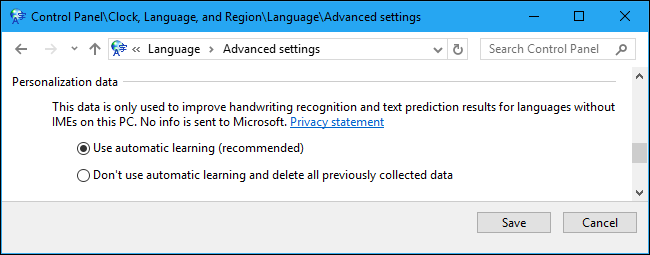
Автоматическое обучение включено по умолчанию. Чтобы проверить и изменить эту настройку, откройте Панель управления > Часы, язык и регион > Язык. В окне языка нажмите ссылку “Дополнительные параметры” в левой панели. В разделе Персонализационные данные убедитесь, что включена опция “Использовать автоматическое обучение (рекомендуется)” — тогда система будет пытаться автоматически изучать особенности вашего почерка.
Важно: все данные обучения хранятся локально на вашем ПК. При использовании автоматического обучения никакие образцы не отправляются на серверы Microsoft. Если выбрать “Не использовать автоматическое обучение и удалить все ранее собранные данные”, система не будет накапливать образцы, и распознавание может стать менее точным.
Ручное обучение распознаванию рукописи
Если автоматического обучения недостаточно, используйте мастер персонализации рукописи в старой Панели управления. Это полезно, когда у вас необычный почерк или отдельные символы распознаются с ошибками.
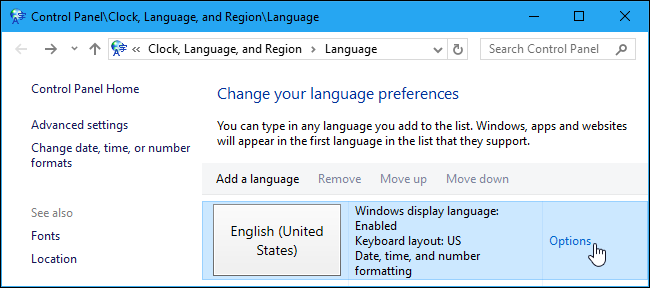
- Откройте Панель управления > Часы, язык и регион > Язык.
- Справа от используемого языка нажмите кнопку “Параметры”.
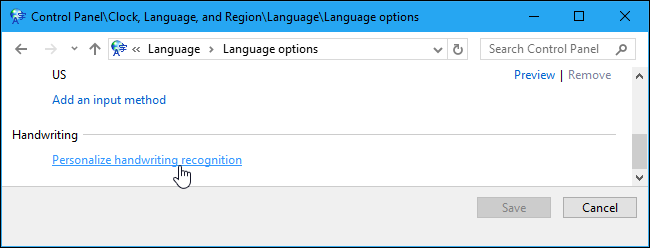
- В разделе “Рукописный ввод” нажмите “Персонализировать распознавание рукописи”.
После этого откроется мастер персонализации рукописи. Он предлагает два набора действий, направленных на разные цели.
Режимы обучения
- Целевое исправление конкретных ошибок: выберите “Исправить отдельные ошибки распознавания”. Подходит, когда система путает конкретные символы или слова. Пример: она не отличает строчную букву “l”, заглавную “I” и цифру “1”.
- Общее обучение почерка: выберите “Обучить распознаватель вашему почерку”. Система покажет набор предложений и последовательностей символов. Вы пишете их вручную, и систему получает образцы.
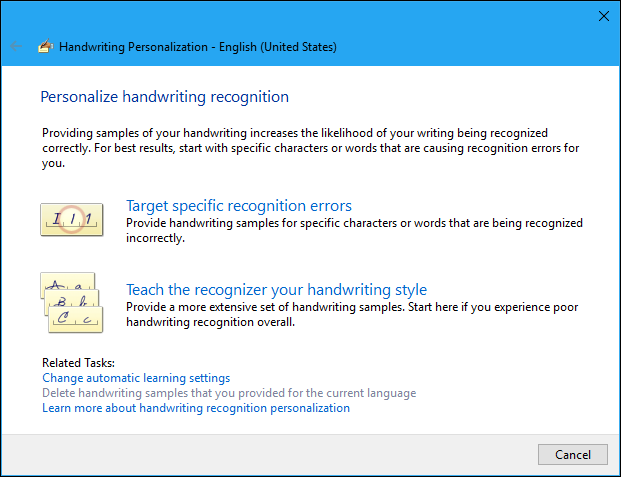
Если не уверены, с чего начать, выберите обучение стилю почерка. Рекомендуется пройти раздел “Предложения” — Windows предложит 50 предложений для записи. Также можно пройти раздел “Числа, символы и буквы”, если ошибки возникают в цифрах или специальных знаках.
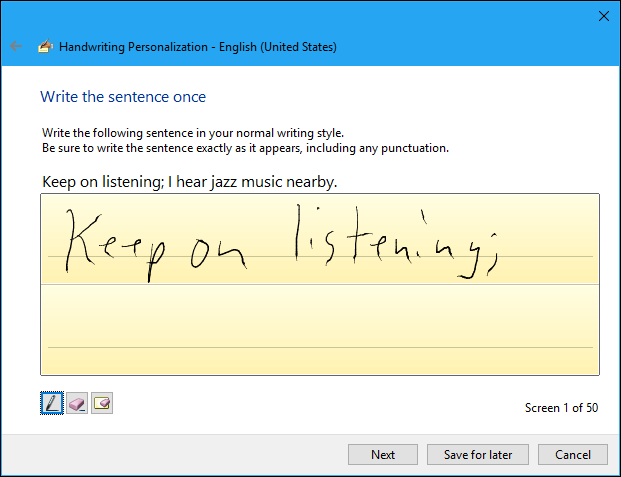
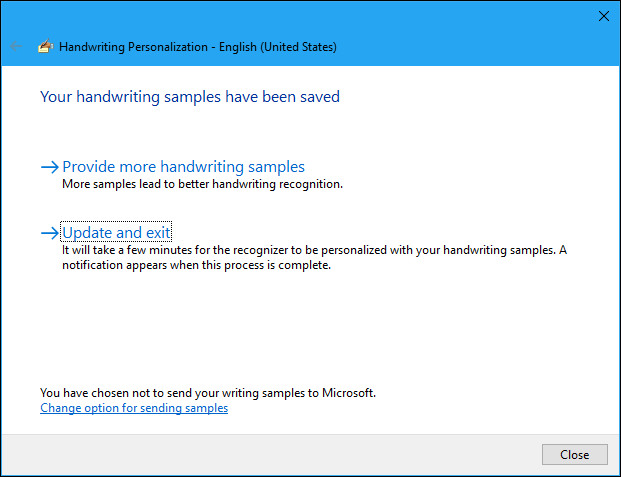
Вы не обязаны заполнять все поля за один сеанс. В любой момент нажмите “Сохранить для позже”, затем “Обновить и выйти” — система запомнит уже введённые образцы. Однако чем больше примеров вы дадите, тем точнее станет распознавание.
Исправление конкретных ошибок
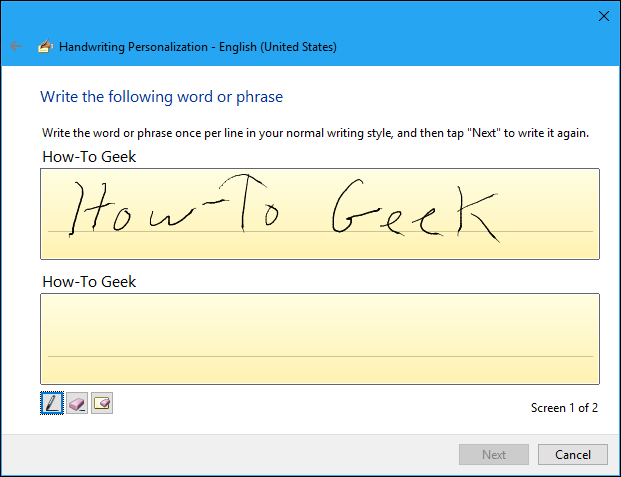
Если после общего обучения некоторые символы или слова всё ещё распознаются ошибочно, вернитесь в мастер и выберите “Исправить отдельные ошибки распознавания”. Введите проблемный символ или слово и предоставьте несколько примеров его написания. Мастер сохранит образцы и постарается устранить ошибку.
Удаление образцов и начало заново
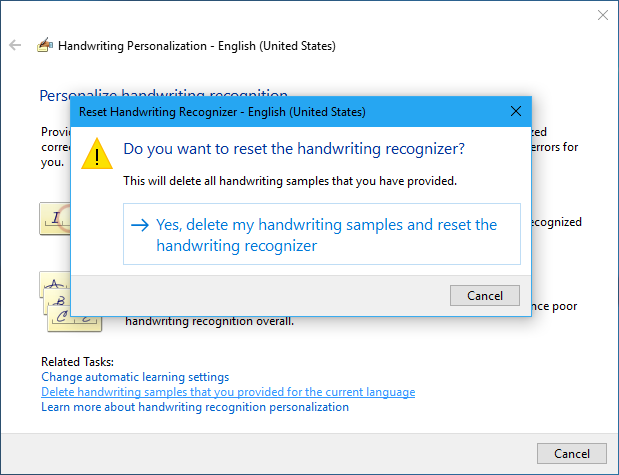
Если распознавание ухудшилось или вы хотите начать с чистого листа, внизу окна персонализации есть ссылка “Удалить образцы рукописи, предоставленные для текущего языка”. Нажмите её, чтобы стереть все локально сохранённые примеры для выбранного языка, а затем пройдите обучение заново.
Практическое руководство: как получить лучшие результаты
- Пишите естественно, не меняя резко наклон или размер букв. Последовательность помогает модели.
- Пишите медленнее при вводе примеров. Это даёт более «чистые» образцы символов.
- Покрывайте разные случаи: заглавные/строчные буквы, цифры, пунктуация и специальные символы.
- Если вы используете разные стилусы или планшеты, обучайте на каждом устройстве отдельно.
Важно: если вы часто меняете язык ввода, обучайте распознавание для каждого языка отдельно.
Критерии приёмки
- Распознавание ключевых символов и часто используемых слов улучшилось в повседневных приложениях (Блокнот, Word, браузер).
- Редкие ошибки, отмеченные в разделе целевых исправлений, больше не воспроизводятся при тестовом вводе.
- Система сохраняет образцы локально и не отправляет их в облако.
Когда обучение не помогает (контрпримеры)
- Сильно нерегулярный или неразборчивый почерк. В таких случаях ручной ввод с клавиатуры остаётся более надёжным.
- Аппаратные проблемы: трекпад/стилус даёт шумные сигналы, из-за чего образцы получаются искажёнными.
- Неправильная языковая раскладка: если язык ввода и язык образцов не совпадают, результаты будут плохими.
Быстрая проверка — чеклист
- Автоматическое обучение включено в параметрах языка.
- Персонализация рукописи запущена и пройдены разделы “Предложения” и/или “Числа, символы и буквы”.
- Проведены целевые исправления для проблемных символов.
- При необходимости удалены старые образцы и выполнено новое обучение.
Наглядная модель принятия решения
flowchart TD
  A[Проблемы с распознаванием?] -->|Да| B{Частые ошибки или конкретный символ}
  B -->|Конкретный символ| C[Исправить отдельные ошибки]
  B -->|Общие ошибки| D[Обучить распознаватель стилю почерка]
  A -->|Нет| E[Оставить авт. обучение включённым]
  C --> F[Проверить в приложении]
  D --> F
  F --> G{Результат удовлетворяет?}
  G -->|Да| E
  G -->|Нет| H[Удалить образцы и начать заново]
Словарь в одну строку
- Рукописный ввод: ввод текста с помощью пера или пальца вместо клавиатуры.
- Персонализация рукописи: процесс предоставления системе образцов вашей почерковой формы букв и символов.
Резюме
- Включите автоматическое обучение для фонового улучшения распознавания.
- Используйте мастер персонализации рукописи для целевого обучения и массового ввода примеров.
- Удаляйте устаревшие образцы, если система стала распознавать хуже.
Важно: все образцы хранятся локально. Если вы заботитесь о приватности, не отправляйте данные в облако и используйте только локальные инструменты обучения.

Похожие материалы

Несколько аккаунтов Skype: Multi Skype Launcher

Журнал для работы: повысить продуктивность

Персональные звуки уведомлений на Android

Скачивание шоу Hulu для офлайн‑просмотра

Microsoft Start: персонализированная новостная лента
