
Как устанавливать приложения Windows Store на SD‑карту или другой диск
Кратко: Этот пошаговый гид показывает, как перенаправить установку приложений Windows Store (Windows 8 и Windows RT) с системного диска C:\ на SD‑карту или другой диск. Описаны подготовка диска, изменение ключа реестра, перемещение ранее установленных приложений, проверка прав и откат. Подходит для Surface, планшетов и ПК с малым SSD.
Быстрые ссылки
- Подготовка нового диска
- Изменение параметра в реестре
- Перенос уже установленных приложений (необязательно)
Подготовка нового диска
Перед изменением настроек убедитесь, что диск готов к приёму приложений.
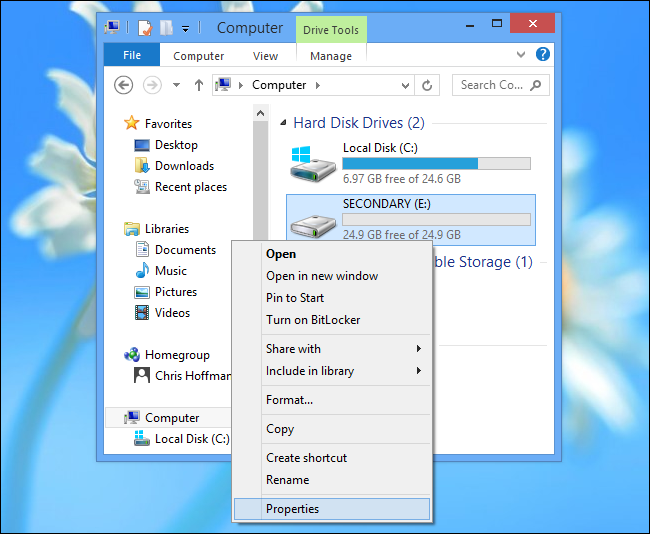
- Откройте Проводник (File Explorer). Правой кнопкой мыши кликните диск, на который планируете устанавливать приложения (SD‑карта, внешний HDD/SSD или раздел), и выберите «Свойства».
- Убедитесь, что файловая система — NTFS. Приложения Windows Store требуют NTFS для правильной работы и управления правами доступа.
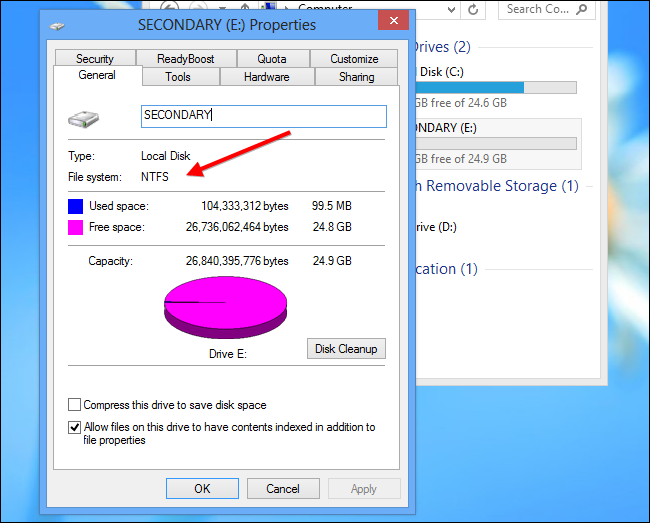
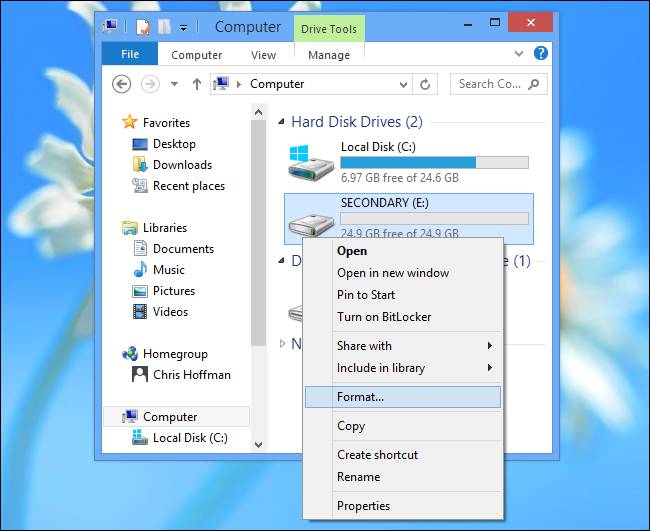
- Если файловая система не NTFS (часто SD‑карты форматируются как FAT32), выполните форматирование. Сделайте резервную копию всех нужных данных — форматирование удалит содержимое.
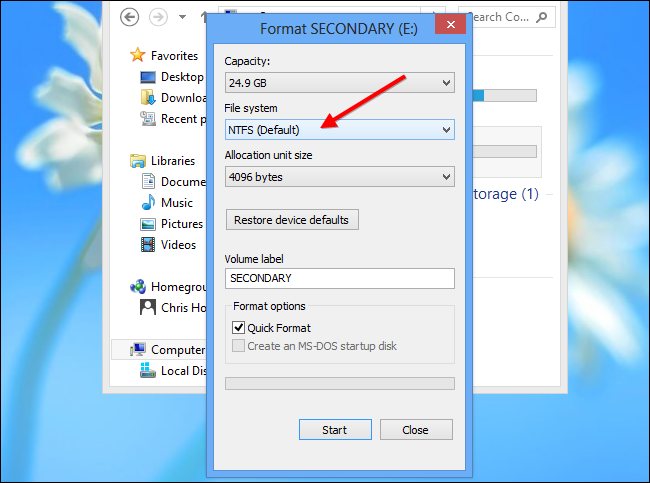
- При форматировании выберите NTFS и нажмите «Начать».
- На подготовленном (форматированном) диске создайте папку для приложений. Рекомендуемые имена: WindowsApps или Windows8Apps.
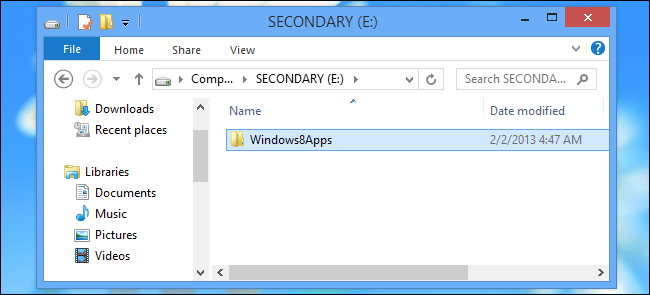
Важно: используйте диск с достаточной скоростью и надёжностью. Медленные SD‑карты могут ухудшить работу приложений.
Изменение параметра в реестре
После подготовки диска нужно изменить значение реестра, указывающее корневую папку для приложений.
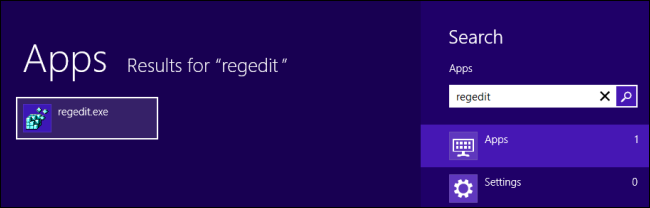
- Откройте редактор реестра: нажмите клавишу Windows, введите regedit и нажмите Enter.
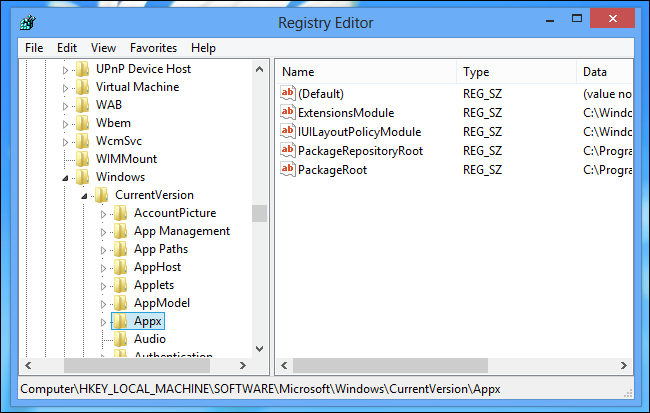
- Перейдите к ветке реестра: HKEY_LOCAL_MACHINE\SOFTWARE\Microsoft\Windows\CurrentVersion\Appx.
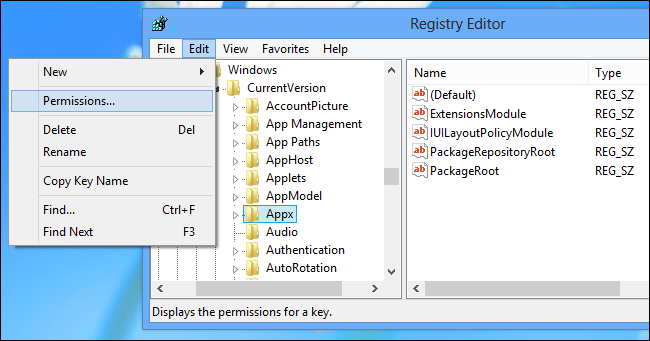
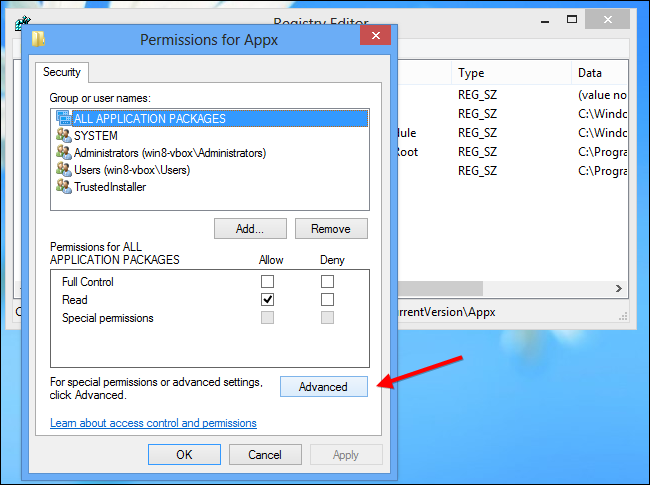
- Выделите ключ Appx. В меню выберите «Правка» → «Разрешения» (Edit → Permissions). Убедитесь, что выбран именно Appx — иначе измените разрешения для неверного раздела.
- Нажмите «Дополнительно».
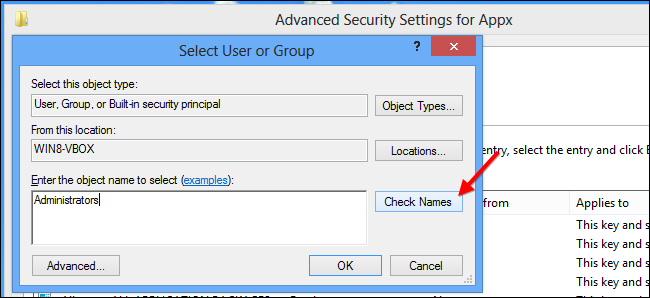
- Рядом с TrustedInstaller нажмите «Изменить» (Change). Введите Administrators и нажмите «Проверить имена», затем OK. Это назначит владельцем ключа группу администраторов компьютера.
Включите опцию «Заменить владельца на подконтейнерах и объектах» (Replace owner on subcontainers and objects) и подтвердите.
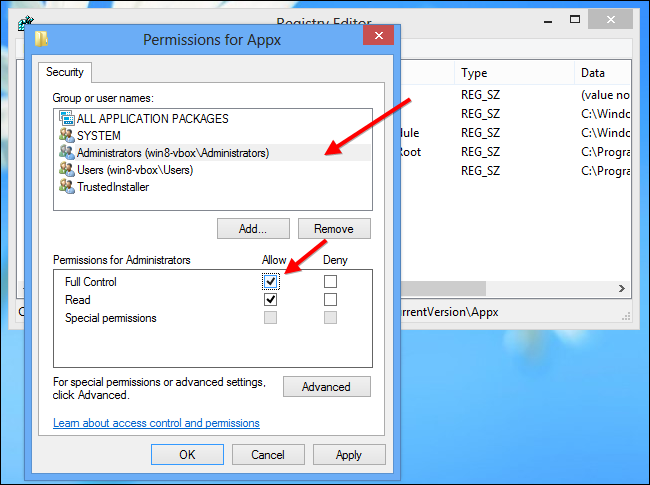
В окне разрешений выберите Administrators и установите для полного доступа (Full Control) флажок «Разрешить». Нажмите OK. Теперь ключ можно редактировать.
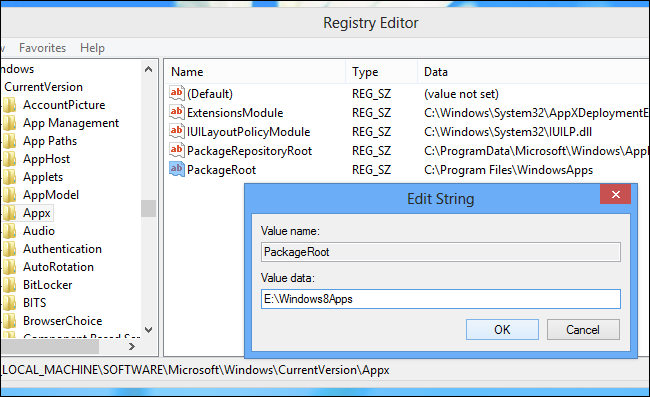
- В правой панели найдите значение PackageRoot. Дважды кликните по нему и укажите путь к созданной ранее папке, например E:\Windows8Apps\ (в нашем примере).
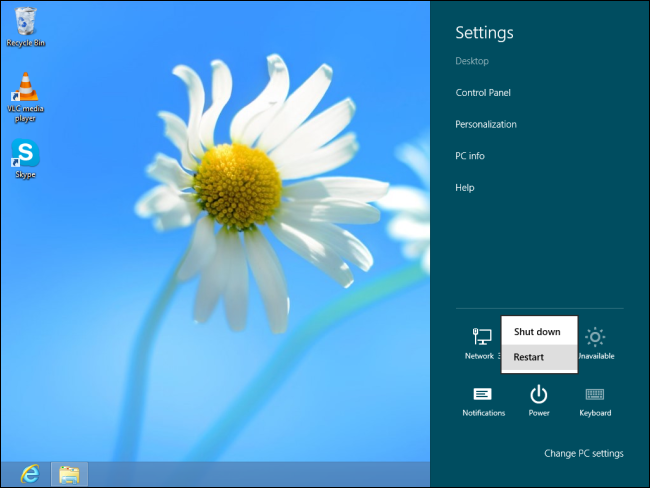
- Перезагрузите компьютер — изменения начнут действовать только после перезагрузки.
Примечание: если при попытке сохранить значение появляются ошибки, проверьте, действительно ли вы являетесь локальным администратором и установили владельца ключа в Administrators.
Перенос уже установленных приложений (необязательно)
Изменение PackageRoot повлияет только на будущие установки. Приложения, установленные ранее, останутся на старом месте. Чтобы перенести их:
- Удалите приложение через «Параметры» → «Приложения» или с помощью меню правой кнопки в плитке и выберите «Удалить».
- Затем установите приложение заново из Магазина — оно установится в новое местоположение.
Важно: некоторые предустановленные системные приложения нельзя деинсталлировать обычным способом.
Когда это не работает
- SD‑карта слишком медленная или нестабильная — приложения запускаются медленно и могут падать.
- Для устройств с ограниченным интерфейсом (например, некоторые планшеты RT) изменение прав и перезапись ключей может быть заблокировано производителем.
- Если вы используете учётную запись без прав администратора, изменения невозможны.
Альтернативные подходы
- Установка приложений на другой раздел системного диска (например, с C: на D:) без использования внешних носителей. Часто быстрее и надёжнее.
- Использование Symbolic Links (символические ссылки) для перенаправления отдельных каталогов — подходит продвинутым пользователям, но не рекомендуется для каталога WindowsApps.
- При низком объёме SSD — использовать перенос папки «Пользователи» или данных приложений (Documents, Pictures), а не системных Store‑приложений.
Контрольный список администратора
- Создана резервная копия данных с диска перед форматированием.
- Диск отформатирован в NTFS.
- Создана папка для приложений с понятным именем.
- Владельцем ключа Appx в реестре назначена группа Administrators.
- Значение PackageRoot обновлено и путь введён корректно (с завершающим слэшем).
- Система перезагружена и протестирована установка нового приложения.
Критерии приёмки
- Новые приложения из Магазина устанавливаются в указанную папку на новом диске.
- Приложения запускаются и работают без явных ошибок в течение тестовой сессии (несколько запусков, проверка основных функций).
- В случае отката — система возвращена к исходному значению PackageRoot и приложения корректно функционируют на прежнем диске.
План отката / аварийный сценарий
- Перезагрузите в безопасном режиме, если система нестабильна.
- Откройте regedit и верните прежнее значение PackageRoot (обычно C:\Program Files\WindowsApps\ или пустое значение по умолчанию).
- Верните владельца ключа обратно в TrustedInstaller (в «Дополнительно» → Изменить → введите «NT SERVICE\TrustedInstaller» и подтвердите) при необходимости.
- Перезагрузите и проверьте работу приложений.
Частые ошибки и способы исправления
- Ошибка записи в реестр: убедитесь, что вы запустили regedit от имени администратора и сменили владельца на Administrators.
- Приложение не запускается после установки: проверьте целостность и скорость диска; попробуйте установить приложение заново.
- Права к папке WindowsApps: если доступ запрещён, проверьте свойства папки и наследуемые разрешения.
Факто‑бокс
- Требование к файловой системе: NTFS. FAT32 и exFAT не подходят для Windows Store‑приложений.
- Требование по правам: для изменения ключа Appx нужны права администратора и смена владельца ключа на Administrators.
- Влияние на прошлые установки: изменение действует только на новые установки.
Короткая памятка (cheat sheet)
- Формат диска → NTFS
- Создать папку (например, E:\Windows8Apps)
- regedit → HKEY_LOCAL_MACHINE\SOFTWARE\Microsoft\Windows\CurrentVersion\Appx → PackageRoot = E:\Windows8Apps\
- Перезагрузить ПК
Ментальные модели и рекомендации
- Думайте о PackageRoot как о «адресе по умолчанию» для новых приложений. Изменение адреса не перемещает старые посылки, но направляет все будущие.
- Не используйте ненадёжные носители (дёшевые SD‑карты) в качестве долгосрочного хранилища приложений.
Краткая сводка
- Подготовьте диск и отформатируйте в NTFS.
- Создайте папку для приложений.
- Смените владельца ключа Appx в реестре на Administrators и задайте PackageRoot.
- Перезагрузите систему и проверяйте новые установки.
Благодарности: спасибо участнику tamarasu на форуме XDA Developers за первоначальное обнаружение этого приёма.

Похожие материалы

Несколько аккаунтов Skype: Multi Skype Launcher

Журнал для работы: повысить продуктивность

Персональные звуки уведомлений на Android

Скачивание шоу Hulu для офлайн‑просмотра

Microsoft Start: персонализированная новостная лента
