
Как запускать Windows‑программы на Raspberry Pi с ExaGear и Wine
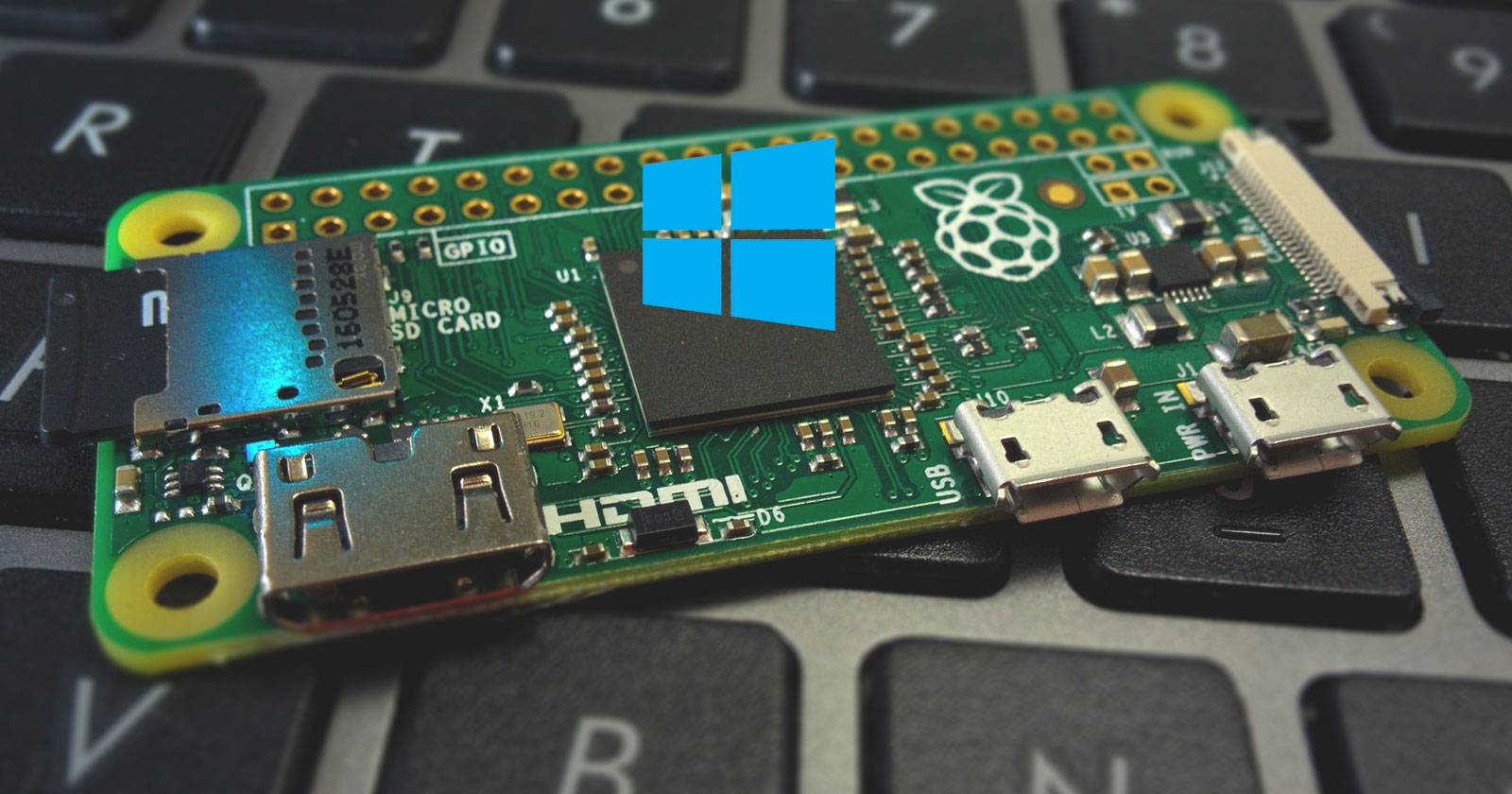

В этой статье подробно показано, как установить ExaGear Desktop на Raspberry Pi, настроить Wine и установить Windows‑программы и старые игры. Приведены практические советы по производительности, типичные проблемы и альтернативы.
Почему запускать Windows‑программы на Raspberry Pi
Raspberry Pi — универсальная плата. Её часто используют как настольный мини‑ПК, медиасервер или ретро‑консоль. Несмотря на большой выбор нативных Linux‑приложений, иногда нужна именно версия под Windows — например, старый офисный софт, утилиты или игра, не портированная на ARM.
Ключевая идея: Wine предоставляет слой совместимости Windows для Linux. Но Wine ожидает x86‑архитектуру. Raspberry Pi использует ARM. ExaGear создаёт на ARM эмуляцию/виртуализованную guest‑среду x86, в которой Wine может работать. В результате некоторые 32‑битные Windows‑программы запускаются на Pi.
Важно: это не универсальное решение. Не все приложения будут работать, а производительность ограничена возможностями платы и реализацией драйверов графики.
Краткое определение термина
ExaGear — коммерческое ПО, которое создаёт x86‑совместимую среду на ARM‑устройстве, позволяя запускать x86‑приложения. Wine — слой совместимости, который запускает Windows‑программы в Linux‑окружении.
Что такое ExaGear Desktop
Eltechs ExaGear Desktop — виртуальная среда (guest), создающая x86‑окружение на Raspberry Pi (host). Внутри этого окружения можно устанавливать 32‑битные Linux‑и Windows‑приложения через apt и Wine соответственно.
Примеры приложений, которые пользователи запускали в сочетании ExaGear+Wine: Skype, Dropbox, Plex, uTorrent, старые игры типа Fallout или Sid Meier’s Alpha Centauri. Поскольку ExaGear работает в Raspbian, вам не нужно менять базовую систему.
Рекомендуемая платформа — Raspberry Pi 3 из‑за баланса CPU/GPU и оперативной памяти. Другие ARM‑платы (ODROID, Cubieboard, PINE64, Banana Pi) также могут поддерживаться, но опыт зависит от конкретной модели и драйверов.
Важно: ExaGear распространяется как коммерческое ПО. На сайте разработчика можно найти версии для других платформ, включая Chromebook и Android.
Требования и подготовка перед установкой
- Минимум свободного места: 1.5 ГБ (1500 МБ) для самой среды ExaGear. На практике потребуется больше — под приложения и игры 5–16 ГБ и выше.
- Рекомендуемая платформа: Raspberry Pi 3 с Raspbian (32‑bit). Новые версии ОС и 64‑bit сборки могут вести себя иначе.
- Стабильное подключение к Интернет для загрузки пакета и зависимостей.
- Лицензионный ключ ExaGear (получается при покупке).
Важно: первым делом расширьте файловую систему Raspbian, чтобы использовать всё пространство на карте памяти.
Как расширить файловую систему
- Через графический интерфейс: Меню > Предпочтения > Конфигурация Raspberry Pi, затем вкладка Система > Расширить файловую систему.
- Через терминал:
sudo raspi-configДалее — Advanced Options > Expand Filesystem и перезагрузите систему.
Загрузка ExaGear Desktop
На сайте Eltechs доступны несколько сборок ExaGear для разных поколений Raspberry Pi. Выберите соответствующую вашей плате.
Варианты сборок:
- Raspberry Pi 1 и Zero
- Raspberry Pi 2
- Raspberry Pi 3
Скачайте пакет на ПК и перенесите на плату через FTP/SCP, либо загрузите на Pi напрямую. Рекомендуем сохранить файл лицензии в каталоге Downloads перед установкой.
Пример скачивания с Raspberry Pi (переходите в папку Downloads):
cd ~/Downloads
wget http://downloads.eltechs.com/exagear-desktop-v-2-2/exagear-desktop-rpi3.tar.gz
Размер архива примерно 280 МБ — время загрузки зависит от скорости интернета.
Установка ExaGear Desktop на Raspberry Pi
Распакуйте архив и запустите установочный скрипт вместе с ключом лицензии. Примеры команд:
tar -xvzpf exagear-desktop-rpi3.tar.gz
sudo ./install-exagear.sh
Установочный скрипт создаёт x86‑гостевую среду. После установки запустите среду командой:
exagearВы окажетесь в x86‑окружении (guest), в котором можно использовать apt для установки 32‑битных пакетов и Wine — для Windows‑приложений.
Важно: если вы выйдете из среды ExaGear, приложение, запущенное внутри неё, соответственно завершит работу. Используйте команду exit для выхода.
Установка Wine внутри ExaGear
Wine на хост‑ARM без x86‑эмуляции не запустится. Поэтому после входа в ExaGear сперва обновите списки пакетов, затем установите Wine:
sudo apt update
sudo apt install wine
После установки Wine вы сможете запускать .exe‑инсталляторы и приложения через командную строку Wine.
Как установить Windows‑программу или игру
- Скопируйте .exe файлов установки на Raspberry Pi (например, в ~/Downloads).
- Войдите в ExaGear: выполните exagear в терминале.
- Перейдите в папку с установщиком.
- Запустите установку:
wine setup_your_program.exe- После установки откройте конфигурацию Wine:
winecfgНа вкладке Приложения выберите нужную версию Windows (например, Windows XP для старых игр). Неправильная версия совместимости часто вызывает отказ запуска.
После установки программа появится в меню: Wine > Programs.
Пример: установка Sid Meier’s Alpha Centauri
Если у вас есть дистрибутив (например, с GOG.com), поместите инсталлятор в папку загрузок и выполните:
wine setup_sid_meiers_alpha_centauri_2.0.2.23.exeЗатем настройте winecfg на Windows XP и запустите игру.
Настройка 3D‑графики для игр
Для игр с 3D‑графикой нужно корректно настроить драйверы OpenGL в Raspbian:
- Откройте терминал: Ctrl + Alt + T.
- Запустите инструмент конфигурации:
sudo raspi-config- Обновите инструмент при запросе. Перейдите в Advanced Options > GL Driver и выберите GL (Full KMS) — OpenGL desktop driver with full KMS.
- Подтвердите и перезагрузите Pi.
После перезагрузки снова войдите в ExaGear (exagear) и запустите приложение.
Примечание: не все комбинации драйверов и версий Mesa/VC4 дают ожидаемый прирост. В некоторых случаях производительность 3D в Wine будет ограничена.
Практические советы по производительности
- Используйте быстрые карты microSD UHS‑I или SSD по USB‑OTG, чтобы снизить задержки ввода/вывода.
- Подключайте охлаждение (радиатор/вентилятор) при длительной нагрузке — CPU на Pi может троттлить.
- Для игр отключайте тяжёлые службы и переключайтесь в минимальную графическую среду.
- Если возможно, используйте модель Pi с большим объёмом оперативной памяти.
Типичные проблемы и как их решать
- Приложение не запускается: проверьте winecfg — правильная версия Windows и наличие необходимых библиотек (.NET, DirectX, Visual C++ Redistributable).
- Ошибки установки: запустите инсталлятор из терминала и смотрите логи Wine. Часто помогает установка дополнительных winetricks‑компонентов.
- Медленная работа: проверьте, не троттлит ли процессор, и используйте более быстрые накопители.
- Нет звука: проверьте ALSA/PulseAudio в гостевой среде и соответствующие настройки в Wine.
Когда это не сработает
- Современные и ресурсоёмкие игры (последние 3–5 лет) почти наверняка не пойдут из‑за требований к GPU и многопоточности.
- 64‑битные Windows‑программы не будут работать, так как ExaGear создаёт 32‑битное x86‑окружение.
- Приложения, тесно зависящие от собственных драйверов или специализированного оборудования, вероятно, не запустятся.
Альтернативные подходы
- QEMU: полная эмуляция x86 на ARM. Работает медленнее, но поддерживает широкий набор архитектур.
- Box86/box64: проекты, ориентированные на запуск x86‑игр через перекладывание вызовов в Linux‑среде — иногда дают лучший результат для конкретных игр.
- Нативные сборки: поиск портов или аналогов под ARM — самый надёжный и быстрый вариант, если доступен.
Выбор зависит от цели: для повседневных приложений ExaGear+Wine удобнее; для максимальной совместимости QEMU более универсален, но медленнее.
Таблица совместимости (упрощённая)
| Платформа | Ожидаемая пригодность | Замечания |
|---|---|---|
| Raspberry Pi 3 | Высокая для лёгких приложений | Рекомендуется; хорошая производительность для 32‑битных программ |
| Raspberry Pi 2 | Умеренная | Меньше CPU и памяти — некоторые игры могут тормозить |
| Raspberry Pi Zero/1 | Низкая | Узкое применение — только простые утилиты |
| ODROID / PINE64 | Переменная | Зависит от дистрибутива и драйверов |
Мини‑методология установки (шаблон действий)
- Проверить свободное место и расширить файловую систему.
- Скачать ExaGear и положить ключ лицензии в ~/Downloads.
- Распаковать и запустить install‑скрипт.
- Войти в среду exagear.
- sudo apt update и sudo apt install wine.
- Скопировать установщик программы и запустить через wine.
- Настроить winecfg (версия Windows, библиотеки).
- Тестировать и оптимизировать графику/память/диски.
Ролевые чеклисты
Для пользователя‑настольника:
- Убедиться в наличии лицензии ExaGear.
- Расширить файловую систему.
- Установить ExaGear и Wine.
- Запустить нужное приложение и проверить меню Wine > Programs.
Для геймера:
- Настроить GL драйвер (Full KMS).
- Проверить троттлинг и установить охлаждение.
- Использовать быстрый накопитель.
- Тестировать разные настройки winecfg и winetricks.
Для администратора/разработчика:
- Логировать запуск Wine для отладки.
- Автоматизировать развёртывание через скрипты.
- Оценить альтернативы (Box86, QEMU) для CI/тестов.
Безопасность и конфиденциальность
- Программы под Wine запускаются в пользовательской области. Тем не менее, потенциально вредоносные Windows‑программы сохраняют риск. Не запускайте непроверенные .exe.
- Храните лицензионный ключ ExaGear в безопасном месте и делайте резервные копии.
- Обновляйте систему и пакеты для получения исправлений безопасности.
Глоссарий (одна строка)
- x86 — традиционная архитектура процессоров Intel/AMD; 32‑битная в контексте этой статьи.
- ARM — архитектура процессоров, используемая в Raspberry Pi.
- Wine — совместимость для запуска Windows‑приложений на Linux.
- ExaGear — виртуальная среда, создающая x86‑окружение на ARM.
Частые сценарии и тест‑кейсы
- Установка небольшой Windows‑утилиты (например, старый WinRAR) — должна завершиться успешно.
- Установка старой 2D‑игры — высокая вероятность запуска с низким или средним FPS.
- Установка современной 3D‑игры —, вероятно, неработоспособно или с очень низкой производительностью.
Краткая проверочная процедура после установки
- Запустить exagear и выполнить sudo apt update.
- Установить wine и запустить winecfg.
- Установить небольшой .exe и запустить приложение.
- Проверить меню Wine > Programs и работоспособность GUI.
Короткое заключение
ExaGear в сочетании с Wine открывает возможность запускать ограниченное число 32‑битных Windows‑приложений на Raspberry Pi. Это удобный путь для старых игр и утилит, но он не даёт гарантии совместимости и зависит от ресурсов устройства. Всегда рассматривайте нативные или специализированные альтернативы, если важны производительность и надёжность.
Важно: перед началом убедитесь в наличии резервной копии данных и лицензионной копии ПО. Если вам нужна помощь с конкретной программой, опишите модель Raspberry Pi, версию Raspbian и шаги, которые вы уже пробовали.

Похожие материалы

Несколько аккаунтов Skype: Multi Skype Launcher

Журнал для работы: повысить продуктивность

Персональные звуки уведомлений на Android

Скачивание шоу Hulu для офлайн‑просмотра

Microsoft Start: персонализированная новостная лента
