Как запускать программы Windows на Chromebook с CrossOver

К чему стремиться и когда это имеет смысл
Chromebook изначально был ориентирован на веб‑ и Android‑приложения. Тем не менее многим пользователям не хватает настольных Windows‑программ: полнофункционального Microsoft Office, продвинутого Photoshop или специфичных утилит. CrossOver для Chrome OS даёт шанс запускать такие программы без полноценной виртуальной машины или удалённого ПК. Однако это не универсальное решение: CrossOver использует WINE‑совместимость, и некоторые API Windows там реализованы неполно.
Важно: CrossOver не «эмулирует» аппаратно Windows — он обеспечивает совместимость вызовов Windows в Linux‑среде (в данном случае Chrome OS). Это экономит ресурсы, но снижает совместимость с сложными приложениями.
Что вам понадобится
- Chromebook с поддержкой Android‑приложений (Google Play). Проверьте, что в настройках присутствует Google Play.
- Процессор Intel. CrossOver для Chrome OS на данный момент требует x86‑совместимый CPU; устройства на ARM могут не поддерживаться.
- Достаточно свободного места в хранилище (рекомендуется от 5–10 ГБ для простых приложений и значительно больше для тяжёлых инсталляторов, например Adobe).
- Оффлайн‑инсталлятор желаемой Windows‑программы (по возможности). Для многих приложений CrossOver умеет подхватывать установщик автоматически, но оффлайн‑пакет повышает шансы на корректную установку.
Совет: перед установкой сделайте резервную копию важных данных Chromebook или включите синхронизацию Google Аккаунта.
Быстрая проверка совместимости (факт‑бокс)
- Требование процессора: Intel (x86)
- Поддержка Android: обязательна (Google Play)
- Подходит для: лёгких утилит, многих старых игр, редакторов без .NET
- Проблемные кейсы: приложения, требующие Microsoft .NET, низкоуровневых драйверов или специфичных системных сервисов
- Статус: beta — возможны ошибки и падения
Как установить CrossOver на Chromebook — пошагово
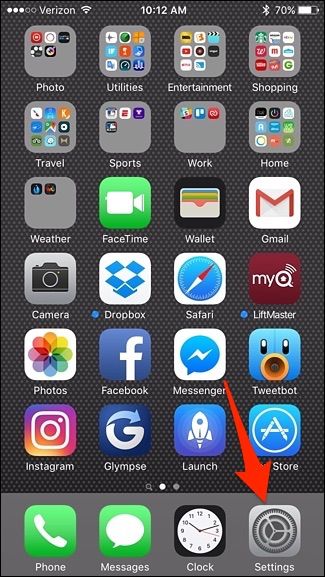
- Откройте настройки Chromebook: нажмите на аватар (изображение профиля) в правом нижнем углу, затем выберите Настройки.
- В настройках найдите раздел Google Play Маркет (Google Play Store). Если его нет, ваш Chromebook не поддерживает Android‑приложения.
- Нажмите Включить (Turn On), чтобы активировать Google Play, и пройдите процедуру активации.
- Откройте приложение Play Store на Chromebook.
- В строке поиска Play Store найдите «CrossOver». Найдите приложение «CrossOver for Chrome OS» от CodeWeavers.
- Скачайте и установите CrossOver.
- После установки запустите CrossOver и предоставьте необходимые разрешения (если появятся запросы).
Примечание: если в Play Store CrossOver недоступен в вашем регионе, можно попробовать изменить регион аккаунта Google или скачать APK‑версию только из доверенного источника (не рекомендуется для обычных пользователей).
Подготовка установщиков Windows‑программ
CrossOver умеет автоматически скачивать некоторые инсталляторы, но для большинства приложений лучше использовать оффлайн‑пакет (Standalone Offline Installer). Вот что сделать заранее:
- Перейдите на официальный сайт нужной программы и скачайте полноразмерный оффлайн‑инсталлятор (не веб‑загрузчик).
- Если оффлайн‑пакет отсутствует на сайте, в интернете есть каталоги «Standalone Offline Installers», но скачивайте только с надёжных источников.
- Сохраните файл в папке «Загрузки» (Downloads) на Chromebook или в другой понятной папке.
Совет: отдавайте предпочтение 64‑битным инсталляторам, если ваш Chromebook и CrossOver поддерживают x64. В зависимости от версии CrossOver возможна разная поддержка 32/64‑битных сборок.
Установка Windows‑программ через CrossOver (автоматический метод)
- Откройте CrossOver.
- Введите название программы в поле Search Applications.
- Если CrossOver распознал приложение, нажмите Install рядом с его названием.
- CrossOver автоматически скачает и установит необходимые файлы и вспомогательные пакеты.
- Пройдите через мастер установки, как в обычном Windows‑инсталляторе.
- Не изменяйте папку назначения (не меняйте путь установки). Оставление пути по умолчанию уменьшает вероятность ошибок.
- После завершения инсталляции появится сообщение Installation Finished. Не спешите запускать приложение — сначала перезапустите CrossOver (следующий раздел).
Важно: многие ошибки возникают именно из‑за изменения папки установки. Оставляйте путь по умолчанию.
Установка через оффлайн‑инсталлятор (рекомендованный метод)
- Откройте CrossOver.
- Нажмите Install Unlisted Application, если CrossOver не находит программу по имени.
- Введите имя приложения вручную и нажмите Select Installer.
- В проводнике CrossOver перейдите в папку, где вы сохранили оффлайн‑инсталлятор. CrossOver покажет все обнаруженные .exe/.msi файлы.
- Выберите нужный установщик и нажмите Install.
- Следуйте обычной процедуре инсталляции. Опять же: не меняйте папку установки.
- Дождитесь сообщения Installation Finished, затем закройте CrossOver и перезапустите его перед первым запуском программы.
Как запустить установленную программу на Chromebook
- После установки закройте CrossOver и снова откройте его.
- Перейдите в раздел Installed Apps.
- Найдите установленную программу и нажмите на её иконку.
- У вас появятся опции Manage program и Launch program.
- Нажмите Launch Program. Программа откроется в отдельном окне и будет работать как обычное приложение Chrome OS.
Совет по производительности: при запуске тяжёлых приложений закройте все лишние вкладки и фоновые приложения, чтобы освободить оперативную память.
Как удалить программу из CrossOver
- Откройте CrossOver и перейдите в Installed Apps.
- Нажмите на приложение, которое хотите удалить, затем выберите Manage Program.
- Нажмите на значок шестерёнки (cog‑wheel Settings), в выпадающем меню выберите Uninstall.
- Дождитесь завершения деинсталляции и перезапустите CrossOver.
Что работает и что нет — реальные тесты
Ниже — список программ, которые были установлены и протестированы на Asus Chromebook Flip C302 (исходный тестовый стенд). Результаты показывают примеры ожидаемого поведения:
- Notepad++ — установился и запустился без заметных проблем.
- FileZilla — установился и запустился корректно.
- Paint.NET — не установился корректно (после инсталляции не было файла запуска).
- GIMP — установился и запускался, но отмечались частые зависания и просадки производительности.
- Microsoft Office 2013 — не установился корректно (отсутствовал файл запуска).
- TrackMania Nations Forever — установился и работал корректно.
- Audacity — установился, но наблюдались проблемы с производительностью и зависания.
Вывод теста: приложения без .NET и без сложной графики чаще работают; приложения, требующие .NET или специфичных драйверов, чаще падают.
Почему часть приложений не работает
- Неполная реализация API Windows в WINE. Некоторые вызовы и библиотеки реализованы не полностью.
- Отсутствие драйверов и низкоуровневого доступа. Программы, которые взаимодействуют с аппаратным обеспечением напрямую, не будут работать.
- Требования к .NET. Многие версии .NET либо не поддерживаются, либо требуют сложной настройки в CrossOver.
Альтернативные подходы (когда CrossOver не подходит)
- Использовать полноценную виртуальную машину (VirtualBox, VMWare) на Chromebook с поддержкой Linux (Crostini или полноценный Linux‑режим). Это даёт лучшую совместимость, но требует больше ресурсов.
- Подключаться к удалённому Windows‑ПК через RDP/AnyDesk/Chrome Remote Desktop. Работает надёжно, но требует постоянного доступа к сети и удалённому компьютеру.
- Искать нативные Android‑ или веб‑аналоги программ. Во многих случаях это самый простой путь.
- Использовать Linux‑версии приложений (через Linux (Beta) на Chromebook) — если приложение доступно для Linux, это может быть более стабильно, чем WINE.
Когда избегать CrossOver
- Вам нужен стабильный рабочий набор офисных приложений с поддержкой макросов и надстроек Office — лучше использовать удалённый Windows или веб‑версии Office.
- Программы, требующие аппаратного ускорения специфичных драйверов (nVidia, Audio DSP и т. п.).
- Критически важные рабочие процессы, где сбои недопустимы.
Контрольный список перед установкой (для пользователя)
- Chromebook поддерживает Google Play.
- Процессор — Intel (x86/x64).
- На устройстве достаточно свободного места.
- Скачан оффлайн‑инсталлятор программы.
- Создана резервная копия важных данных.
Контрольный список для системного администратора
- Проверить политику безопасности и разрешения для установки приложений из Google Play.
- Оценить риски запуска пользовательских Windows‑бинарников на корпоративных Chromebooks.
- Настроить мониторинг использования ресурсов и отчётность по падениям.
Методика тестирования (коротко)
- Тесты проводились на Asus Chromebook Flip C302.
- Для каждого приложения использовался оффлайн‑инсталлятор, если он был доступен.
- После установки приложение запускали как минимум три раза и фиксировали: успешный запуск, ошибки во время установки, зависания и потребление ресурсов.
- Замечания: результаты могут отличаться на других моделях Chromebook и в других версиях CrossOver.
Критерии приёмки
Программа считается успешно работоспособной, если:
- Устанавливается без ошибок до конца.
- Имеется рабочая кнопка или команда для запуска (Launch).
- Программа выполняет ключевые сценарии использования без критических зависаний.
- Потребление ресурсов находится в приемлемых пределах для вашей модели Chromebook.
Простые диагностические шаги при ошибке
- Закройте и перезапустите CrossOver.
- Проверьте логи CrossOver (если доступны) на предмет сообщений об ошибках.
- Попробуйте другой оффлайн‑инсталлятор (например, 32‑битную версию).
- Верните установку по умолчанию — не меняйте путь установки.
- По необходимости переустановите CrossOver.
Меры безопасности и конфиденциальности
- Запускаемые Windows‑приложения будут иметь доступ к файлам в контейнере CrossOver. Не запускайте сомнительные .exe из ненадёжных источников.
- В корпоративной среде согласуйте использование CrossOver с IT‑безопасностью. Некоторые приложения могут запрашивать сетевой доступ или привилегии, которых в Chrome OS обычно нет.
- Для конфиденциальных данных используйте проверенные приложения и следите за разграничением прав доступа.
Таблица совместимости (краткая)
| Программа | Результат | Комментарий |
|---|---|---|
| Notepad++ | Работает | Стабильно, лёгкая утилита |
| FileZilla | Работает | FTP/FTPS работает корректно |
| Paint.NET | Не работает | Отсутствует файл запуска после инсталляции |
| GIMP | Работает с замечаниями | Частые зависания, сниженная производительность |
| Microsoft Office 2013 | Не работает | Проблемы с установкой/файлом запуска |
| TrackMania Nations Forever | Работает | Игровой клиент запустился корректно |
| Audacity | Работает с замечаниями | Проблемы с производительностью |
Короткий глоссарий (одной строкой)
- CrossOver — коммерческий продукт от CodeWeavers, реализующий совместимость WINE для запуска Windows‑программ на других ОС.
- WINE — слой совместимости вызовов Windows в Unix‑системах.
- Оффлайн‑инсталлятор — полный установочный пакет программы, не требующий загрузки компонентов из интернета во время установки.
Частые вопросы (FAQ)
Q: Нужно ли платить за CrossOver?
A: На момент написания CrossOver для Chrome OS доступен бесплатно в состоянии beta, но коммерческая версия для других ОС обычно платная. Следите за обновлениями разработчика.
Q: Работают ли игры через CrossOver?
A: Некоторые старые или нетребовательные игры запускаются. Сложные игры с 3D‑акселерацией и современными драйверами обычно не будут работать корректно.
Q: Можно ли установить .NET в CrossOver?
A: Иногда можно, но это часто приводит к осложнениям и дополнительным настройкам. Если приложение зависит от .NET, заранее проверьте совместимость.
Резюме
CrossOver для Chrome OS — полезный инструмент для тех, кто хочет запускать отдельные Windows‑программы на Chromebook. Он работает лучше всего с простыми утилитами и старыми играми. Для серьёзных рабочих задач, требующих максимальной стабильности и совместимости, лучше рассмотреть виртуальные машины или удалённые Windows‑решения. Если вы готовы мириться с ограничениями beta‑версии, попробуйте CrossOver — возможно, нужная программа заработает и значительно расширит возможности вашего Chromebook.
Важно: перед установкой всегда сохраняйте важные данные и пользуйтесь проверенными источниками инсталляторов.

Похожие материалы

Как пользоваться Tumblr — полное руководство

Золотой час: как делать идеальные селфи
Как включить Bluetooth в Windows 10

Обнаружение падений на Apple Watch — как включить

Как изменить имя и слово пробуждения Alexa