
Установка Windows 11 на Steam Deck
Быстрые ссылки
- Почему стоит установить Windows на Steam Deck
- Что нужно для установки Windows на Steam Deck
- Пошаговая инструкция по установке Windows 11 на Steam Deck
- Возможные проблемы и способы их решения
Краткое содержание
- Установка Windows расширяет функциональность Steam Deck: игры из Game Pass, привычные программы, работа с офисным софтом и творческими пакетами.
- Понадобятся: SD-карта или USB-флешка, Ventoy, ISO GParted, ISO Windows 11 и набор драйверов Steam Deck.
- Основные шаги: установить Ventoy, создать раздел для Windows через GParted, установить Windows 11, затем инсталлировать драйверы Steam Deck.

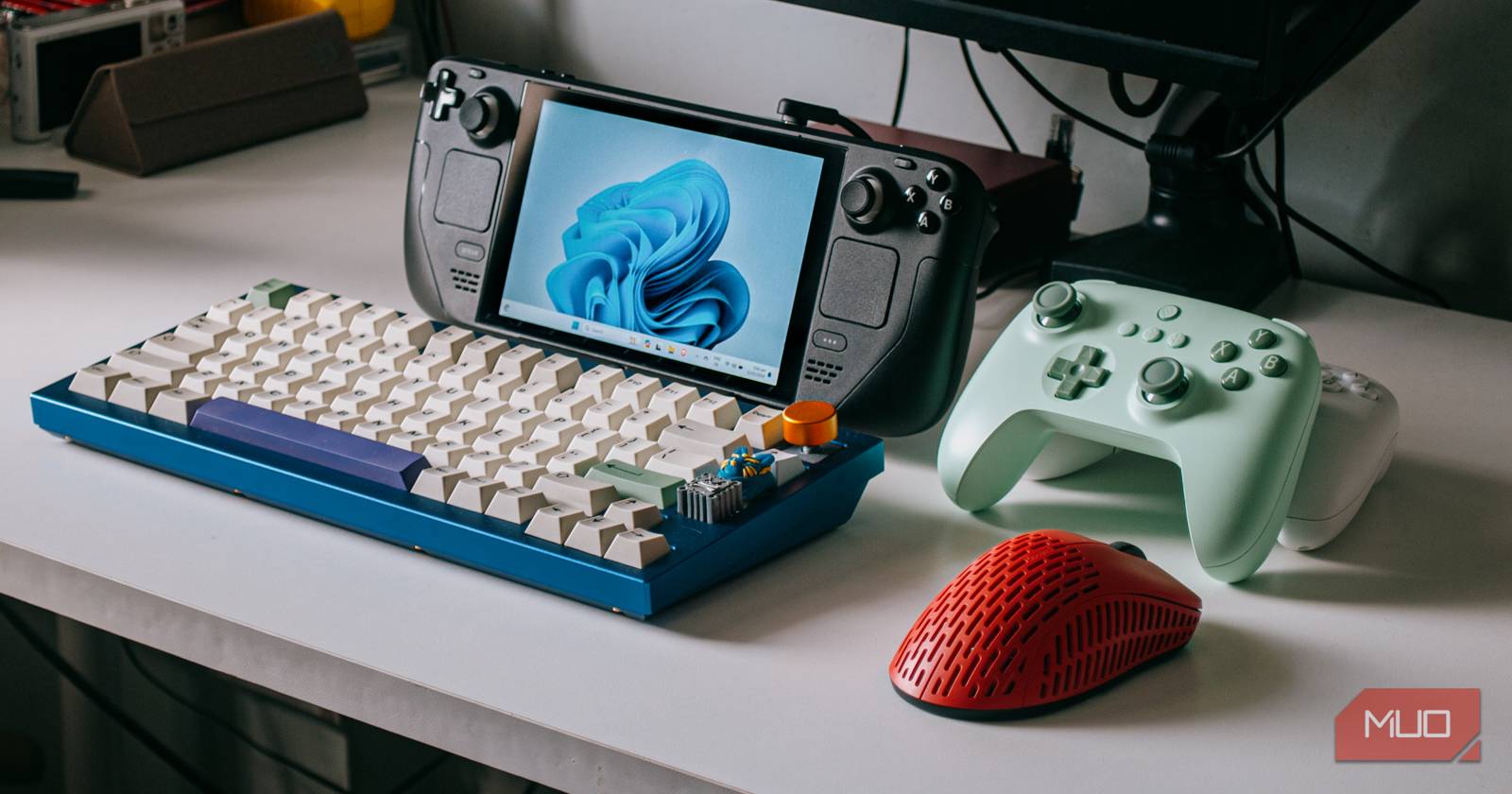
Alt: Steam Deck в док-режиме с подключённым монитором, клавиатурой и мышью
Steam Deck — мощное портативное устройство. По умолчанию оно работает на SteamOS, которая оптимизирована для игр. Но Windows открывает доступ к:
- Играм и сервисам вне Steam, включая Game Pass и сторонние лаунчеры.
- Программам для работы: Photoshop, Lightroom, Office и др.
- Шире экосистема драйверов и утилит под Windows.
Недостаток — управление и навигация. Без мыши и клавиатуры некоторые вещи неудобны. Но с док-станцией или доком через USB‑C и аксессуарами Steam Deck превращается в полноценный рабочий ПК.
Важно: установка Windows не обязательна. Рассмотрите dual-boot, чтобы сохранить SteamOS и возможность вернуться к нему.
Что нужно для установки Windows на Steam Deck
Ниже — детальная подборка железа и софта. Большая часть — программная.
Аппаратное
- SD‑карта (рекомендуется UHS‑I или выше) или USB‑флешка USB 3.0+. Лучше 32 ГБ и больше.
- Стабильный ПК под Windows (рекомендуется) для подготовки флешки. Можно использовать сам Steam Deck и Ventoy для Linux, но это сложнее.
- При желании — USB‑C хаб, клавиатура и мышь для удобства во время установки.
Факт‑бокс: ключевые объёмы и скорости
- Размер Windows 11 ISO: примерно 6–7 ГБ.
- Рекомендуемый раздел для Windows: от 150–250 ГБ и выше для игр и приложений.
- SD/флешка: USB 3.0 / UHS‑I минимум.
Ventoy
Ventoy — утилита для загрузки нескольких ISO с одного устройства без постоянного форматирования. На флешку ставится Ventoy, а в неё копируются ISO: GParted, Windows 11 и драйверы. Это упрощает тестирование и восстановление.
- Скачайте Ventoy с его GitHub Releases и распакуйте ZIP для Windows.
- Запустите Ventoy2Disk.exe и инсталиируйте Ventoy на целевую карту/флешку.
Alt: Содержимое ZIP Ventoy в проводнике Windows, файл Ventoy2Disk выделен
GParted (ISO)
GParted Live поможет создать новый раздел на внутреннем SSD Steam Deck, не затрагивая существующие данные SteamOS. Сайт GParted отдаёт сборку amd64.iso — скачайте её и поместите на Ventoy‑носитель.
Alt: Страница загрузки GParted с версией amd64
Windows 11 ISO
Скачайте образ Windows 11 с официального сайта Microsoft через опцию ‘Download Windows 11 Disk Image (ISO)’. Выберите многообразную редакцию (multi‑edition ISO) и язык. ISO займёт около 6–7 ГБ.
Alt: Страница загрузки Windows 11 Disk Image на сайте Microsoft
Драйверы Windows для Steam Deck
Официальные драйверы от Valve обеспечивают работу аудио, Wi‑Fi, Bluetooth, контроллера и APU в Windows. Скачайте пакет ‘Windows drivers for Steam Deck’ со страницы поддержки Steam Deck Windows Resources и распакуйте в одну папку.
Alt: Страница со скачиваемыми драйверами Steam Deck для Windows
Совет: поместите папку с драйверами на Ventoy‑носитель рядом с ISO — так их легко установить уже из Windows.
Ниже — расширенная пошаговая инструкция с рекомендациями и обходными путями. Читайте внимательно и выполняйте шаги последовательно.
Подготовка Ventoy и копирование ISO
- Подключите SD‑карту или USB‑флешку к ПК.
- Запустите Ventoy2Disk.exe из распакованной папки Ventoy.
- Выберите устройство и нажмите ‘Install’.
- После установки скопируйте в корень Ventoy‑носителя:
- GParted amd64.iso
- Windows 11 ISO
- Папку с драйверами Steam Deck
Alt: Запуск Ventoy2Disk.exe из распакованной папки Ventoy
Полезно: подпишите файлы понятными именами, например ‘gparted-amd64.iso’ и ‘windows-11-multi.iso’.
Вход в Boot Manager Steam Deck
- Полностью выключите Steam Deck.
- Удерживайте кнопку уменьшения громкости (volume down) и нажмите кнопку питания.
- Когда услышите звуковой сигнал, отпустите кнопку питания, но продолжайте держать volume down, пока не откроется Boot Manager.
- В списке выберите вашу SD‑карту или флешку с Ventoy.
Alt: Комбинация кнопок volume down + power для входа в Boot Manager Steam Deck
Примечание: если продолжаете держать power после сигнала, устройство может выключиться.
Использование GParted для создания раздела под Windows
- В меню Ventoy выберите GParted Live. Если стандартный режим не запускается — попробуйте grub2.
- В GParted выберите ‘GParted Live (Default Settings)’.
- На запрос ‘Don’t touch keymap’ выберите соответствующий пункт и затем язык.
- В списке дисков переключитесь на внутренний SSD (он обычно /dev/nvme0n1 или похожий).
- Найдите раздел /home (обычно самый большой) и выберите Resize/Move.
- Сдвиньте правую границу влево, оставив непрерывный незанятый участок (unallocated). Рекомендуется 150–250 ГБ для Windows; в примере оставлено ~250 000 MiB (~250 ГБ).
- Нажмите кнопку подтверждения (зелёная галочка) в тулбаре, чтобы применить изменения. Без этого шаг не сохранится.
- После завершения нажмите кнопку питания, чтобы выйти из GParted и выключить устройство.
Alt: Процесс сжатия раздела /home в GParted на SSD Steam Deck
Важное: не форматируйте существующие разделы SteamOS в NTFS, если хотите сохранить возможность загрузки в SteamOS.
Установка Windows 11
- Подключите только Ventoy‑носитель с ISO; отключите все лишние USB‑устройства.
- В Boot Manager выберите Ventoy → Windows 11 ISO.
- Начните установку обычным образом: язык, раскладка клавиатуры.
- На шаге Product Key выберите ‘I don’t have a product key’, если ключа нет. Можно ввести ключ позже.
- На экране ‘Where do you want to install Windows?’ выберите раздел с пометкой ‘Unallocated space’ (созданный ранее). Нажмите ‘New’ и затем ‘Apply’. Установщик создаст необходимые системные разделы и начнёт копирование файлов.
- Дождитесь завершения установки и первичной настройки Windows.
Alt: Меню Ventoy с Windows 11 ISO
Совет: если появится ошибка 0x80300001 при выборе раздела — см. раздел ниже об ошибках и решениях.
Установка драйверов Steam Deck в Windows
- Запустите Windows и откройте Проводник.
- Перейдите на Ventoy‑диск, откройте папку с драйверами Steam Deck.
- Устанавливайте драйверы поочерёдно. Начните с драйверов чипсета, затем драйверы аудио, видео, Bluetooth и т. д.
- Некоторые аудио‑драйверы могут не иметь exe; в этом случае щёлкните правой кнопкой по файлу с расширением .inf и выберите ‘Install’.
- Не перезагружайте систему до тех пор, пока не установите все драйверы; после установки всех драйверов выполните одну перезагрузку.
Alt: Установка аудио‑драйвера Steam Deck в Windows, показана процедура через .inf
Результат: после установки всех драйверов контроллеры, трекпады, Wi‑Fi и аудио должны работать корректно.
Ниже — часто встречающиеся случаи и проверенные решения. Прежде чем паниковать, пройдите по списку.
ISO не загружается или появляется чёрный экран
Причины и решения:
- Часто виноваты другие USB‑устройства. Отсоедините всё лишнее (клавиатуру, мышь, контроллер) и оставьте только Ventoy‑носитель.
- Попробуйте использовать SD‑карту вместо USB‑флешки или наоборот.
- Удалите остальные ISO из Ventoy‑корня по очереди и попробуйте снова.
- Как крайняя мера — переустановите Ventoy (учтите, переустановка форматирует носитель).
Ошибка 0x80300001 при установке Windows
Эта ошибка обычно означает, что выбранный раздел имеет неподходящую файловую систему или уже размечен неправильно.
- Решение: Вернитесь в GParted и убедитесь, что вы оставили раздел как ‘unallocated’. Не создавайте в GParted раздел в формате ext4 — установщик Windows ожидает незанятый участок и сам создаст NTFS и системные структуры.
- Если вы создали раздел в NTFS вручную, удалите его и оставьте unallocated, либо форматируйте в NTFS и пробуйте установить.
Alt: Неподходящий ext4 раздел на SSD вместо незанятого пространства для установки Windows
Windows не может установить драйверы в конце установки
Часто причиной служат другие USB‑устройства, мешающие инсталлятору.
- Отключите все периферийные устройства, оставьте только Ventoy‑носитель.
- Если проблема повторяется — скачайте драйверы заново на другом ПК и поместите их на носитель.
Alt: Ошибка Windows при установке требуемых компонентов и драйверов
SteamOS не отображается в Boot Manager
Если вы хотите вернуть SteamOS в список загрузки и не видите её пункта:
- Включите BIOS: удерживайте кнопку увеличения громкости (volume up) и нажмите power. Отпустите power после сигнала, но продолжайте держать volume up.
- Перейдите ‘Boot from file’ → eps → efi → steamos → steamcl.efi. Это загрузит SteamOS напрямую.
Alt: Навигация в BIOS Steam Deck к файлу steamcl.efi для загрузки SteamOS
- Чтобы вернуть SteamOS в меню Boot Manager, зайдите в Desktop Mode и создайте запись efibootmgr.
Откройте Konsole и выполните команду:
sudo efibootmgr -c -L SteamOS -l /EFI/steamos/steamcl.efi -d /dev/nvme0n1p1Пояснение: команда добавляет запись SteamOS в UEFI Boot Manager, указывая метку и путь к файлу загрузки.
Если у вас нет sudo‑аккаунта, назначьте пароль в Settings → Users, затем повторите команду и введите пароль.
Alt: Пример ввода команды в Konsole для добавления SteamOS в загрузчик
Контролы Steam Deck в Windows
По умолчанию Windows не всегда распознаёт трекпады и контролы так же, как SteamOS. Чтобы настроить их:
- Установите Steam для Windows.
- В Steam: Settings → Controller → включите ‘Enable Steam Input for Xbox Controllers’.
- Откройте Non‑game controller layouts и настройте профиль под Steam Deck.
Alt: Включение Steam Input для контроллеров в настройках Steam
Ниже собраны дополнительные практичные материалы: чеклисты по ролям, SOP, план восстановления и критерии приёмки.
Быстрая проверка перед началом (Preflight checklist)
- Сделайте резервную копию важной информации со Steam Deck (если есть). Рекомендуется бэкап SteamOS образа.
- Подготовьте Ventoy‑носитель и проверьте, что на нём лежат gparted.iso, windows.iso и папка драйверов.
- Подключите к Steam Deck клавиатуру и мышь для удобства (при необходимости).
- Убедитесь, что батарея заряжена >50% или устройство подключено к питанию.
SOP: пошаговый план установки (короткая версия)
- Подготовить Ventoy на SD/флешке на ПК.
- Скопировать GParted, Windows ISO и драйверы на носитель.
- Загрузить Steam Deck в Boot Manager и запустить GParted.
- Создать unallocated пространство для Windows (рекомендуем 150–250 ГБ).
- Установить Windows 11 из Ventoy, выбрать unallocated и позволить установщику создать разделы.
- После установки Windows скопировать и установить драйверы Steam Deck.
- Перезагрузить и проверить функциональность: сеть, аудио, контролы, трекпады.
Ролевые чеклисты: кто и зачем будет устанавливать Windows
Игрок:
- Учёт: нужен ли Game Pass? Совместимость игр.
- Проверка: контролы Steam Input, видеодрайверы, производительность.
Творческий пользователь (фото/видео):
- Проверка: установка Lightroom/Photoshop, тест рендера, подключение внешнего диска.
- Оценка автономности и теплового режима при нагрузке.
IT‑администратор / технический специалист:
- Процедура создания образа SteamOS, план отката.
- Создание записи в efibootmgr и проверка UEFI.
План реагирования на инциденты (Runbook)
Сценарий A: Windows не загружается
- Включите устройство в BIOS → выберите загрузку с Ventoy и запустите Windows Recovery.
- Если это не помогает, загрузитесь в GParted и проверьте состояние разделов.
- В крайнем случае восстановите образ SteamOS (если есть бэкап) или выполните восстановление через официальный образ SteamOS.
Сценарий B: Отсутствует сеть или драйверы
- Проверьте Device Manager: отсутствующие драйверы отмечены восклицательными знаками.
- Поставьте драйверы в следующем порядке: чипсет → APU/GPU → аудио → Bluetooth → Wi‑Fi.
- Перезагрузите после установки всех драйверов.
Критерии приёмки установки (Acceptance criteria)
- Windows 11 успешно загружается с внутреннего диска.
- Steam Deck виден в Device Manager без критических ошибок.
- Wi‑Fi и Bluetooth корректно подключаются и передают трафик.
- Аудио воспроизводится через динамики и наушники.
- Трекпады и основные контролы Steam Deck работают в играх через Steam Input.
Тестовые сценарии (Test cases)
- TC1: Установка Windows — проверка, что установщик видит unallocated partition и инсталлирует систему.
- TC2: Сеть — подключение к Wi‑Fi, загрузка файла 100 МБ.
- TC3: Аудио — воспроизведение ролика 1080p и звук через динамики.
- TC4: Контролы — запуск Steam, активация Steam Input и проверка обоих трекпадов.
- TC5: Перезагрузка — проверка, что SteamOS по-прежнему доступна в Boot Manager.
Совместимость и нюансы миграции
- Steam Deck использует NVMe SSD; учтите это при работе с efibootmgr и путями загрузки.
- Если вы планируете полноразмерную установку Windows (без SteamOS), учтите, что некоторые специализированные функции SteamOS будут недоступны.
- Подумайте о резервном копировании: создание образа SteamOS упростит откат.
Безопасность и рекомендации по защите данных
- Включите шифрование диска в Windows (Device encryption/BitLocker) при работе с личными данными.
- Обновляйте драйверы только из официальных источников (Valve/Steam, Microsoft).
- Не подключайте подозрительные внешние устройства во время установки.
Приватность и соответствие требованиям (коротко)
- Установка Windows означает, что данные и телеметрия будут управляться политиками Windows. Если вы работаете с чувствительными данными, проверьте настройки конфиденциальности и сбор данных в Windows.
- Для использования Windows в деловой среде согласуйте политику шифрования и резервного копирования с ИТ‑отделом.
Частые ошибки и быстрые исправления (Edge cases)
- Устройство загружается в Loop и возвращается к Ventoy: попробуйте переставить ISO в корне Ventoy или переустановить Ventoy.
- Windows видит диск, но не устанавливается: убедитесь, что Secure Boot и режим UEFI корректны; по умолчанию Steam Deck поддерживает UEFI.
- После установки Windows SteamOS исчезла из Boot Manager: используйте efibootmgr, как описано ранее, чтобы восстановить запись.
Установка Windows 11 на Steam Deck даёт гибкость: вы получаете портативную игровую консоль, которая может работать как рабочая станция или игровой ПК под Windows. Подготовка займёт некоторое время, но при аккуратном следовании шагам вы получите стабильную систему.
Итоговые советы:
- Держите под рукой PC для подготовки Ventoy; это упростит процесс.
- Делайте резервные копии SteamOS, если хотите иметь возможность отката.
- Устанавливайте драйверы строго по порядку и перезагружайте систему после полной установки.
Мы надеемся, что этот подробный гид поможет вам безопасно установить Windows 11 на Steam Deck и решить возможные проблемы по ходу процесса.
Короткая памятка: если нужно быстро вернуться к SteamOS — загрузитесь в BIOS и выберите /EFI/steamos/steamcl.efi, либо добавьте запись efibootmgr в Desktop Mode.
Список основных терминов (глоссарий в одну строку)
- Ventoy — утилита для загрузки ISO с одного носителя без многократного форматирования.
- GParted — инструмент для управления разделами диска (Live ISO).
- EFI/UEFI — современный интерфейс прошивки для загрузки операционных систем.
- efibootmgr — утилита Linux для управления записями загрузчика UEFI.

Похожие материалы

Несколько аккаунтов Skype: Multi Skype Launcher

Журнал для работы: повысить продуктивность

Персональные звуки уведомлений на Android

Скачивание шоу Hulu для офлайн‑просмотра

Microsoft Start: персонализированная новостная лента
