
Установка Windows на SD‑карту — пошаговое руководство
Что и зачем
Установка Windows на SD‑карту делает систему переносимой: вы сможете загрузиться с карты на разных компьютерах, если их BIOS/UEFI разрешают загрузку с SD‑слота. Это полезно для тестирования, резервного рабочего окружения или для устройств с ограниченной внутренней памяти. Ключевые ограничения — производительность карты (IOPS и последовательные скорости) и поддержка загрузки со стороны оборудования.
Краткие определения:
- IOPS — показатель операций ввода‑вывода в секунду; влияет на отзывчивость ОС.
- Последовательная скорость чтения/записи — влияет на время копирования больших файлов и установки.
Основные требования
- Минимум 16 ГБ свободного места; 32 ГБ и выше — рекомендовано.
- SD‑карта с высокой скоростью (UHS‑I/II, класс скорости U1/U3 или V30 для лучшей записи).
- Адаптер/ридер, который поддерживает высокую скорость передачи данных.
- Доступ к BIOS/UEFI для изменения порядка загрузки.
- Windows ISO или Media Creation Tool.
Важно: Windows To Go официально не поддерживается для всех сборок Windows, и работа «Windows с SD‑карты» зависит от драйверов и контроллера картридера.
Шаг 1 — Подготовьте SD‑карту
- Вставьте SD‑карту в картридер компьютера.
- Откройте инструмент управления дисками: правый клик по This PC → Manage → Disk Management.
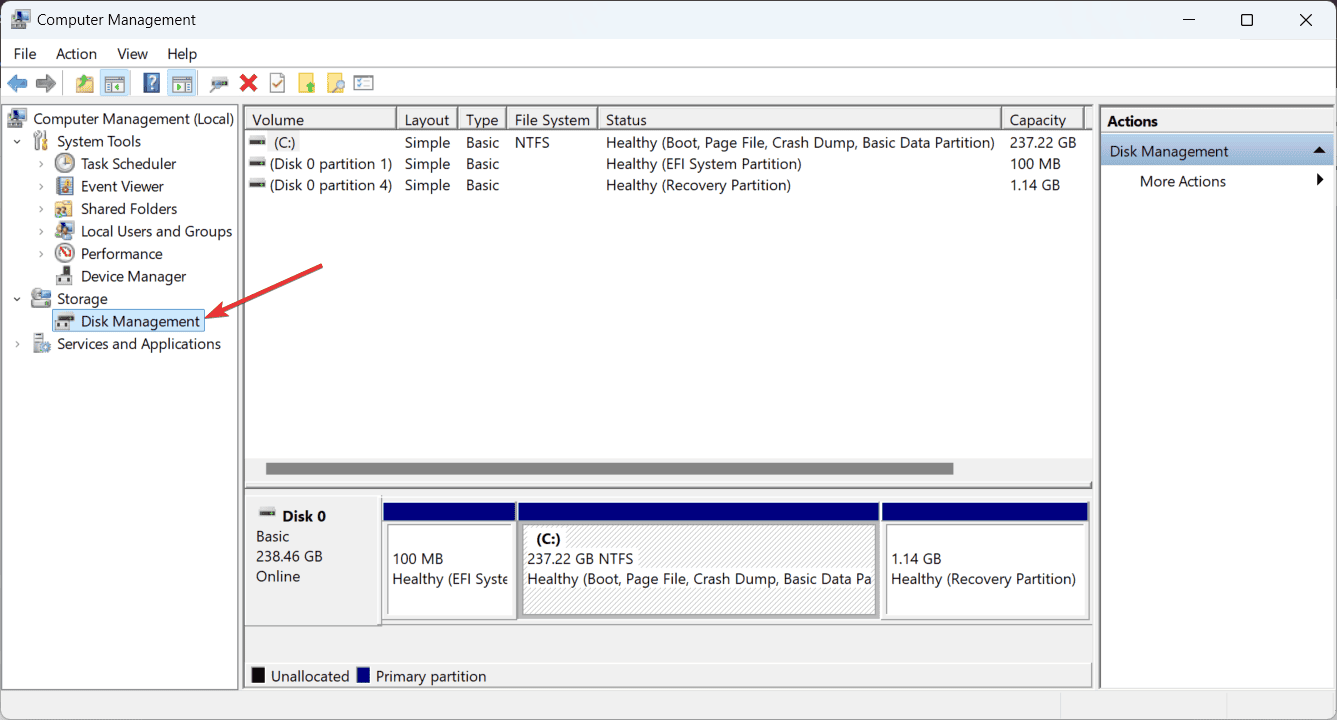
- Найдите свою SD‑карту, убедитесь, что это нужный диск.
- Правый клик → Format. Выберите файловую систему NTFS и подтвердите.
Форматирование подготовит карту к записи установочных файлов и установке Windows. Если планируете использовать карту для установки на систему с UEFI и Secure Boot, форматируйте как NTFS (или FAT32 для совместимости с некоторыми инструментами). Если ISO не помещается на FAT32, используйте Rufus с поддержкой split‑точки или NTFS+UEFI‑загрузчиком.
Шаг 2 — Загрузите установочные файлы Windows
- Перейдите на сайт Microsoft и скачайте Media Creation Tool или ISO‑образ нужной версии (Windows 10/11).
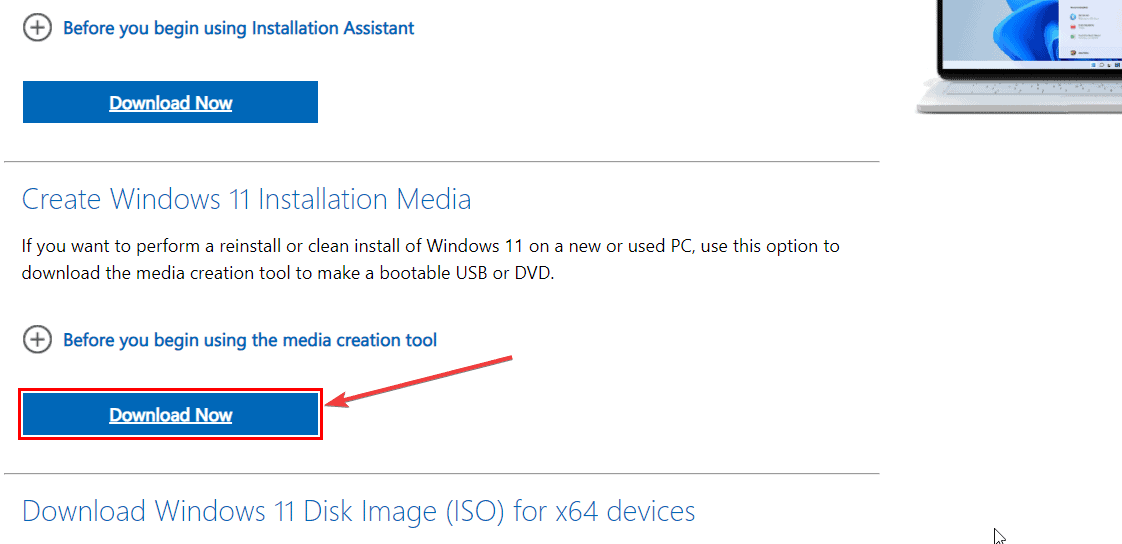
- Запустите Media Creation Tool и выберите «Create installation media». Выберите язык, версию и архитектуру.
Если вы предпочитаете ISO, скачайте ISO и используйте Rufus или другой инструмент для записи.
Шаг 3 — Запишите образ на SD‑карту и настройте BIOS
- В Rufus или Windows Media Creation Tool выберите устройство — вашу SD‑карту.
- В Rufus можно выбрать схему разделов (MBR/UEFI) в зависимости от целевой системы.
- Нажмите Start и дождитесь завершения записи.
- Перезагрузите компьютер и войдите в BIOS/UEFI (F2, DEL, ESC или иная клавиша при старте).
- Отключите Secure Boot при необходимости. Если система требует Legacy, включите Legacy Support/CSM.
- Измените порядок загрузки, поставив SD‑карту на первое место.
- Сохраните настройки и перезагрузитесь.
Изменение порядка загрузки гарантирует, что система попытается загрузиться с SD‑карты первой.
Шаг 4 — Установка Windows с SD‑карты
- Система загрузится с SD‑карты и начнётся стандартная процедура установки Windows.
- Следуйте инструкциям установщика: выберите язык, раздел для установки и т. д.
- По завершении установки верните нужный порядок загрузки в BIOS, если требуется.
Совет: при установке на разные ПК учитывайте, что драйверы будут отличаться. Лучше использовать «чистую» установку и устанавливать драйверы под конкретное устройство после первого запуска.
Установка на Steam Deck (microSD)
- Отформатируйте microSD в NTFS (DiskPart или Disk Management).
- Скачайте Windows ISO и драйверы Steam Deck (официальные/сообщества).
- В Rufus выберите microSD, укажите ISO и нажмите Start.
- Вставьте карту в Steam Deck, включите меню загрузки и выберите карту как загрузочное устройство.
- Установите Windows и нужные драйверы.
Это даёт возможность переключаться между SteamOS и Windows. Помните о гарантийных ограничениях и резервном копировании данных.
Альтернативные инструменты и подходы
- EaseUS OS2Go и AOMEI Partition Assistant — облегчают перенос рабочей системы на внешний носитель и поддержку Windows на внешних дисках.
- Rufus — гибкая утилита для записи ISO и настройки схем разделов.
- Использование внешнего SSD через USB вместо SD‑карты даёт лучшую производительность.
Когда этот метод не сработает:
- SD‑картридер аппаратно не поддерживает загрузку.
- BIOS/UEFI блокирует загрузку с внешних карт (Secure Boot/политики производителя).
- Карта слишком медленная — Windows будет работать крайне медленно.
Примеры ролей: кто и как
- Обычный пользователь: выберите Rufus, ISO, записать на карту, сменить порядок загрузки, установить.
- Системный администратор: используйте образ с драйверами, автоматизируйте подготовку через скрипты и включите контроль версий образов.
- Игрок на Steam Deck: подготовьте отдельную microSD с драйверами Steam Deck и настройками для игр.
Маленький факто‑бокс
| Показатель | Рекомендация |
|---|---|
| Минимальный объём | 16 ГБ |
| Рекомендованный объём | 32 ГБ и выше |
| Минимальный класс скорости | UHS‑I, U1 |
| Лучший вариант для производительности | UHS‑II / V30 и выше или внешний NVMe SSD |
SOP — быстрый чек‑лист для установки
- Резервная копия важных данных.
- Подготовка SD‑карты и ридера (проверка скорости).
- Скачивание ISO/Media Creation Tool.
- Запись образа (Rufus/EaseUS).
- Настройка BIOS/UEFI (Secure Boot/Legacy/Boot Order).
- Установка Windows и драйверов.
- Тестирование производительности и стабильности.
- Возврат настроек BIOS при необходимости.
Решение проблем и рекомендации
- SD‑карта не видна инструментом: попробуйте другой ридер или порт USB. Попробуйте преобразовать стиль раздела в MBR/GPT в зависимости от целевой платформы.
- BIOS не видит карту: обновите BIOS, проверьте поддержку SD‑слота как загрузочного устройства.
- Очень медленная система: используйте другую карту или внешний SSD. Проверьте фоновые процессы, индексацию и т. д.
Совместимость и переносимость
- Некоторые ноутбуки не поддерживают загрузку с картридера; в таких случаях используйте USB‑флешку или внешний SSD.
- Переносимость зависит от наличия драйверов для целевого железа. Переключаясь между ПК, ожидайте установки драйверов и возможных проблем с активацией Windows.
Безопасность и приватность
- Убедитесь, что Secure Boot отключён только временно, если этого требуют установочные образы.
- Храните резервные копии и не оставляйте на карте чувствительные данные без шифрования.
Решение по выбору: SD или внешний SSD
- SD‑карта: дешёво, компактно, портативно, но медленнее и меньше срок службы при интенсивной записи.
- Внешний SSD: дороже, быстрее, надежнее для постоянной работы ОС.
Быстрое дерево решений
flowchart TD
  A[Хотите установить Windows на внешний носитель?] --> B{Нужна ли высокая производительность?}
  B -- Да --> C[Используйте внешний SSD]
  B -- Нет --> D{Имеется ли слот для SD с поддержкой загрузки?}
  D -- Да --> E[Используйте SD‑карту: Rufus/Media Tool]
  D -- Нет --> C
  E --> F[Проверьте BIOS, драйверы, протестируйте]
Критерии приёмки
- ПК успешно загружается с SD‑карты.
- Windows стартует без критических ошибок и устойчива в работе.
- Драйверы установлены, сеть и звук работают.
- Производительность приемлема для задач (не тормозит критически).
Краткое резюме
Установка Windows на SD‑карту — реальная и практичная опция для портативных систем и тестовых окружений. Главное — выбрать быструю карту и убедиться, что ваше устройство поддерживает загрузку с неё. Для постоянной и требовательной работы лучше использовать внешний SSD.
FAQ
В: Можно ли использовать любую SD‑карту? A: Формально — да, но для нормальной работы нужна карта с высокой скоростью записи/чтения (рекомендуется UHS‑I/UHS‑II, класс U3/V30 и выше).
В: Работает ли это с Windows 11? A: Да, но убедитесь, что выбранная сборка и способ создания установочного носителя поддерживают загрузку на целевом устройстве; иногда требуется отключить Secure Boot или включить Legacy/CSM.
В: Какие инструменты проще всего использовать? A: Rufus для записи ISO, Media Creation Tool для создания образа; для клонирования готовой системы — EaseUS OS2Go или AOMEI.

Похожие материалы

Несколько аккаунтов Skype: Multi Skype Launcher

Журнал для работы: повысить продуктивность

Персональные звуки уведомлений на Android

Скачивание шоу Hulu для офлайн‑просмотра

Microsoft Start: персонализированная новостная лента
