
Как установить Windows на Chromebook
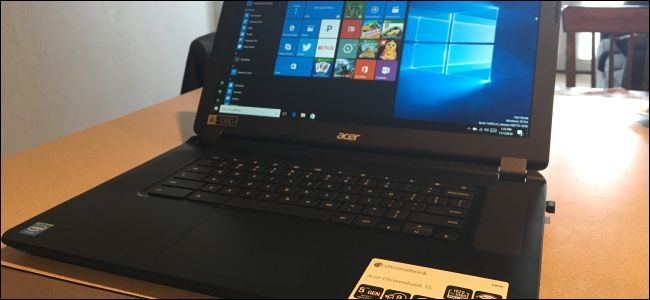
Краткое описание и предупреждение
Chromebook из коробки рассчитан на Chrome OS. Чтобы запустить Windows, нужно установить заменяющую прошивку (UEFI), снять аппаратную защиту записи на материнской плате, создать USB-инсталлятор Windows на ПК с Windows и затем установить сторонние драйверы. Процесс сложен и частично экспериментален — он работает на многих, но не на всех моделях.
Важно:
- Процедура неофициальна и может нарушить гарантию.
- Все данные на Chromebook будут уничтожены — сделайте резервные копии.
- Для установки нужны USB-клавиатура/мышь и ПК с Windows.
- Не все аппаратные компоненты получат драйверы под Windows.
Для кого эта инструкция
- Для технически подготовленных пользователей, готовых разбирать устройство.
- Для тех, кто согласен работать с неподписанными драйверами и тестовой подписью Windows.
- Для тех, кто знает модель своего Chromebook и проверил совместимость на списках поддержки.
Основные варианты и альтернативы
- Полная замена прошивки и установка Windows (эта инструкция).
- Dual-boot с сохранением Chrome OS — сложнее и зависит от модели.
- Установка Linux (многие дистрибутивы поддерживаются лучше и не требуют прошивки).
- Виртуальная машина в облаке или удалённый рабочий стол — безопасная альтернатива для редкого использования Windows.
Что вам понадобится
- Совместимая модель Chromebook (проверьте списки поддержки).
- ПК с Windows для создания установочного USB.
- USB-накопитель для установщика Windows (8 ГБ или больше).
- Второй USB-накопитель для резервной копии прошивки (рекомендуется).
- Отвертки для разбора корпуса Chromebook.
- USB-клавиатура и USB-мышь для установки и первоначальной настройки.
- Интернет для загрузки образов и драйверов.
Списки совместимости и ресурсы
Проверьте совместимость модели перед началом. Полезные ресурсы:
- Windows on Chromebooks Hardware Support List — список моделей и работоспособных компонентов.
- Windows for Chromebooks Installation Helper (CoolStar) — генератор инструкций и ссылок на драйверы по модели.
- Сообщество /r/chrultrabook — обсуждения, правки, решения для конкретных моделей.
Перед началом работы
- Сделайте резервные копии данных — установка полностью стирает диск.
- Найдите точную модель и ревизию платы вашего Chromebook (часто написано на наклейке под корпусом).
- Ознакомьтесь с расположением винта защиты от записи (write protect screw) для вашей модели.
- Подготовьте ПК с Windows, загрузите ISO Windows 10 и утилиту Rufus.
- Подготовьте USB-накопители и маркеры, чтобы не перепутать их в процессе.
Подробная пошаговая инструкция
Шаг 1. Снятие аппаратной защиты записи прошивки
Chromebook имеет механизмы защиты BIOS/UEFI от перезаписи. Чаще всего это специальный винт на материнской плате или переключатель.
- Выполните полное выключение Chromebook (не спящий режим).
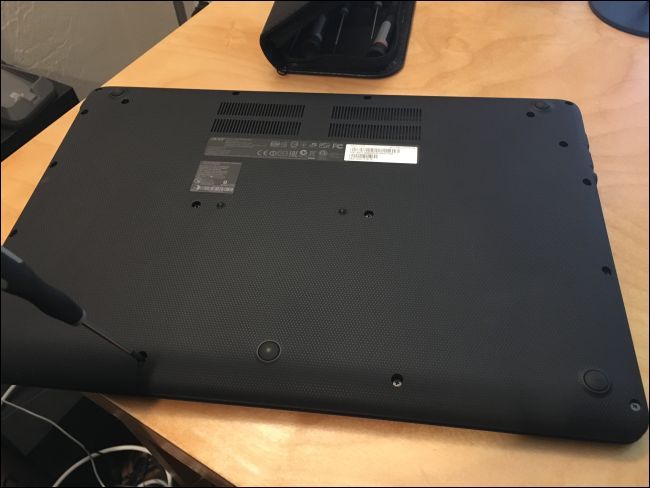
- Переверните устройство и аккуратно открутите нижнюю крышку. На нашей модели было 18 винтов — количество зависит от устройства.
Подпись: набросок расположения винтов для одного из популярных Chromebook.
- Найдите винт защитной записи (write protect screw) или переключатель. Он заметно отличается по цвету и расположению от остальных винтов.
Подпись: винт защиты записи обычно темнее или отдельно помечен на плате.
- Если есть винт — выкрутите его и сохраните. Если переключатель — переведите в положение отключено.
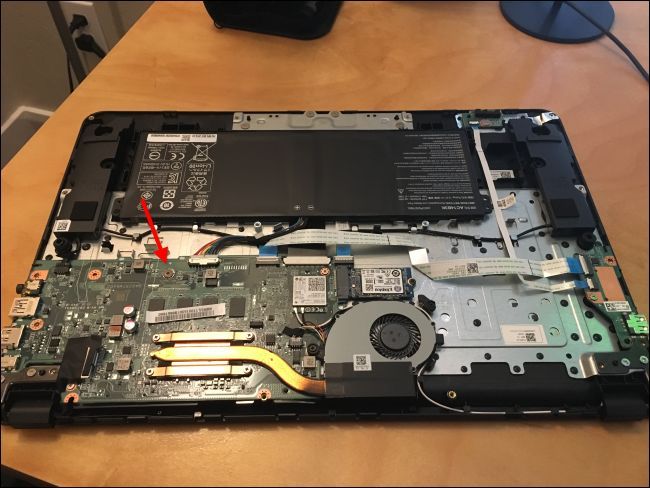
Подпись: обратите внимание на отличия металла и цвет под винтами — они помогают идентифицировать винт защиты.
- Закройте корпус, не забыв про все винты.
После этого аппаратная защита записи отключена, и можно модифицировать прошивку.
Шаг 2. Включение режима разработчика
- Нажмите Esc + Refresh + Power при выключенном устройстве.
- При появлении сообщения «Chrome OS is missing or damaged» нажмите Ctrl+D, затем Enter, чтобы отключить проверку ОС (turn OS verification OFF).
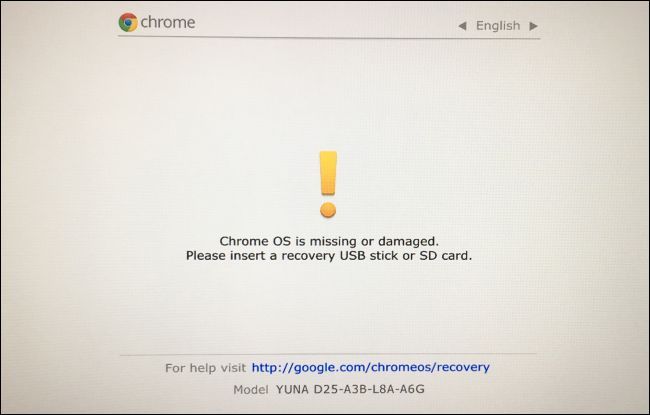
Подпись: экран входа в режим разработчика.
- Chromebook очистит все пользовательские данные и вы загрузитесь в режиме разработчика. При каждом включении появится сообщение «OS verification is OFF», которое нужно пропускать комбинацией Ctrl+D.
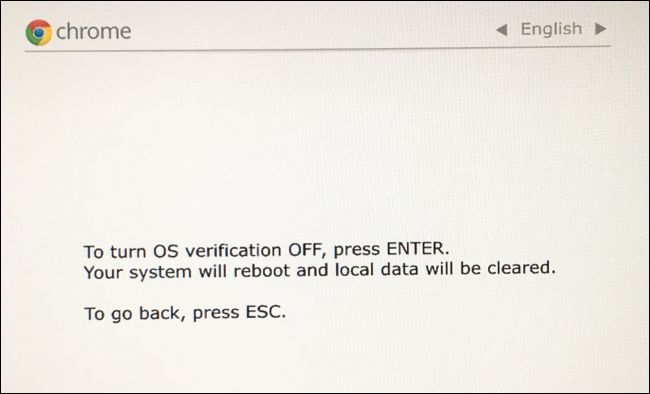
Подпись: сообщение будет появляться при каждой загрузке до замены прошивки.
- После успешной прошивки UEFI это сообщение пропадёт и система будет загружаться в Windows.
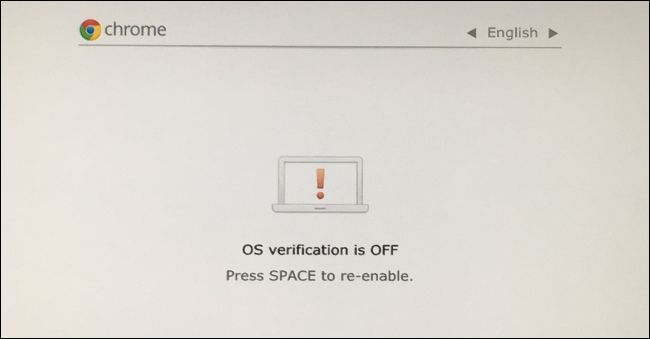
Подпись: при первом включении после включения режима разработчика потребуется повторный вход.
Шаг 3. Прошивка новой UEFI прошивки
- В Chrome OS нажмите Ctrl+Alt+T, чтобы открыть crosh (терминал).
- Введите shell и нажмите Enter, чтобы перейти в расширенную оболочку.
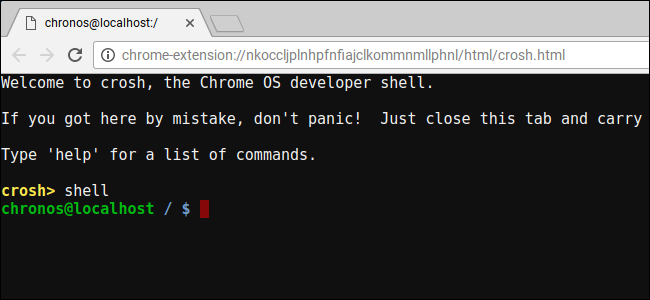
Подпись: crosh позволяет выполнять команды и запускать скрипты прошивки.
- Скопируйте и вставьте следующую команду, затем нажмите Enter:
cd ~; curl -L -O http://mrchromebox.tech/firmware-util.sh; sudo bash firmware-util.shКоманда скачивает и запускает скрипт mrchromebox, который автоматически предложит варианты прошивки.
- В меню выберите опцию “Custom coreboot Firmware (Full ROM)” — в интерфейсе это число 3 на момент написания инструкции.
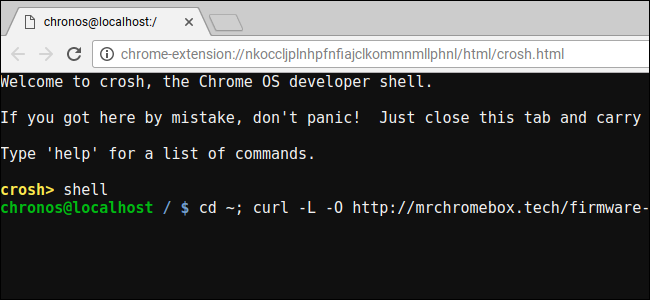
Подпись: выбирайте полный ROM, если собираетесь запускать Windows.
- Подтвердите прошивку клавишей y, затем выберите установку UEFI прошивки (нажмите U). Не выбирайте Legacy, если планируете установить Windows.
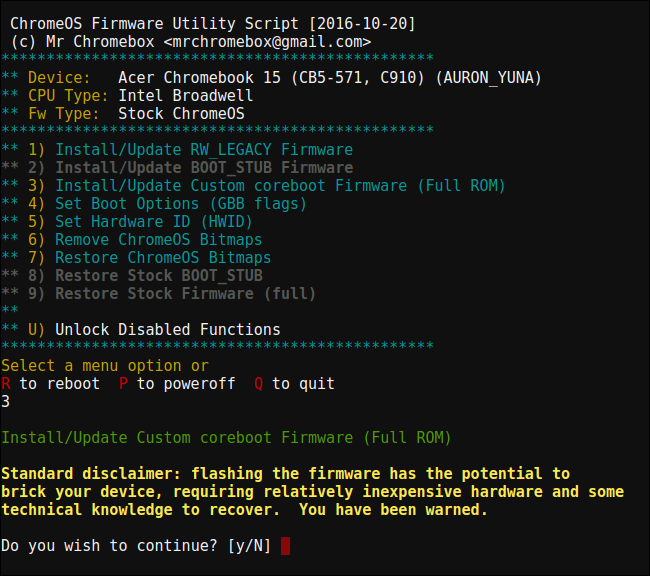
Подпись: выбор UEFI обязательный для работы Windows.
- Скрипт предложит сохранить резервную копию стоковой прошивки на USB-накопитель. Всегда соглашайтесь и храните .rom файл в безопасном месте.
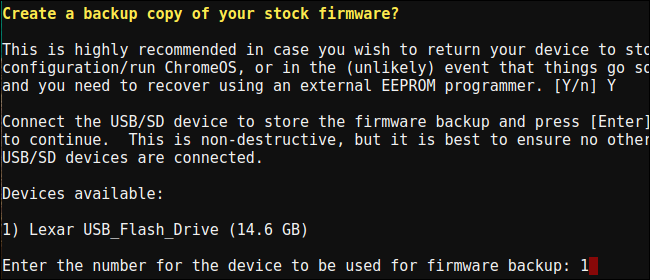
Подпись: резервная копия позволяет вернуться к оригинальной прошивке при необходимости.
- Дождитесь завершения процесса и полностью выключите устройство.
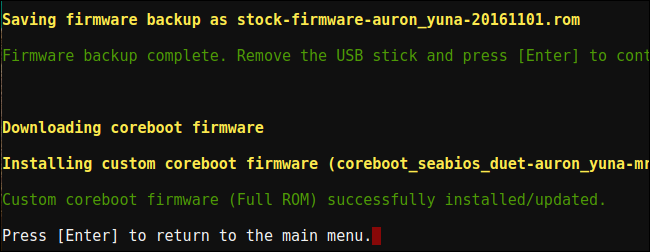
Подпись: после успешной прошивки устройство выключите для подготовки к установке Windows.
Вы можете вернуть винт защиты записи после прошивки — это усложнит повторную перезапись прошивки, но и защитит устройство.
Шаг 4. Создание установочной флешки Windows на ПК с Windows
- На ПК с Windows скачайте официальный ISO Windows 10 с сайта Microsoft.
- Скачайте Rufus с официального сайта и запустите утилиту.
- Подключите USB-накопитель (все данные на нём будут удалены).
- В Rufus выберите вашу флешку, затем выберите схему раздела GPT и файловую систему NTFS.
- Нажмите кнопку выбора образа и укажите скачанный ISO Windows 10.
Обязательно убедитесь, что Rufus показывает “GPT partition scheme for UEFI”. После проверки нажмите Start и дождитесь завершения.
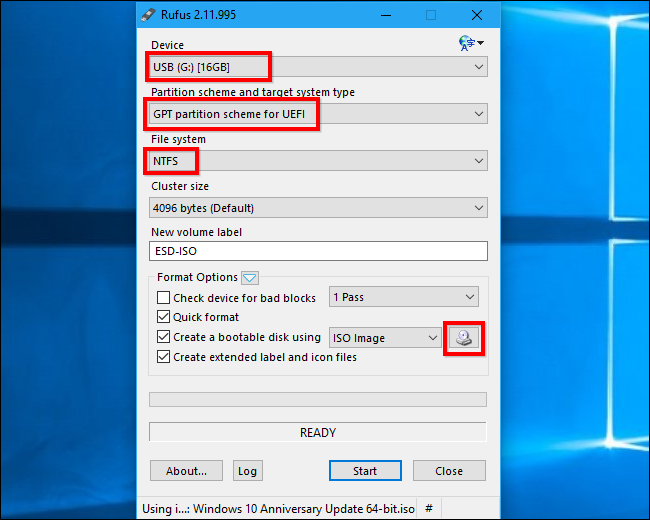
Подпись: выбор GPT/UEFI критически важен.
Шаг 5. Установка Windows на Chromebook
- Подключите USB-флешку с установщиком к Chromebook и включите устройство.
- Если устройство не стартует с USB автоматически, при появлении меню Select Boot Option нажмите любую клавишу и выберите Boot Manager, затем вашу флешку.
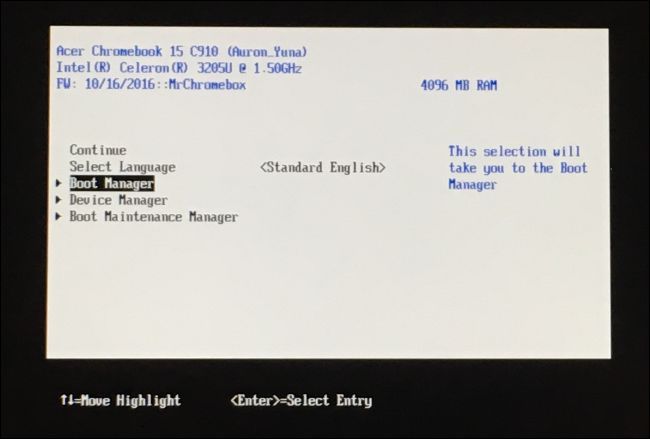
Подпись: выберите устройство USB в меню загрузки.
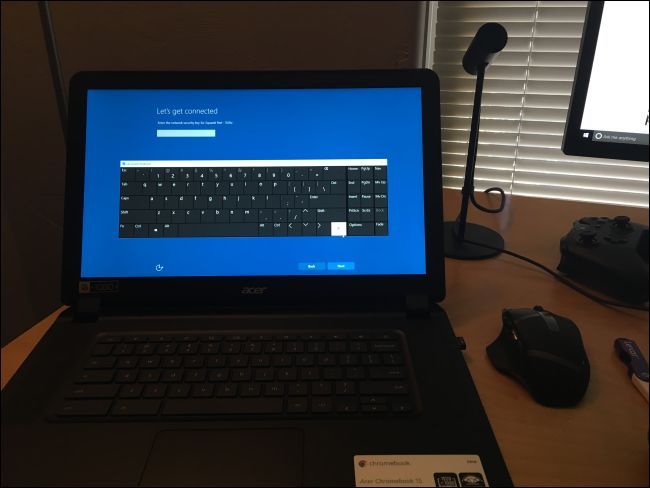
- Подключите USB-клавиатуру и USB-мышь. В установщике Chromebook встроенные устройства часто не работают.
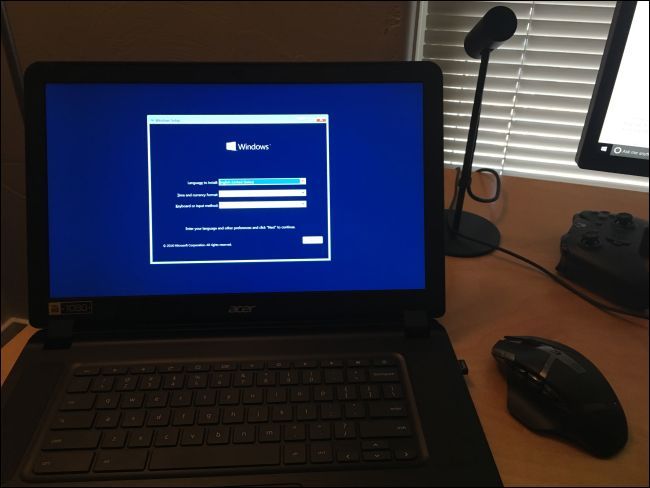
Подпись: внешний ввод обязателен на этапе установки.
- Установите Windows, удалив существующие разделы и разрешив установщику создать необходимые разделы автоматически, или настройте разделы вручную.
- В процессе установки компьютер перезапустится. Когда установка перезапускается, извлеките USB-флешку, чтобы не загрузиться заново с неё. Если установщик стартует снова — извлеките флешку, держите Power для полного выключения, затем включите устройство.
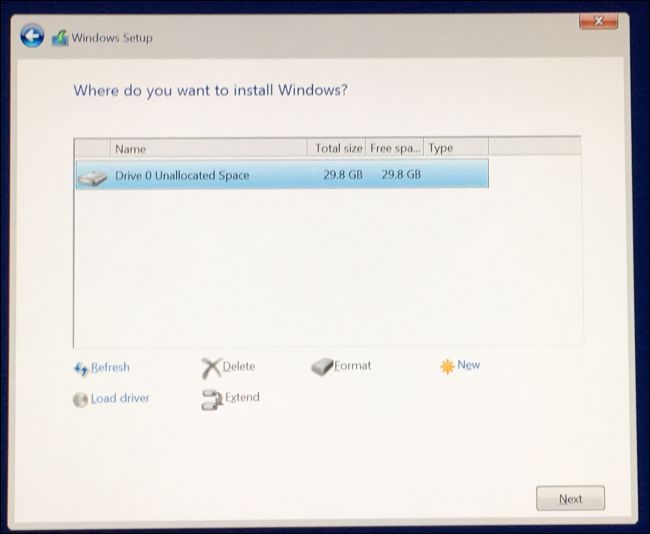
Подпись: при перезапуске извлеките установочную флешку.
- На первом запуске настройте Windows как обычно. Пропустите ввод ключа продукта, если хотите активировать позже.
Шаг 6. Установка сторонних драйверов
После установки Windows многие устройства (тачпад, клавиши, Wi‑Fi, аудиокодек и др.) могут не работать. Для работы нужен набор нестандартных драйверов, часто подготовленных сообществом.
- Включите режим тестовой подписи драйверов. Откройте командную строку от имени администратора и выполните:
bcdedit -set testsigning onПерезагрузите систему.
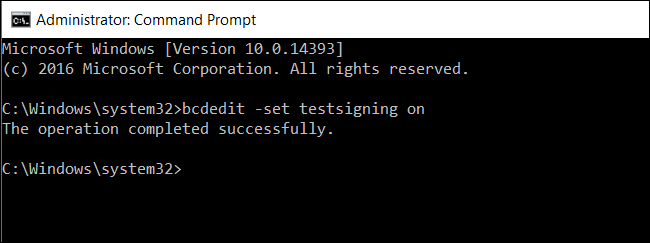
Подпись: тестовая подпись позволяет устанавливать неподписанные драйверы.
- Скачайте рекомендованные драйверы для вашей модели с CoolStar Installation Helper или другого доверенного источника, указанного в списках совместимости.
- Установите драйверы в рекомендуемом порядке: чипсет → графика → хранилище → аудио → клавиатура/тачпад → Wi‑Fi/Bluetooth.
- Во время установки Windows будет предупреждать о безопасности — соглашайтесь, если источник доверенный.
- После установки драйверов проверьте в Диспетчере устройств, что нет неизвестного оборудования.
Подпись: после установки драйверов можно отключить внешние устройства и проверить работу встроенных.
В некоторых случаях потребуется ручная установка драйверов через Диспетчер устройств с указанием папки с INF файлами.
Тестирование и приёмка установки
Критерии приёмки:
- Устройство загружается в Windows без внешней флешки.
- Базовый ввод/вывод работает: клавиатура, трекпад или внешнее устройство дают ввод.
- Wi‑Fi или Ethernet работают (или есть альтернативный USB‑адаптер).
- Звук и экран работают адекватно.
- В Диспетчере устройств нет необъяснимых ошибок, кроме тех, что документированы в списках совместимости.
Тестовые шаги:
- Загрузитесь 5 раз подряд, наблюдая за стабильностью.
- Отключите/подключите питания, проверьте корректность запуска.
- Выполните обновления Windows Update и повторно проверьте работу драйверов.
Восстановление Chrome OS и откат прошивки
Если вам нужно вернуть Chrome OS:
- Воспользуйтесь ранее сохранённой .rom резервной копией и скриптом mrchromebox для отката прошивки.
- Альтернативно создайте recovery USB для Chrome OS с официального помощника и восстановите систему через него.
- Если вы сняли винт защиты записи, вставьте его обратно после восстановления, чтобы вернуть защиту.
Important: всегда сохраняйте резервную копию стоковой прошивки — это главный способ безопасно вернуться назад.
Частые проблемы и способы их решения
Chromebook не видит USB-установщик при загрузке
- Проверьте, что прошивка действительно UEFI и флешка создана как GPT/UEFI.
- Попробуйте другой USB-порт или флешку.
При установке Windows нет поддержки тачпада
- Установите драйверы тачпада из источников для вашей модели. Иногда помогают драйверы PS/2-совместимости.
Wi‑Fi или Bluetooth не работают
- Поищите USB-адаптер как временное решение.
- Иногда нужны специфичные драйверы Broadcom/Realtek от сообществ.
Система не проходит проверку подписи драйверов
- Включите режим тестовой подписи (bcdedit -set testsigning on) и перезагрузите.
Устройство зависает во время прошивки
- Держите Power 10 секунд для полного выключения, затем попробуйте снова.
Безопасность и юридические замечания
- Прошивка и установка сторонних драйверов дают расширенные полномочия на устройстве. Действуйте осторожно и скачивайте файлы только из проверенных источников.
- Нарушение гарантийного ремонта возможно. Оцените риск перед началом.
- Установка Windows на оборудование без лицензии — отдельный юридический вопрос. Вы можете установить Windows для теста и активировать позже официальным ключом.
Альтернативные подходы и когда этот метод не подходит
Когда стоит отказаться от установки Windows:
- Если вам нужна полная гарантия производителя.
- Если устройство не поддерживается сообществом и нет драйверов.
- Если вы не готовы к аппаратному вмешательству.
Альтернативы:
- Установка Linux (много дистрибутивов запускаются без замены прошивки).
- Использование облачных сервисов Windows или контейнера/виртуалки.
Модель принятия решений (Mermaid)
flowchart TD
  A[Проверить модель Chromebook] --> B{Поддерживается?}
  B -- Нет --> C[Рассмотреть Linux или облачный Windows]
  B -- Да --> D[Сделать резервные копии]
  D --> E[Снять защиту записи]
  E --> F[Включить режим разработчика]
  F --> G[Прошить UEFI]
  G --> H[Создать флешку Rufus 'GPT/UEFI']
  H --> I[Установить Windows]
  I --> J[Установить драйверы]
  J --> K{Работает ли всё?}
  K -- Да --> L[Готово]
  K -- Нет --> M[Тест/поиск драйверов или откат]
Роли и чеклисты
Чеклист для пользователя (быстрая версия):
- Проверил совместимость модели на списке.
- Сохранил резервные копии данных и прошивки.
- Подготовил ПК с Windows и Rufus.
- Приобрёл USB-клавиатуру/мышь.
- Удалил винт защиты записи.
- Включил режим разработчика.
- Прошил UEFI и создал резервную копию .rom.
- Создал установочный USB с GPT/UEFI.
- Установил Windows и драйверы.
- Протестировал базовый функционал.
Чеклист для администратора/техспециалиста:
- Идентифицировал ревизию платы и наличие переключателя write-protect.
- Подготовил образ Windows и набор драйверов для модели.
- Проверил наличие программного обеспечения для восстановления оригинальной прошивки.
- Провёл пост-инсталляционное тестирование и запись логов.
Полезная таблица совместимости (примерная)
| Компонент | Типично работает | Примечания |
|---|
| CPU | Да | x86/x64 процессоры поддерживают Windows | Графика | Частично | Intel HD чаще поддерживается; интеграция с GPU может требовать драйверов | Тачпад | Частично | Часто нужны сторонние драйверы | Клавиатура | Частично | Кнопка Search может стать Windows клавишей | Wi‑Fi | Частично | Зависит от поставщика чипа (Broadcom/Realtek) | Bluetooth | Частично | Нужны драйверы | Аудио | Частично | Realtek HD часто поддерживается сторонними драйверами
Факты и практические советы
Факт-бокс:
- Что стирается: весь внутренний диск и все пользовательские данные.
- Основной риск: потеря работоспособности некоторых аппаратных компонентов.
- Ключевая предосторожность: сохраняйте резервную копию .rom.
- Необходимые внешние устройства: USB-клавиатура и/или USB-мышь.
Практические советы:
- Делайте снимки расположения винтов при разборке.
- Храните резервную копию прошивки в нескольких местах.
- Если не уверены в драйверах — спросите в специализированных сообществах.
Краткий глоссарий
- UEFI: современная прошивка, замена старой BIOS.
- ROM: образ содержимого прошивки.
- Write protect screw: аппаратный винт, блокирующий запись в прошивку.
- Rufus: утилита для записи ISO на USB.
- Test signing: режим Windows для установки неподписанных драйверов.
Часто задаваемые вопросы
Можно ли вернуться к Chrome OS?
Да. Если вы сохранили оригинальную .rom копию, можно восстановить прошивку и установить Chrome OS с официального recovery USB.
Потребуется ли продуктовый ключ Windows?
Нет — Windows 10 можно установить и использовать без ключа, но некоторые функции будут ограничены до активации.
Будет ли работать тачпад и клавиши?
Зависит от модели. Часто тачпад и специальные клавиши работают после установки сторонних драйверов.
Что делать, если устройство не загружается после прошивки?
Вставьте USB с резервной копией .rom и используйте mrchromebox скрипт для восстановления. Если резервной копии нет, обратитесь к сообществу для вариантов аппаратного программирования EEPROM.
Заключение
Установка Windows на Chromebook возможна, но требует технической подготовки, терпения и готовности к экспериментам. Ключевые рекомендации: проверьте совместимость устройства, создайте резервную копию стоковой прошивки, используйте GPT/UEFI при записи установщика и сохраняйте запасные USB‑устройства для ввода. Если вы готовы к этим требованиям, вы получите недорогой Windows‑компьютер; если нет — рассмотрите альтернативы, такие как Linux или облачные сервисы.
Экстренное примечание: если в процессе что-то пойдёт не так — не паникуйте. Сохранённая .rom и сообщества по моделям часто позволяют восстановить устройство.
Авторские ссылки и дальнейшее чтение:
- Windows on Chromebooks Hardware Support List
- Windows for Chromebooks Installation Helper (CoolStar)
- /r/chrultrabook — обсуждения и инструкции сообщества

Похожие материалы

Несколько аккаунтов Skype: Multi Skype Launcher

Журнал для работы: повысить продуктивность

Персональные звуки уведомлений на Android

Скачивание шоу Hulu для офлайн‑просмотра

Microsoft Start: персонализированная новостная лента
