
Как установить Windows Media Center на Windows 10

Быстрые ссылки
- Шаг первый: Скачать неофициальный установщик Windows Media Center
- Шаг второй: Установить Windows Media Center
- Шаг третий: Запустить Windows Media Center
- Помощь: если возникли другие проблемы
Microsoft официально удалил Windows Media Center из Windows 10, и вернуть его официальными средствами уже нельзя. Сообщество подготовило неофициальную сборку, которая делает WMC работоспособным на Windows 10, но это не официальное решение и Microsoft больше не поддерживает Media Center.
Шаг первый: скачать неофициальный установщик Windows Media Center
Связанные материалы: Как узнать, у вас 32‑битная или 64‑битная версия Windows?
Важно: это решение не поддерживается Microsoft. Вы скачиваете модифицированную версию приложения из стороннего источника. Если вам это неудобно, не продолжайте. Сам установщик широко обсуждался в сообществе, и пользователи сообщали о положительном результате, но любые риски остаются на вашей стороне.
Если готовы, перейдите в соответствующую тему на форуме My Digital Life. Обычно нужна регистрация, чтобы увидеть актуальные ссылки. На момент июнь 2016 года доступны были две версии:
- Windows Media Center (64-bit)
- Windows Media Center (32-bit)
Скачайте инсталлятор, соответствующий вашей архитектуре Windows (32‑ или 64‑бит). На странице загрузки обычно есть ссылка «Download through your browser» — используйте её.
Шаг второй: установить Windows Media Center
Загруженный архив имеет расширение .7z, поэтому потребуется 7‑Zip для распаковки.
- Установите 7‑Zip (если он у вас ещё не установлен).
- В Проводнике щёлкните правой кнопкой по скачанному
.7zи выберите 7‑Zip → Extract Here.
- В распакованной папке появится каталог
WMC. Рекомендуется переместить этот каталог в короткий путь без пробелов (например, напрямую в дискC:\), чтобы избежать проблем с путями во время установки.
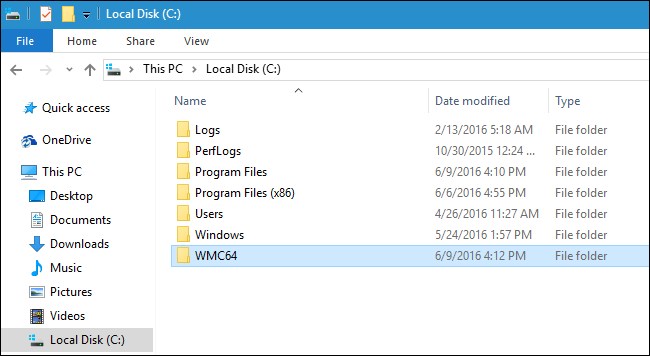
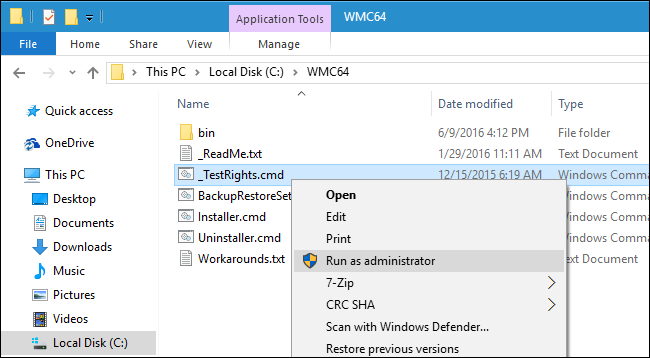
- Откройте папку, щёлкните правой кнопкой по файлу
_TestRights.cmdи выберите «Запустить от имени администратора» (Run as Administrator). Откроется окно командной строки — подождите, пока оно завершит работу, затем закройте его.
- Затем щёлкните правой кнопкой по
Installer.cmdи снова выберите «Запустить от имени администратора». В окне командной строки вы увидите ход установки. Не закрывайте окно, пока не появится сообщение “Press any key to exit”.

Если во время установки возникли ошибки, попробуйте снова запустить
_TestRights.cmd, перезагрузить систему и затем повторить запускInstaller.cmd.Если ранее вы уже устанавливали этот набор или обновились с Windows 7/8.1, где Media Center был изначально, возможно, потребуется полностью удалить оставшиеся компоненты. Для этого запустите
Uninstaller.cmdот имени администратора — это же действие удалит WMC, если вы захотите деинсталляцию.
Шаг третий: запустить Windows Media Center
После успешной установки Windows Media Center появится в меню «Пуск» как обычное приложение. Запустите его — он должен работать так же, как на Windows 7 и 8.1.

Помощь: возникла ещё одна проблема?
Откройте файл Workarounds.txt в папке с установщиком. Там собраны известные проблемы и работающие решения, которые пользователи обнаружили в процессе. Примеры из файла:
- Рекомендация установить пакет кодеков Shark007 при ошибке «Decoder Error» при воспроизведении некоторых типов медиафайлов.
- Инструкции по настройке TV‑tuners и Live TV, если WMC не находит тюнеры.

Важно: хотя WMC сейчас работает, будущее поведение Windows 10 может нарушить совместимость. В прошлом обновление Windows 10 (build 1511, ноябрьское обновление) автоматически удаляло классические игры из Windows 7, если пользователи их вручную устанавливали. Аналогичный сценарий возможен и для Windows Media Center — в этом случае, вероятно, сообщество предложит новый обход.
Альтернативы
Если вы не хотите использовать неофициальные сборки, рассмотрите альтернативные решения:
- Kodi — полнофункциональный медиаплеер с поддержкой live TV и записи, большое сообщество и официальная поддержка плагинов.
- Plex — удобен для организации медиатеки и стриминга на разные устройства; live TV поддерживается через Plex Pass.
- Коммерческие ресиверы и медиаприставки — если нужна надёжная запись и просмотр телевизионных каналов.
Когда это не сработает
- Сильная модификация Windows (кастомные сборки, корпоративные политики) может блокировать инсталлятор.
- Антивирус/защитные решения могут мешать запуску скриптов
.cmdили удалять файлы — временно отключите или добавьте исключение после проверки источника. - Будущие обновления Windows могут удалить или повредить файлы WMC.
Мини‑методология установки (коротко)
- Проверка архитектуры Windows (32/64 бит).
- Скачивание соответствующей версии WMC.
- Распаковка
.7zс помощью 7‑Zip. - Проверка прав через
_TestRights.cmd(от имени администратора). - Запуск
Installer.cmd(от имени администратора). - Тестирование запуска и воспроизведения.
Чек‑лист перед установкой
- У вас есть резервная копия важных данных.
- Наличие 7‑Zip для распаковки архива.
- Права администратора в системе.
- Вы понимаете риски использования неофициальных сборок.
- Вы знаете, как запустить
Uninstaller.cmdдля удаления в случае проблем.
Матрица рисков и способы снижения
- Риск: скрипт изменяет системные компоненты. Митигация: создать точку восстановления или образ системы перед установкой.
- Риск: конфликт с кодеками/драйверами. Митигация: установить рекомендованные пакеты кодеков (например, Shark007) и обновить драйверы тюнера от производителя.
- Риск: автоматическое удаление после обновления Windows. Митигация: сохраняйте установочный пакет и инструкции; следите за обновлениями сообщества.
Совместимость и миграция
- Подходит для Windows 10 x86 и x64 при использовании соответствующих сборок.
- При обновлении с Windows 7/8.1 на Windows 10 возможны остаточные компоненты — удаляйте через
Uninstaller.cmdперед новой установкой. - Если вы используете корпоративные версии Windows с ограничениями групповой политики, согласуйте установку с администратором.
Краткий глоссарий
- WMC — Windows Media Center, мультимедийный проигрыватель и DVR от Microsoft.
- 7‑Zip — бесплатный архиватор, который распаковывает
.7z. - Installer.cmd/_TestRights.cmd/Uninstaller.cmd — скрипты из пакета установки WMC.
Заключение
Установка неофициального Windows Media Center на Windows 10 возможна при соблюдении осторожности: скачивайте из обсуждаемых источников, используйте права администратора, заранее делайте резервную копию и изучайте Workarounds.txt при возникновении проблем. Если вы не хотите рисковать, выберите официально поддерживаемые альтернативы, такие как Kodi или Plex.
Краткое резюме:
- Скачайте версию, соответствующую архитектуре системы.
- Распакуйте
.7zчерез 7‑Zip и запустите_TestRights.cmd, затемInstaller.cmdот администратора. - При проблемах смотрите
Workarounds.txtи используйтеUninstaller.cmdдля удаления.
Примечание: если вы столкнётесь с конкретной ошибкой, опишите её (сообщение об ошибке, скриншот, лог) — в большинстве случаев можно предложить целевой обход или уточнить шаги.

Похожие материалы

Несколько аккаунтов Skype: Multi Skype Launcher

Журнал для работы: повысить продуктивность

Персональные звуки уведомлений на Android

Скачивание шоу Hulu для офлайн‑просмотра

Microsoft Start: персонализированная новостная лента
