
Добавление Windows Media Center в Windows 10 Technical Preview

Windows 10 Technical Preview содержит множество новых функций, но некоторые элементы предыдущих версий Windows были удалены. Windows Media Center — одна из таких функций. Формально установить Media Center в Windows 10 можно, однако делать это для тестовой сборки не рекомендуется.
В 2015 году Microsoft подтвердила прекращение развития Media Center: приложение с поддержкой ТВ-приёмников и PVR не будет обновляться и не будет включено в Windows 10. Взамен пользователям, которые обновлялись с версии Windows с Media Center, был предложен платный Windows DVD Player — бесплатная копия для тех апгрейдов.
Ссылки на альтернативы для воспроизведения и медиаплееров:
- 5 лучших программ-медиацентров для пользователей Windows
- 7 лучших медиаплееров для ПК для просмотра в высоком качестве
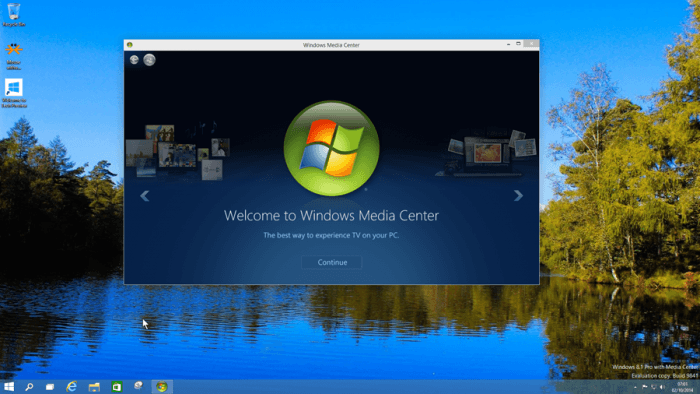
Важно: вы можете добавить Windows Media Center, используя ключ от Windows 8 Media Center Pack. Но если вы тестируете Windows 10 Technical Preview, это не лучшая идея: после применения ключа система будет распознана как Windows 8.1 Pro with Media Center, и вы перестанете получать обновления и новые сборки тестовой версии.
Цитата от инженера поддержки Microsoft: «Мы не рекомендуем добавлять Media Center в Windows 10 Technical Preview, поскольку использование приобретённого ключа также предотвратит получение обновлений и будущих сборок для Windows 10 Technical Preview», — Winston M, Microsoft Support Engineer.
Если вы не можете обойтись без Windows Media Center, ниже описано, как добавить его в Windows 10 Technical Preview с использованием ключа от Windows 8 Media Center. Прежде чем начинать, оцените риски — шаги приведут к потере доступа к Test Preview update-ам.
Пошаговое руководство по установке
- Откройте строку поиска и введите add features, затем выберите Add Features to Windows Technical Preview.
- Система спросит, есть ли у вас ключ продукта или хотите ли вы приобрести его. Так как приобрести ключ для тестовой сборки вряд ли получится, используйте ключ от Windows 8 Media Center Pack.
- Нажмите I already have a product key и введите ваш ключ от Windows 8 Media Center.
- Дождитесь установки — после завершения в системе появится Windows Media Center.
Когда установка не подходит
- Вы тестируете новые сборки Windows 10 и хотите получать обновления — установка ключа отключит получение будущих сборок.
- У вас нет действительного ключа Media Center от Windows 8.
- Вы используете систему в критичных средах, где стабильность и обновления важнее устаревшего функционала.
Альтернативы Windows Media Center
Если цель — воспроизведение видео, просмотр ТВ или организация медиа-библиотеки, рассмотрите современные и поддерживаемые решения:
- Plex — медиа-сервер и клиентская экосистема.
- Kodi — гибкий медиаплеер с плагинами и поддержкой телевизионных расширений.
- VLC — универсальный плеер для большинства форматов.
- Платные приложения Store, например Windows DVD Player, если нужна простота установки.
Ссылки в исходном материале помогают выбрать подходящую альтернативу: ищите обзоры «лучших медиацентров» и «лучших медиаплееров» для Windows.
Сравнение вариантов
| Возможность | Windows Media Center (legacy) | Kodi | Plex | VLC |
|---|---|---|---|---|
| Поддержка ТВ-тюнера | Да (но устарело) | Плагины | Ограниченно | Нет |
| Поддержка PVR | Да | Да при настройке | Серверные решения | Нет |
| Обновления безопасности | Нет | Активно | Активно | Активно |
| Простота установки | Средняя | Средняя | Средняя | Высокая |
Риски и меры снижения
- Риск: потеря обновлений тестовой сборки. Мера: оставаться на Windows 8/8.1 для стабильного Media Center.
- Риск: несовместимость с новыми драйверами и приложениями. Мера: проверять совместимость устройств и делать резервные копии перед изменениями.
- Риск: отсутствие поддержки. Мера: переход на современные решения с активной поддержкой сообщества.
Критерии приёмки
- Media Center успешно появляется в меню Пуск и запускается.
- Система после ввода ключа распознана корректно и не получает тестовых обновлений Windows 10 Technical Preview.
- ТВ-тюнер и запись программ (PVR) работают корректно при подключённом оборудовании.
Мини-методология принятия решения
- Оцените цель: тестирование Windows 10 или использование Media Center как основного медиа-решения.
- Если вы тестируете — не устанавливайте Media Center. Если вам нужно постоянное медиа-решение — используйте Windows 8/8.1 или современную альтернативу.
- Сделайте резервную копию системы перед вводом ключа.
- Протестируйте функциональность TV/PVR и воспроизведение на нескольких файлах.
Краткое объявление для пользователей (100–200 слов)
Windows Media Center официально прекращён и не будет включён в финальные версии Windows 10. Тем, кто всё же хочет сохранить старый интерфейс и функции ТВ и PVR, доступен способ установки Media Center в Windows 10 Technical Preview с помощью ключа от Windows 8 Media Center Pack. Однако важно понимать, что применение такого ключа приведёт к тому, что ваша тестовая сборка перестанет получать обновления и новые сборки от Microsoft, что лишит вас возможности полноценно участвовать в тестировании Windows 10. Рекомендуется оценить цель использования: для ежедневного медиа-потребления лучше перейти на Windows 8/8.1 или выбрать современные альтернативы, такие как Kodi, Plex или VLC, которые активно поддерживаются и безопаснее в долгосрочной перспективе.
Глоссарий
- PVR: Personal Video Recorder — запись телевизионного вещания на диск.
- Media Center Pack: пакет расширения для Windows с поддержкой Media Center.
Резюме
- Microsoft официально прекратила развитие Windows Media Center.
- Установить Media Center в Windows 10 Technical Preview можно с ключом Windows 8 Media Center, но вы потеряете доступ к тестовым обновлениям.
- Рассмотрите альтернативы (Kodi, Plex, VLC) или используйте Windows 8/8.1, если Media Center жизненно необходим.
Связанные материалы
- Windows Media Player воспроизводит MKV в Windows 10
- 7 лучших приложений интернет-радио и медиаплееров для Windows 10 и Windows 8
- Windows Media Player пропал после обновления? Как вернуть

Похожие материалы

Несколько аккаунтов Skype: Multi Skype Launcher

Журнал для работы: повысить продуктивность

Персональные звуки уведомлений на Android

Скачивание шоу Hulu для офлайн‑просмотра

Microsoft Start: персонализированная новостная лента
