
Установка Windows Home Server (Vail) в VMware Workstation
О чём статья
Эти инструкции показывают, как быстро и надёжно развернуть Windows Home Server (бета — Vail) внутри VMware Workstation. Подойдёт для тестирования новых функций, интеграции клиентов и RDP‑доступа без выделенного физического сервера.
Важно: Vail — бета. Не заменяйте рабочую продуктивную установку WHS Version 1 на тестовую Vail.
Что вам понадобится
- Компьютер с поддержкой аппаратной виртуализации (Intel VT‑x или AMD‑V).
- VMware Workstation (платная версия или 30‑дневный триал).
- ISO‑образ Windows Home Server (Vail).
- Минимум 1 ГБ оперативной памяти для гостевой системы (рекомендуется 2 ГБ и больше для удобства).
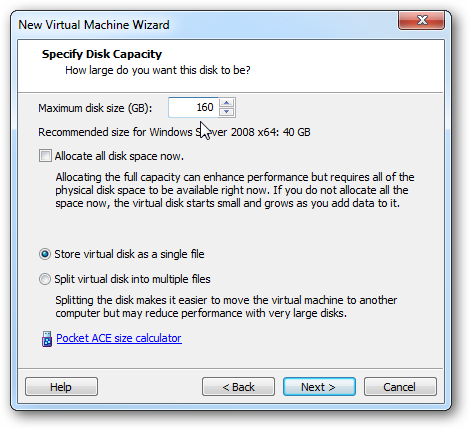
- Минимум 160 ГБ дискового пространства для виртуального диска (Vail требует 160 ГБ минимально).
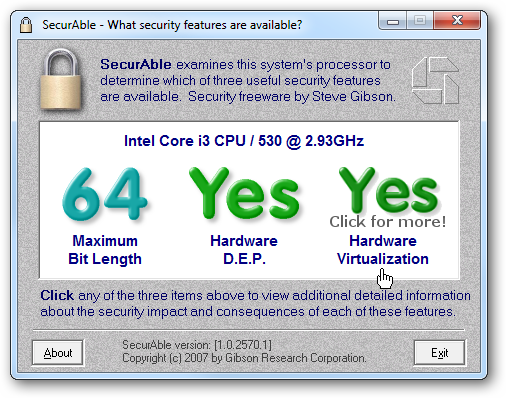
- Утилита SecurAble для быстрой проверки аппаратной виртуализации.
Аппаратные требования зависят от сценариев: если вы планируете запускать тестовые клиенты в отдельных VM на той же машине, увеличьте CPU/RAM/место на диске соответственно.
Быстрый план установки
- Убедитесь, что аппаратная виртуализация включена в BIOS/UEFI.
- Установите VMware Workstation.
- Создайте новую виртуальную машину (Custom), выберите «I will install the operating system later».
- Выберите Guest OS: Windows Server 2008 x64.
- Настройте CPU, RAM, сетевой адаптер (рекомендуется мостовой — bridged), SCSI контроллер LSI Logic SAS.
- Создайте виртуальный диск 160 ГБ (или больше), тип SCSI.
- Подключите ISO образ к виртуальному CD/DVD и включите VM.
- Пройдите установку Windows, затем установите VMware Tools и перезагрузитесь.
- Создайте снимок (snapshot) рабочей VM для быстрого отката.
Детальная инструкция
Проверка аппаратной виртуализации
- Скачайте SecurAble и запустите без установки. Программа покажет, поддерживает ли ваш CPU аппаратную виртуализацию.
- Если поддержка отсутствует, проверьте настройки BIOS/UEFI — обычно опция называется Intel VT‑x, Virtualization Technology, Vanderpool или AMD‑V.
- При необходимости обновите BIOS/UEFI до последней стабильной версии производителя.
Важно: некоторые бизнес‑ноутбуки имеют опцию виртуализации по умолчанию отключённой из‑за соображений безопасности.
Установка VMware Workstation
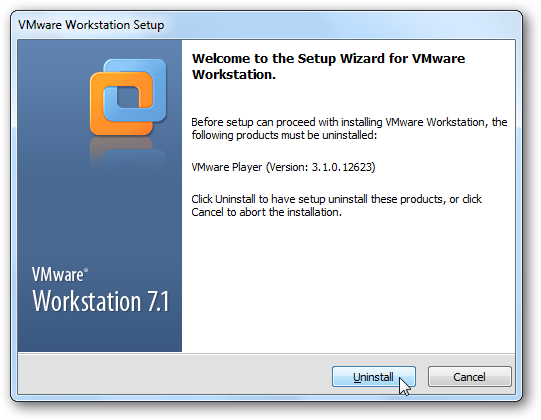
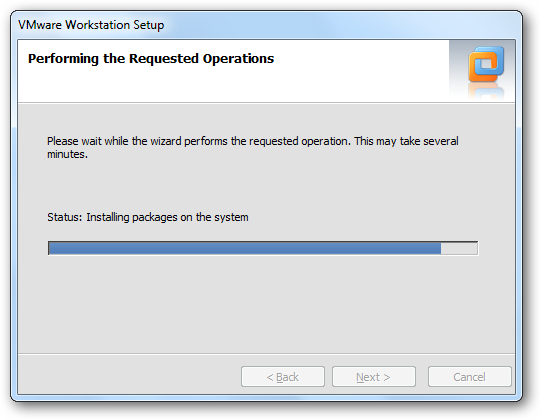
- Запустите установщик и выберите Типовую установку (Typical). Если у вас установлен VMware Player, установщик предложит сначала удалить Player — это нормальное поведение, Workstation включает компоненты Player.
- Введите лицензионный ключ или выберите пробный период на 30 дней.
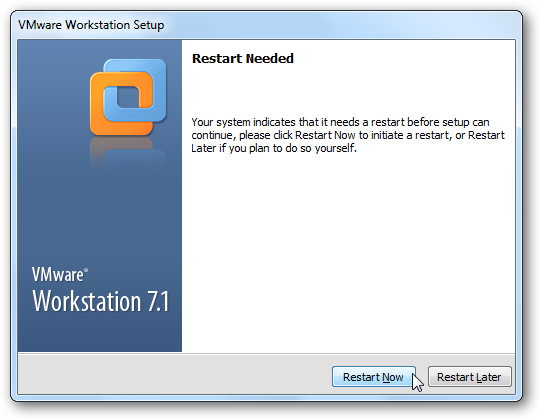
- После установки потребуется перезагрузка хоста.
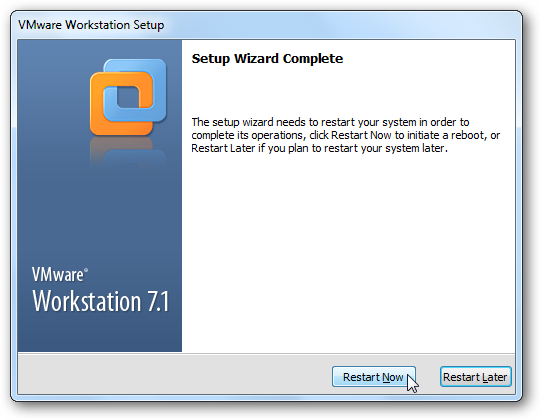
Создание новой виртуальной машины
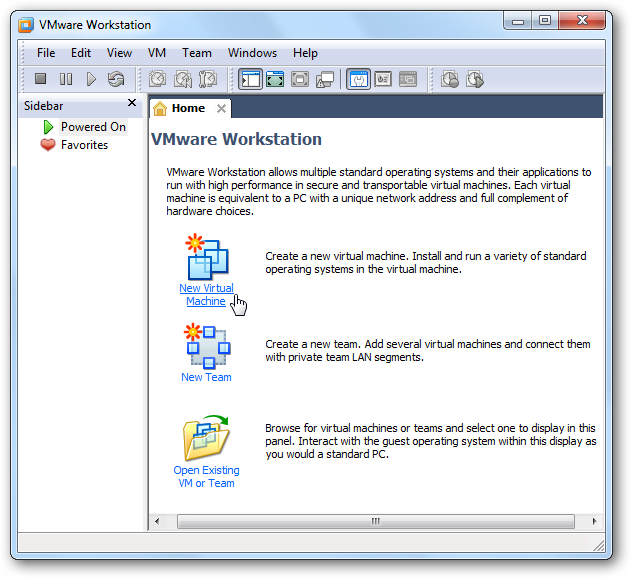
- Запустите VMware Workstation и нажмите New Virtual Machine.
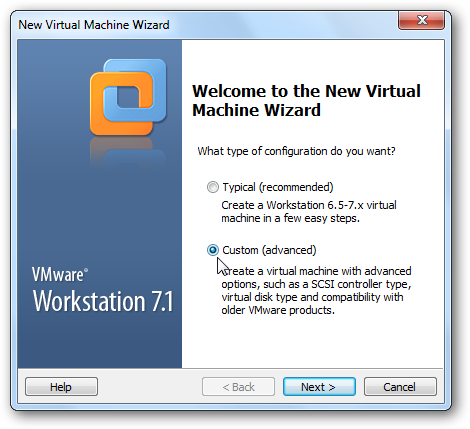
- Выберите Custom (advanced) для тонкой настройки.
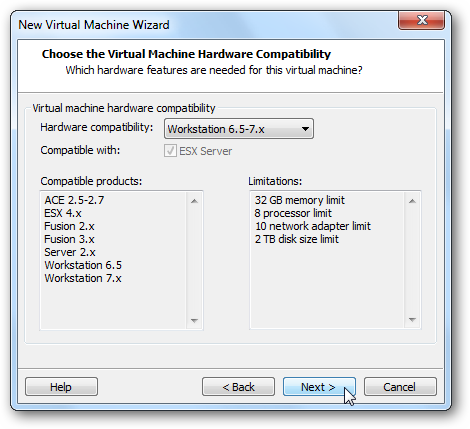
- Используйте значения по умолчанию для версии VMware, нажмите Next.
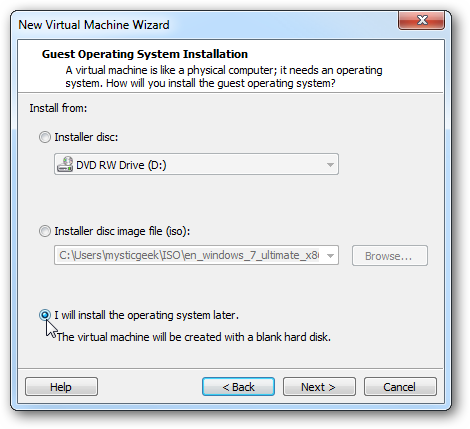
- Выберите I will install the operating system later — это позволяет сначала настроить VM, а затем подключить ISO вручную.
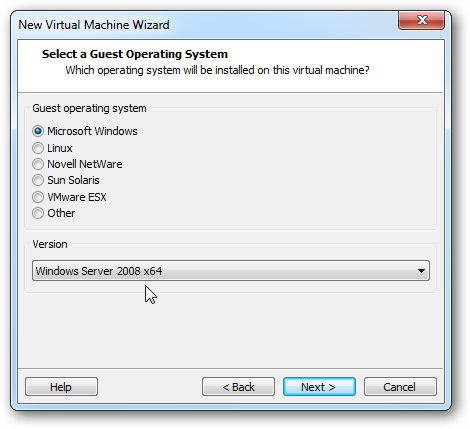
- В качестве гостевой ОС выберите Windows Server 2008 x64 (Vail основан на серверной платформе).
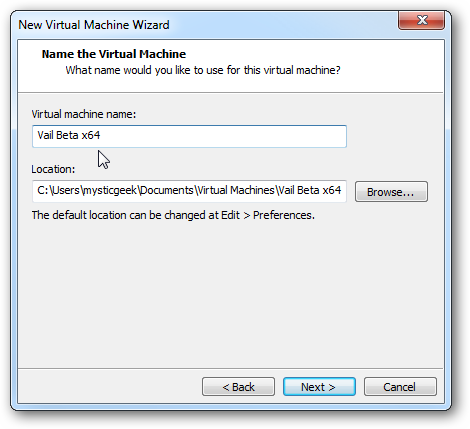
- Задайте понятное имя виртуальной машине — это упрощает управление, если у вас много VM.
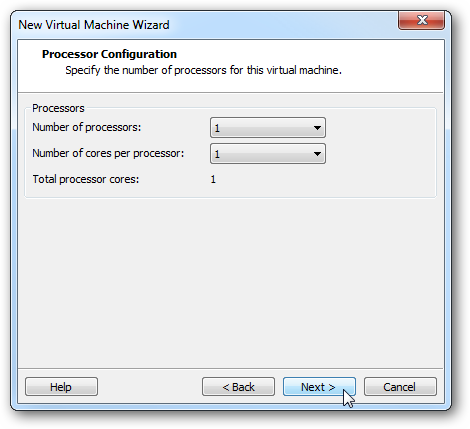
- Настройка процессора: в базовом варианте оставьте значение по умолчанию. Для лучшей производительности при тестировании клиентов выделите 2 ядра (если CPU поддерживает).
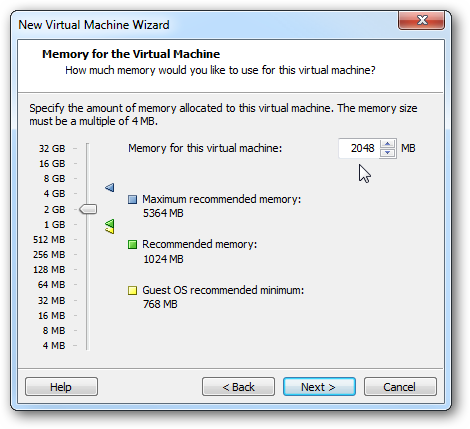
- Память: минимально 1 ГБ, рекомендуется 2 ГБ и выше. Помните, что это вычитается из хоста. Если на хосте 6 ГБ — 2 ГБ для Vail и 4 ГБ для хоста — хороший баланс для тестирования.
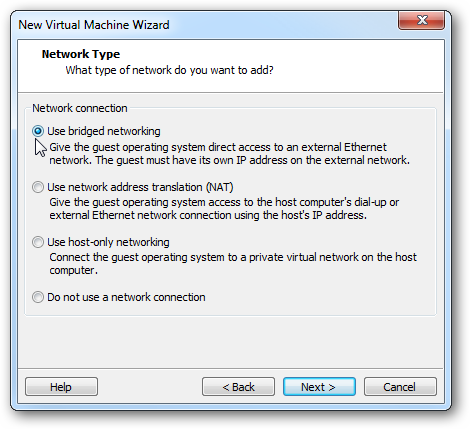
- Сеть: Use bridged networking даёт VM собственный IP в сети (как отдельная машина). NAT проще для изоляции, Host‑only для лабораторных сценариев.
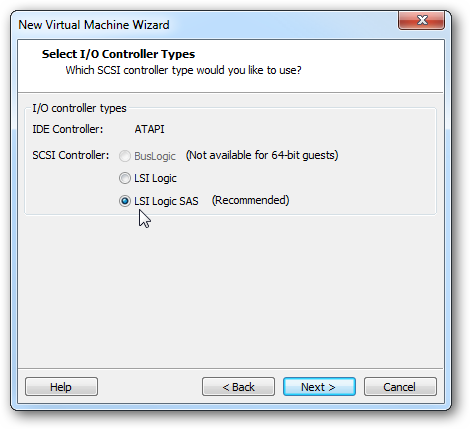
- SCSI Controller: оставьте LSI Logic SAS по умолчанию — хорошая совместимость с гостевыми Windows.
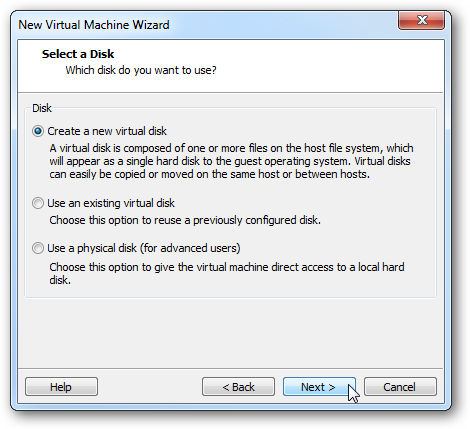
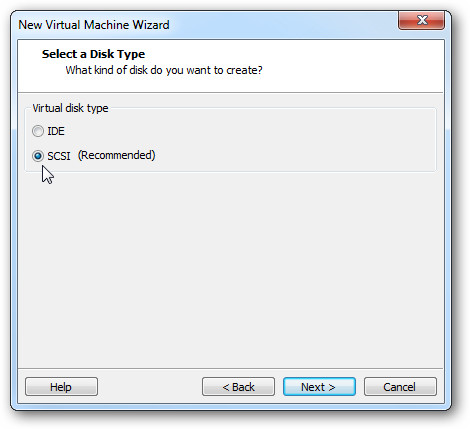
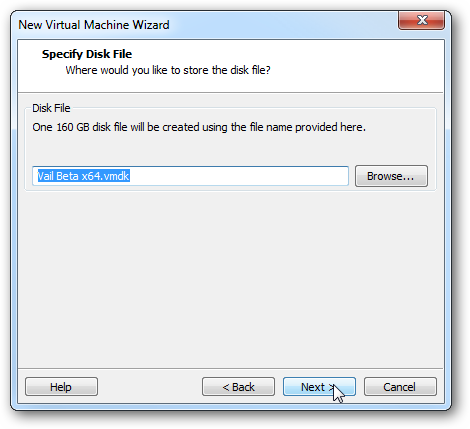
- Создайте виртуальный диск. Тип: SCSI. Размер: минимум 160 ГБ. Решите: выделять сразу весь файл (store as single file / preallocate) или использовать динамический рост. Для производительности рекомендуем preallocate if disk space allows.
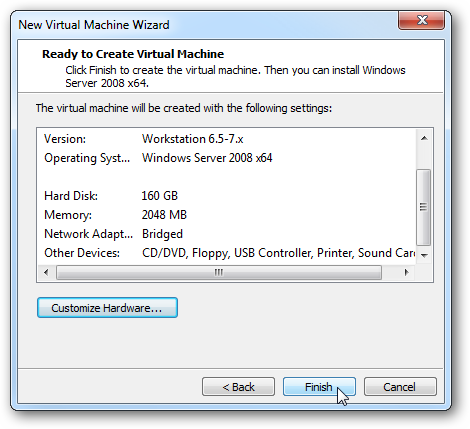
- Проверьте обзор настроек и нажмите Finish.
Подключение ISO и запуск установки
- В окне VMware выберите устройство CD/DVD — Devices → CD/DVD.
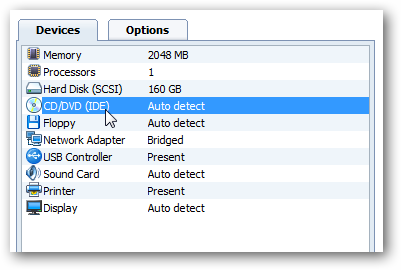
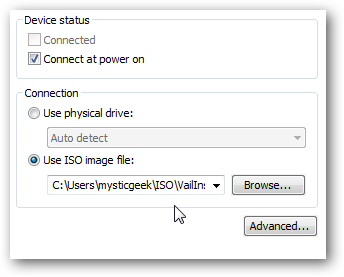
- Выберите Use ISO image file и укажите путь к образу Vail.
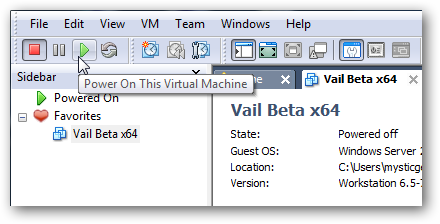
- Включите виртуальную машину (Power on). Установка начнётся с ISO как со стандартного DVD.
- Следуйте мастеру установки Windows. VM перезагрузится несколько раз — это нормально. На нашей тестовой системе процесс занял ~30 минут.
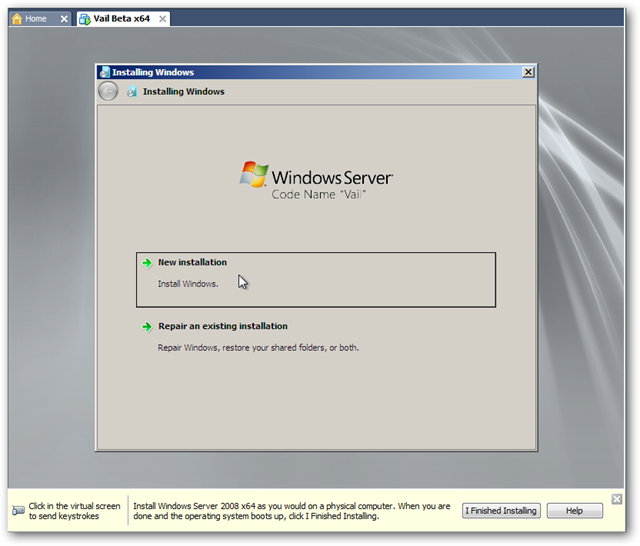
- После завершения установки нажмите I Finished Installing (или аналог), чтобы завершить финальную настройку гостевой ОС.
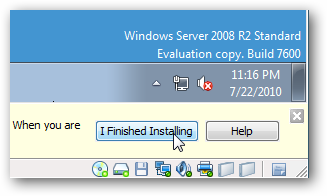
Примечание: при установке VM использует выделенные ресурсы хоста. Если вы дали VM 2 ГБ RAM и 2 ядра CPU, эти ресурсы будут недоступны для других приложений хоста во время запуска VM.
Авторизация и первая загрузка
На экране Press CTRL+ALT+DELETE используйте меню VMware: VM → Send Ctrl+Alt+Del, чтобы передать командную комбинацию гостю.
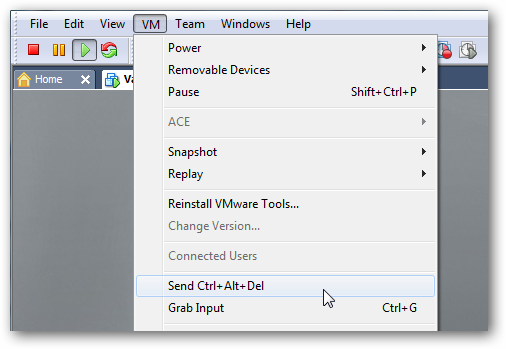
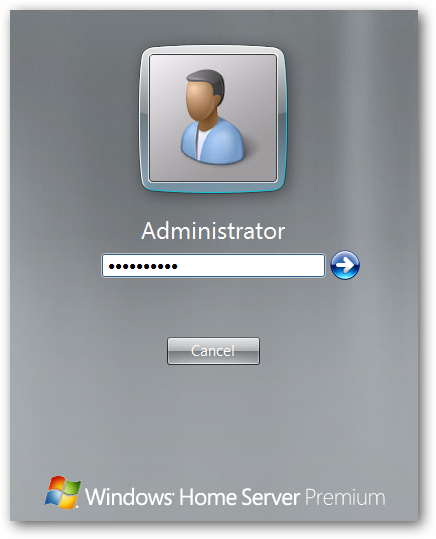
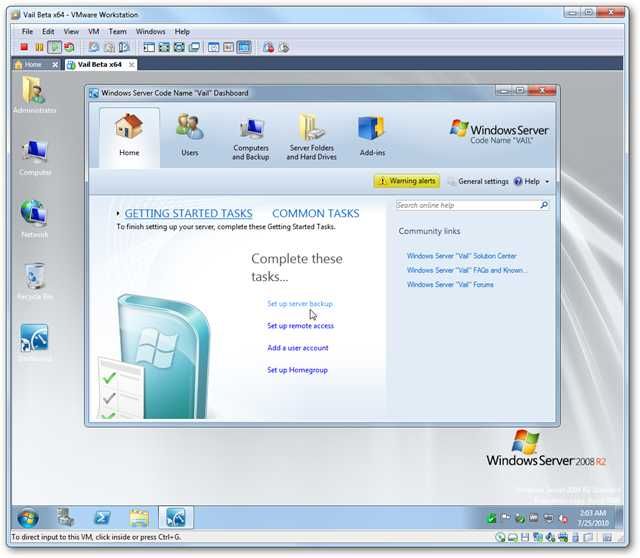
Авторизуйтесь в системе и убедитесь, что базовая сеть и службы работают.
Установка VMware Tools
Установка VMware Tools обязательна для корректной работы виртуального оборудования: оптимизация видео‑драйвера, синхронизация времени, улучшенная работа мыши и общий буфер обмена.
- В меню VMware выберите VM → Install VMware Tools.
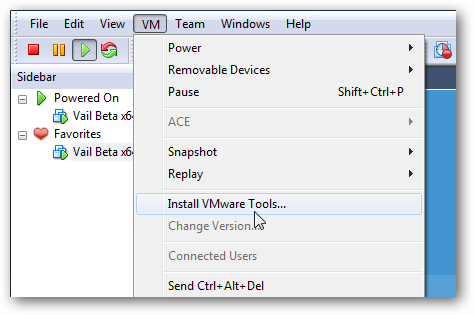
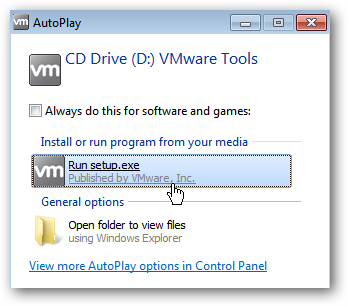
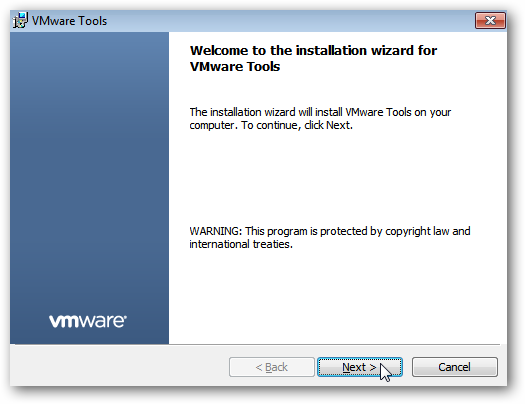
- В AutoPlay нажмите Run setup.exe и выполните мастер установки, приняв значения по умолчанию.
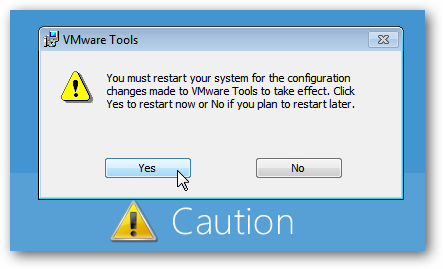
- После установки потребуется перезагрузка гостя.
Тестирование и подключение клиентов
- Для тестирования клиентов создайте отдельную виртуальную машину с Windows (XP/7/8) и установите Connector (если требуется тестирование клиента‑подключения). Учтите: если на хосте уже установлен WHS Version 1 Connector, это может препятствовать установке нового Connector‑а на хосте.
- RDP: вы можете настроить удалённый доступ к VM через RDP (разрешить в настройках брандмауэра гостя).
VMware Player и миграция VM
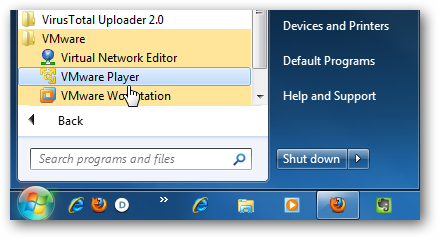
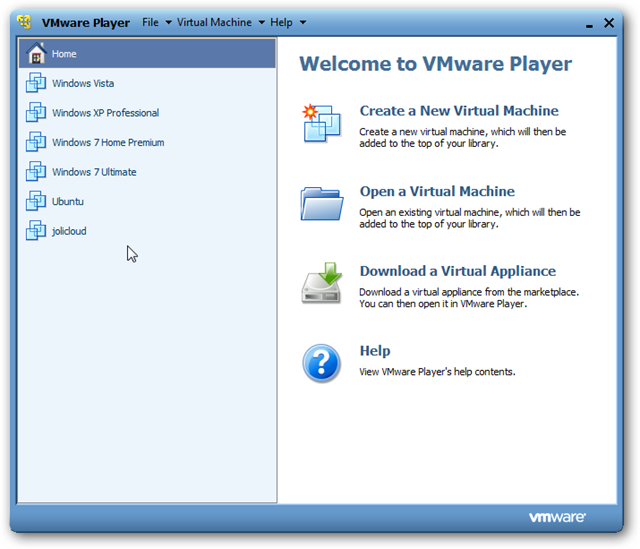
Если ранее вы использовали бесплатный VMware Player, ваши VM должны работать и после установки Workstation, при условии, что они не были повреждены в процессе установки. Откройте VMware Player из меню Пуск → All Programs → VMware.
В наших тестах все ранее созданные VM в Player запускались без ошибок.
Советы по производительности и стабильности
- Выделяйте минимум 2 ГБ RAM для комфортной работы Vail, особенно если вы планируете запускать службы и тестовые клиенты.
- Для быстрого отката создавайте snapshot сразу после успешной установки и установки VMware Tools.
- Для сетевых сценариев с доступом со стороны реальной сети используйте bridged networking, иначе RDP и тестирование клиентов могут быть ограничены.
- По возможности выгружайте гостевые логи и дампы на отдельный виртуальный диск или реальный носитель, чтобы не переполнить системный диск VM.
Частые ошибки и как их решить
- Гостевая ОС не стартует: проверьте, подключён ли ISO в CD/DVD и установлен ли правильный контроллер (SCSI).
- Установка «виснет» на середине: попробуйте отключить флеш‑накопители/внешние устройства и перезапустить VM.
- Ошибка сети: если используете bridged и IP не достаётся, проверьте DHCP-сервер в вашей сети или задайте статический IP в пределах сети.
- Проблемы с производительностью: уменьшите число запущенных на хосте приложений; либо выделите меньше ресурсов VM, чтобы хост оставался отзывчивым.
Альтернативные подходы
- Hyper‑V (встроен в Windows 10/11 Pro/Server): хорошая альтернатива для пользователей Windows с поддержкой Hyper‑V, особенно для рабочих сред Windows‑ориентированных серверов.
- VirtualBox (Oracle): бесплатный, хорошо подходит для домашней лаборатории, но поддержка специфичных драйверов VMware отсутствует.
- Установка на выделённый физический компьютер: если у вас есть «старый» ПК, установка Vail на реальную машину даст наилучшее представление о производительности и поведении в реальных условиях.
Ментальные модели и эвристики при тестировании
- Минимальный и рекомендуемый уровень: 1 ГБ — минимально, 2–4 ГБ — для полноценного тестирования.
- Разделяй окружения: отдельная VM для сервера, отдельная VM для тестовых клиентов.
- Snapshot → Тест → Откат: каждый крупный тестовый шаг делайте снимок VM.
Критерии приёмки
- VM успешно загружается и достигает экрана входа в систему.
- VMware Tools установлены и функционируют (разрешение динамически изменяется, курсор мыши корректен).
- Сеть доступна: VM получает IP и может пинговаться с хоста/других машин в сети (для bridged).
- RDP подключение к VM работает (если включено).
- Функции Vail, которые вы планировали тестировать, запускаются и не падают при базовой нагрузке.
Чек‑листы по ролям
Администратор:
- Проверил поддержку VT‑x/AMD‑V в BIOS.
- Установил VMware Workstation и перезагрузил хост.
- Создал VM с минимум 160 ГБ диска и 2 ГБ RAM.
- Установил VMware Tools и сделал snapshot.
Тестировщик:
- Развернул тестового клиента и подключил его к серверу.
- Выполнил базовое тестирование функций сервера (шэринг, бэкап, RDP).
- Зафиксировал результаты тестов и создал отчёт.
Разработчик/интегратор:
- Проверил взаимодействие с существующими Connector/агентами.
- Протестировал API/сервисы с точки зрения интеграции.
Малый playbook — быстрый набор команд действий
- Создать VM по инструкции выше.
- Подключить ISO и включить VM.
- Установить гостевую ОС, затем VMware Tools.
- Применить обновления Windows внутри VM.
- Сделать snapshot и приступить к тестированию.
Таблица: сравнение режимов сети (кратко)
| Режим | Описание | Когда использовать |
|---|---|---|
| bridged | VM получает IP из сети хоста | Тестирование в реальной локальной сети, доступ со внешних машин |
| NAT | VM использует NAT через хост | Быстрая изоляция, доступ в интернет без прямого IP |
| Host‑only | Сеть только между хостом и VM | Лаборатория, где нет доступа в интернет |
Совместимость и миграция в реальный сервер
- Если вы планируете перенести Vail на физическую машину позже, протестируйте драйверы и режимы диска (SCSI/IDE). Перенос лучше выполнять с учётом резервного копирования данных.
- Для продакшн‑развёртываний рекомендована установка на выделённый сервер, а не виртуализация клиента WHS на хосте с критическими сервисами.
Примеры тестовых сценариев (test cases)
- Установка и перезапуск: VM должна успешно устанавливаться и перезагружаться не менее трёх раз без ошибок.
- Сетевой тест: VM должна отвечать на ping с двух разных устройств сети в режиме bridged.
- Нагрузочное тестирование: при запуске фоновых задач CPU и RAM остаются в допустимых пределах без критических ошибок.
Когда этот способ не подходит
- Если вам нужна производительность, близкая к физическому серверу (высокая I/O нагрузка), виртуальная машина на том же хосте может дать искажённые результаты.
- Если ваш хост не поддерживает аппаратную виртуализацию либо работает нестабильно после включения VT‑x/AMD‑V.
Заключение
Установка Windows Home Server (Vail) в VMware Workstation — удобный и безопасный способ тестирования беты без выделенного оборудования. Следуйте шагам, создавайте снимки для отката, тестируйте сетевые сценарии и учитывайте альтернативы (Hyper‑V, VirtualBox или реальный сервер) в зависимости от целей тестирования.
Итог: разверните VM, установите VMware Tools, сохраните snapshot и приступайте к целевым тестам. Не заменяйте продуктивные серверы бета‑версией без резервного копирования.
Дополнительные ресурсы и ссылки (оригинальные упоминания):
- Download VMware Workstation – Registration Required
- Download WHS Code Named Vail from Microsoft Connect
- Download SecurAble

Похожие материалы

Несколько аккаунтов Skype: Multi Skype Launcher

Журнал для работы: повысить продуктивность

Персональные звуки уведомлений на Android

Скачивание шоу Hulu для офлайн‑просмотра

Microsoft Start: персонализированная новостная лента
