
Как установить драйверы Android в Windows
Вкратце: для связи Android‑устройства с ПК нужны драйверы. Обычно Windows устанавливает их автоматически (Plug and Play). Если этого не произошло, придётся поставить драйвер вручную — это обычно просто и занимает несколько минут.
Что такое OEM‑драйверы и зачем они нужны
OEM — Original Equipment Manufacturer, то есть производитель устройства. Каждый производитель Android обычно выпускает свои драйверы, оптимизированные под конкретные модели. Иногда небольшие бренды используют чужие драйверы, но это нечасто.
1‑линейное определение: OEM‑драйвер — фирменный пакет, который позволяет Windows корректно распознавать смартфон и предоставлять доступ к файлам и сервисам устройства.
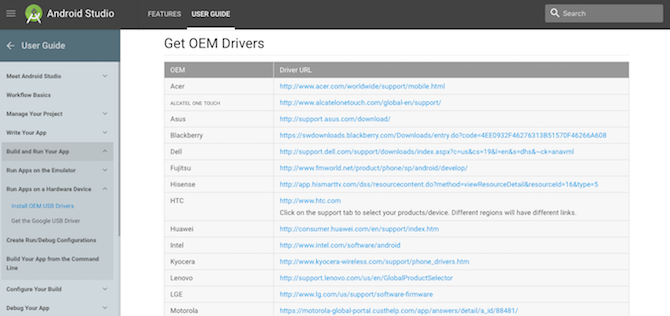
Шаги: установка OEM‑драйверов
- Найдите драйверы на сайте разработчиков Android или на сайте производителя (Samsung, Huawei, Sony, Xiaomi и др.). Если производителя нет в списке, выполните поиск “<имя производителя> android drivers”.
- Скачайте подходящую версию драйвера для вашей модели и Windows (Windows 10/11/8/7 — проверьте совместимость на странице производителя).
- Подключите устройство к компьютеру через USB.
- Нажмите Windows + X и выберите “Диспетчер устройств”.
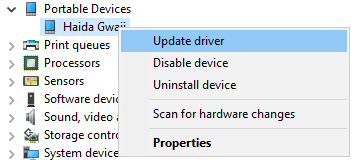
- Разверните раздел “Портативные устройства” или “Другие устройства”. Если устройство отображается с восклицательным знаком — это подтверждение проблемы с драйвером.
- Щёлкните правой кнопкой по устройству → Обновить драйвер → “Выполнить поиск драйверов на этом компьютере”.
- Укажите папку, в которую вы распаковали OEM‑драйвер, и нажмите “Далее”.
- По окончании установки перезагрузите компьютер (иногда достаточно переподключить устройство).
Совет: если драйвер не устанавливается через обычный интерфейс, используйте опцию “Установить драйвер вручную” и выберите файл .inf в распакованной папке драйвера.
Официальные инструменты Google: Platform Tools (ADB и fastboot)
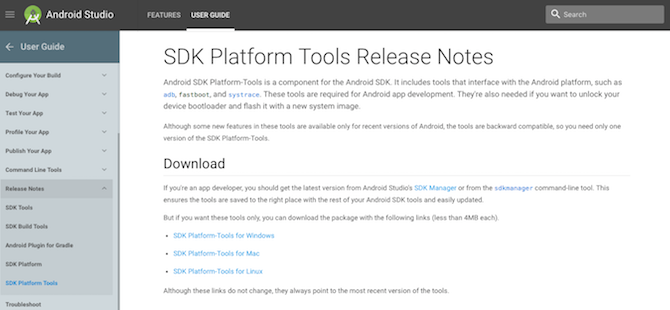
Раньше для получения ADB приходилось ставить весь Android SDK. Сейчас Google выпускает Platform Tools как отдельный пакет — в нём есть adb и fastboot без лишних компонентов.
Шаги:
- Скачайте Platform Tools с официальной страницы Google (ищите “SDK Platform Tools”).
- Распакуйте в удобную папку, например C:\platform-tools или в папку в профиле пользователя.
- Откройте окно команд в папке Platform Tools: в проводнике зайдите в папку, нажмите Shift, затем правой кнопкой и выберите “Открыть окно команд здесь” или “Открыть окно PowerShell здесь”.
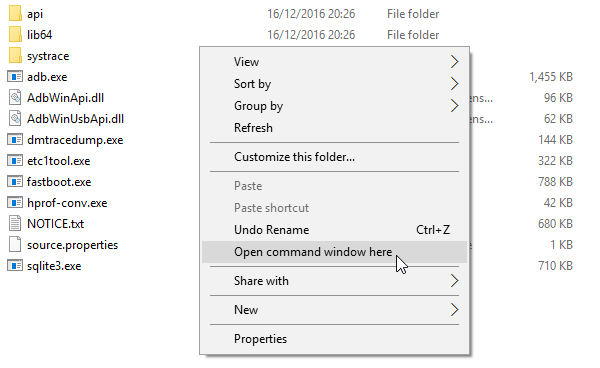
Добавление Platform Tools в PATH
Добавление пути в системную переменную PATH позволит запускать adb/fastboot из любого окна команд.
- Откройте меню «Пуск», найдите “Просмотр дополнительных параметров системы” и откройте.
- Нажмите “Переменные среды”.
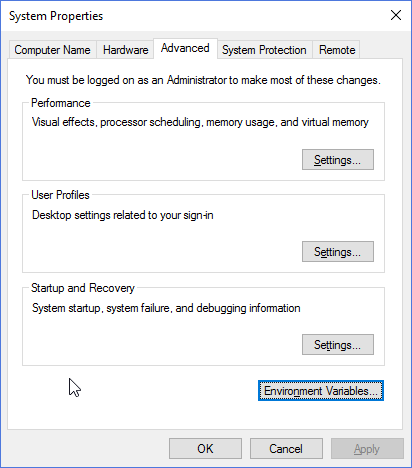
- В разделе “Системные переменные” найдите переменную Path и нажмите “Изменить”.
- Нажмите “Создать” и вставьте путь до папки platform‑tools, затем Enter → ОК → ОК.
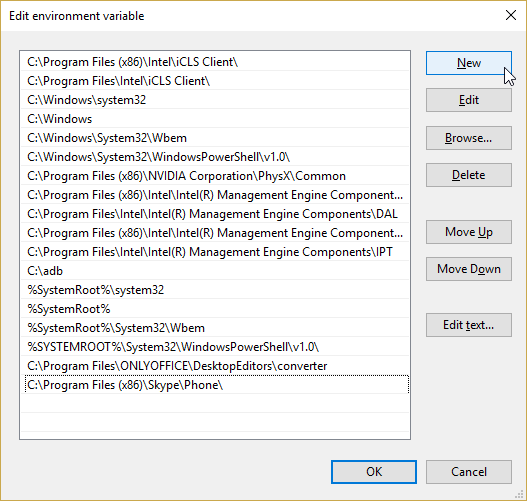
После этого adb и fastboot будут доступны в любом окне команд.
Примеры полезных команд:
adb devices           # показывает подключенные устройства (включён USB debugging)
adb reboot bootloader # перезагрузить в загрузчик
fastboot devices       # показывает устройства в режиме fastboot
Важно: для работы adb необходимо включить на телефоне “Отладку по USB” в настройках разработчика.
15‑Second ADB Installer — быстрый способ для большинства пользователей
Если вы не хотите разбираться с PATH и распаковкой, популярный сторонний инструмент “15‑Second ADB Installer” упрощает установку ADB, fastboot и драйверов. Установщик автоматизирует шаги: копирует файлы и устанавливает драйверы.
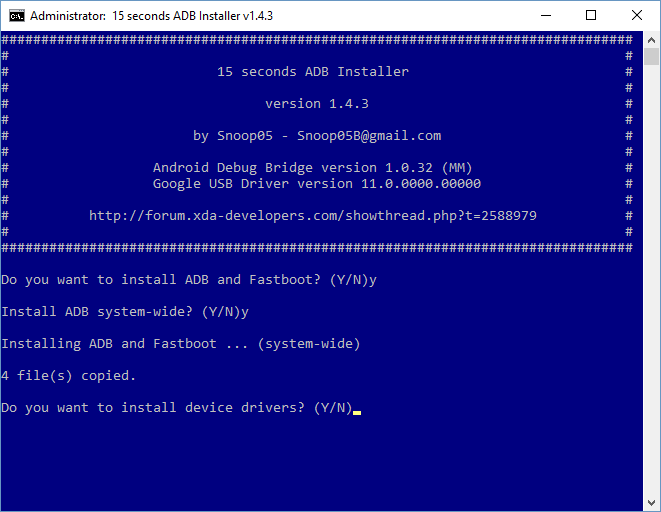
При установке вам будут заданы вопросы:
- Установить ADB и fastboot? — Да.
- Установить ADB для всех пользователей? — по желанию.
- Установить драйверы устройств? — Да.
Установщик вызовет мастер установки драйверов Google для завершения процесса. После завершения перезагрузите компьютер при необходимости.
Примечание: 15‑Second ADB Installer — сторонний инструмент. Оно удобно, но для корпоративных ПК или строгих политик безопасности предпочитайте официальные Platform Tools и драйверы от производителя.
Что делать, если устройство всё ещё не распознаётся — пошаговый план
- Проверьте кабель: используйте оригинальный или качественный USB‑кабель с поддержкой передачи данных (не только зарядки).
- Переключите порт: попробуйте другой USB‑порт на ПК (переходник с USB‑C → USB‑A, USB‑Hub может мешать).
- На телефоне выберите режим USB: “Передача файлов (MTP)” или “Передача изображений (PTP)” при необходимости.
- Включите “Отладку по USB” (Настройки → Для разработчиков → Отладка по USB). При появлении запроса доверия подтвердите RSA‑ключ компьютера.
- В Диспетчере устройств проверьте наличие жёлтых восклицательных знаков, обновите драйвер вручную, выберите файл .inf.
- Удалите устройство из Диспетчера устройств и выполните повторное подключение.
- Если используете корпоративный ПК — проверьте ограничения групповой политики и антивирусное ПО.
- Попробуйте другой компьютер, чтобы исключить проблему с телефоном.
Если после всех шагов проблема остаётся, возможно, проблема аппаратная — неисправный порт USB на телефоне или ПК.
Когда использовать OEM‑драйвер, а когда — Google Platform Tools
- OEM‑драйверы нужны для корректной работы MTP, обновления прошивки через фирменные инструменты и доступа к особенностям конкретной модели.
- Google Platform Tools (ADB/fastboot) полезны разработчикам и продвинутым пользователям для отладки, резервного копирования и работы в режиме загрузчика.
- 15‑Second ADB удобен для быстрых установок на домашних ПК, но для корпоративной безопасности лучше официальный путь.
Альтернативные подходы и инструменты
- Universal ADB Driver от известных разработчиков (поисковый запрос “universal adb driver”) — подходит для множества устройств, когда фирменный драйвер недоступен.
- Использование облачных сервисов и синхронизации (Google Drive, собственные сервисы производителя) как временная альтернатива переносу файлов.
- Для восстановления доступа к телефону: фирменные утилиты производителя (например, Samsung Smart Switch, Xiaomi Mi PC Suite) иногда включают свои драйверы.
Раздел «Безопасность и конфиденциальность»
- Отладка по USB даёт доступ к устройству — включайте её только на доверенных компьютерах и отключайте после использования.
- Не устанавливайте драйверы и утилиты с сомнительных сайтов. Предпочитайте официальные страницы производителей или проверенные репозитории.
- Антивирус может блокировать установку драйвера. При необходимости временно разрешите установку, проверив источник.
Чек‑лист для быстрой проверки (End‑user, Dev, IT‑админ)
End‑user:
- Проверил кабель и порт
- Выбрал режим USB: передача файлов
- Установил OEM‑драйвер или 15‑Second ADB
Разработчик:
- Установил Platform Tools и добавил в PATH
- Проверил подключение через “adb devices”
- Подтвердил RSA‑ключ на устройстве
IT‑админ:
- Проверил групповые политики и права установки драйверов
- Использовал подписанные драйверы компании/поставщика
- Задокументировал процедуру для пользователей
Критерии приёмки
- Устройство отображается в Диспетчере устройств без ошибок.
- Команда “adb devices” выводит серийный номер устройства.
- При подключении выбран режим передачи файлов и виден внутренний накопитель телефона.
Примеры команд и сценарии тестирования
- Тест: подключить телефон, включить отладку по USB, выполнить:
adb devicesОжидаемый результат: список устройств с пометкой “device”.
- Тест fastboot: загрузить в загрузчик и выполнить:
adb reboot bootloader
fastboot devices
Ожидаемый результат: устройство в режиме fastboot отображается в списке.
1‑строчный глоссарий
- ADB: инструмент для отладки Android через USB.
- fastboot: утилита для управления загрузчиком устройства.
- OEM: производитель устройства.
- MTP: протокол передачи медиафайлов между устройством и ПК.
- Отладка по USB: режим Android, разрешающий команды adb.
Когда это может не помочь
- Физическое повреждение USB‑порта на телефоне или ПК.
- Сломанная прошивка телефона, блокирующая доступ через USB.
- Жёсткие корпоративные политики, запрещающие установку сторонних драйверов.
Короткое резюме
Если Windows не распознаёт Android, начните с кабеля и порта, затем установите OEM‑драйвер, воспользуйтесь Platform Tools или 15‑Second ADB для быстрой настройки. Всегда проверяйте источник загрузки и отключайте отладку по USB после завершения работы.
Спасибо за чтение — опишите в комментариях, какой способ помог вам: официальные Platform Tools, OEM‑драйвер или 15‑Second ADB?

Похожие материалы

Несколько аккаунтов Skype: Multi Skype Launcher

Журнал для работы: повысить продуктивность

Персональные звуки уведомлений на Android

Скачивание шоу Hulu для офлайн‑просмотра

Microsoft Start: персонализированная новостная лента
